


Wix Stores:變更產品可見度
2 分鐘
隱藏任何想要暫時從網站移除,但不想永久刪除的產品。
顯示或隱藏產品
若有不想在網站上顯示的產品,隨時都能將其隱藏(最多 10,000 個產品)。準備就緒後,即可再次顯示。
設定產品的可見度:
- 前往管理介面中的商店產品。
- 將游標懸停在想要隱藏的產品上,然後點擊隱藏圖示
 。
。

便箋:
- 若要重新開啟可見度,請將游標懸停在相關產品上並點擊顯示圖示
 。
。 - 您可分別為網路商店和銷售點設定可見度。點擊以選擇產品,然後取消勾選右側相關選項旁的核取方塊。
管理隱藏產品的 SEO
隱藏產品時,Google 會編目其網址並傳回 404(即找不到頁面)錯誤,這可能會損害產品在 Google 的排名。若日後想再次顯示隱藏的產品,請考慮使用以下替代方案來協助維持產品的 SEO 排名。
- 部落格貼文:為一組產品建立類別(例如情人節產品類別),將每個產品設定為無庫存,然後在相關的情人節部落格文章中顯示。
- 頁尾:為一組產品建立類別,將每個產品設定為無庫存,並在網站頁尾選單中連結至該類別。
同時顯示或隱藏多個產品
您可一次變更網路商店中多個產品的可見度。
設定多個產品的可見度:
- 前往管理介面中的商店產品。
- 勾選相關產品旁的核取方塊。
- 點擊設定可見度。
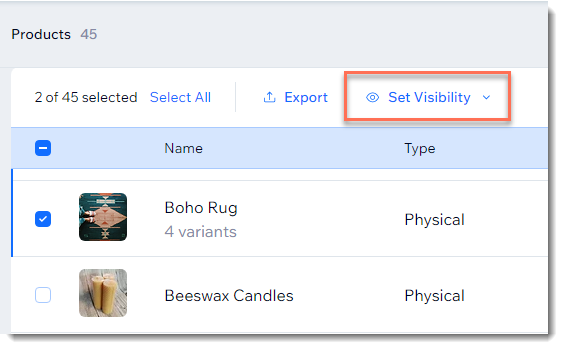
- 選擇可見度選項:
- 在網路商店中顯示
- 在網路商店中隱藏
附註:
了解如何設定 Wix POS 收銀台的可見度。
排定產品或類別的顯示時間
重要:
Wix App Market 已不再提供 Wix Scheduler 應用程式。若先前已新增,則仍可繼續使用。
設定產品或整個類別在商店店面顯示或移除的時間。這能協助管理季節性品項的供應狀況。
例如,您可以提前數月將情人節產品新增至商店,但將其設定為 2 月 1 日才顯示。接著,您可以排定時間表,讓這些產品在 2 月 15 日從網站消失。
開始之前:
若要顯示或隱藏一組產品,且這些產品不屬於同一個類別,可將這些產品新增至專門用於管理可見度的新類別。
若要排定產品或類別的可見度:
- 存取應用程式:
- 前往管理介面中的管理應用程式索引標籤。
- 點擊 Store Scheduler 旁的開啟。
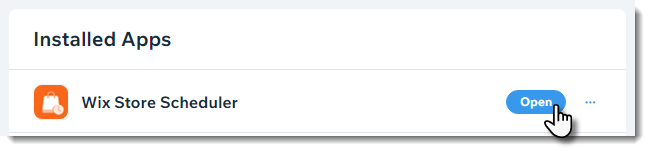
- 選擇後續操作:
排定產品隱藏時間
排定產品顯示時間
顯示或隱藏產品選項變體
若已為產品 新增產品選項,即可分別更改各個變體的可見度。
設定產品選項的可見度:
- 前往管理介面中的商店產品。
- 選擇具有選項的產品。
- 執行以下其中一項操作:
- 若 管理定價和庫存 切換開關已停用:
- 啟用切換開關。
- 點擊想要隱藏的選項選擇旁的隱藏圖示
 。
。 - 點擊套用。
- 若 管理定價和庫存 切換開關已啟用:
- 向下捲動至管理規格區段。
- 點擊編輯。
- 點擊想要隱藏的規格旁的隱藏圖示 。
- 點擊套用。
- 若 管理定價和庫存 切換開關已停用:
提示:
點擊「顯示」圖示  即可重新開啟可見度。
即可重新開啟可見度。