


Wix POS 收銀台:管理商店員工
重要:
- 本文介紹實體商家適用的 Wix POS 收銀台。
- 如需了解如何在行動裝置上使用銷售點,請點擊此處。
若有其他員工,可將他們新增至銷售點。請務必為每位員工指派適當的權限層級。
新增員工至銷售點
重要:
若在 2023 年 10 月 25 日之後、2024 年 4 月之前購買 Wix POS 收銀台系統,可能需要升級才能新增超過 2 位員工。了解更多
邀請新員工加入網站,讓他們可以存取銷售點。
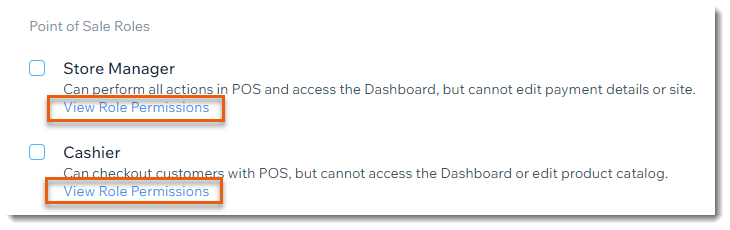
邀請時,可為員工指派以下兩種預設身分之一:收銀員或商店經理。此外,也可使用所選權限建立自訂身分,再將該身分指派給員工。
新增員工至商店並指派身分:
提示:
點擊查看身分權限,即可了解詳細的權限資訊。
- 點擊寄送邀請。
- 新員工會收到主旨為您已受邀共同編輯網站的電子郵件。請他們點擊立即接受來接受邀請。了解更多
提示:
將員工新增至商家後,即可使用 POS 平板追蹤員工工時。
設定個人密碼
新員工加入團隊後,必須建立獨特的 4 位數密碼,才能解鎖並使用應用程式。
建立密碼:
- 開啟銷售點平板。
- 點按左下方的選單圖示
 。
。 - 點按「設定」。
- 點按「身分與權限」。
- 點按相關員工旁的「登入銷售點」。
- 請員工登入 Wix 帳戶。
- 請員工輸入姓名及想要使用的 4 位數密碼。
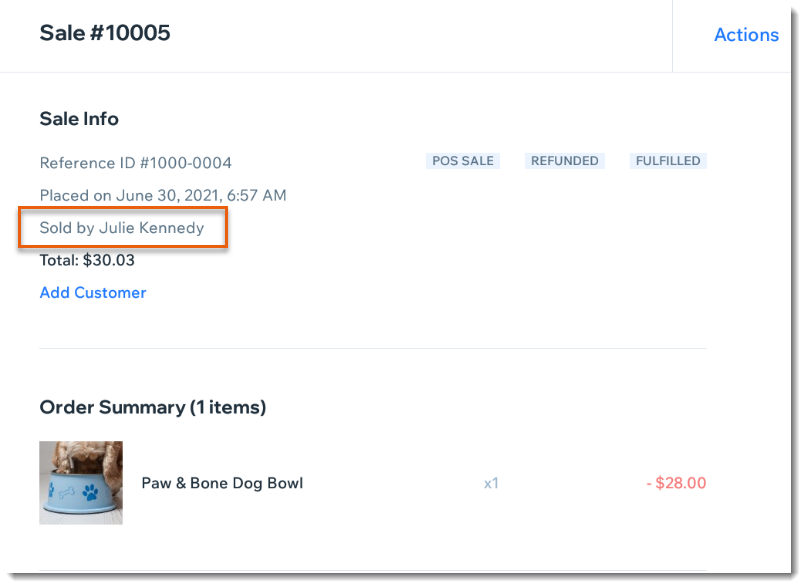
設定密碼後,員工完成的銷售和其他操作都會記錄在其名下。
需要重設密碼嗎?
隨時可透過銷售點平板中的「身分與權限」索引標籤重設密碼。點按相關員工旁的「編輯」,再點按「變更密碼」,然後輸入新密碼兩次。
將銷售歸屬於員工
根據預設,每筆銷售都會歸屬於為顧客結帳的人員。不過,也可在結帳期間選擇其他員工。
若要將銷售歸屬於員工:
- 開啟銷售點平板。
- 點按底部列的「結帳」。
- 開始處理銷售。
- 點按右上方的「操作」。
- 選擇「將銷售歸屬於團隊成員」。
- 選擇團隊成員。
查看員工清單
可在銷售點應用程式的「身分與權限」設定中查看員工清單,並視需要進行更新。
若要查看員工清單:
- 開啟銷售點平板。
- 點按左下方的選單圖示 。
- 點按「設定」。
- 點按「身分與權限」。