Wix Stores:建立產品類別
重要:
本文介紹新版產品類別功能。如果點擊+新增類別後,頁面與下方步驟 1 的圖片不同,表示目前使用的是原始版本。若是如此,請點擊此連結,了解新增及顯示類別的方法。
產品類別是網路商店不可或缺的基本元素,可協助將產品整理成不同群組,方便顧客瀏覽並找到所需產品。如果要管理大量產品,可建立子類別,讓所有產品井然有序且容易找到。
設定類別或子類別後,即可在網站上顯示、設為商店篩選條件,或套用折扣和優惠券。
步驟 1|新增類別詳細資料
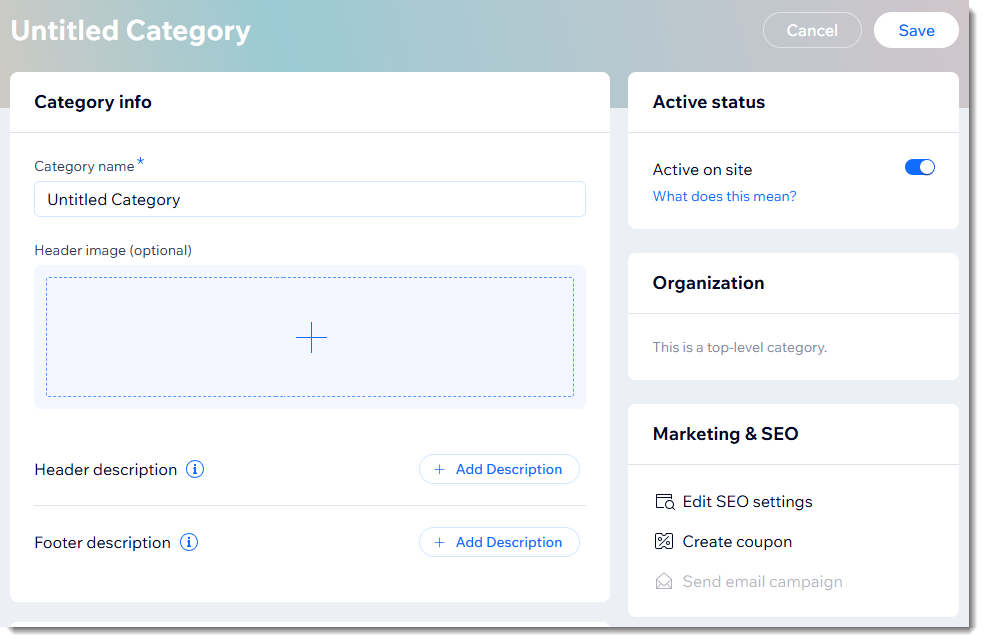
若要建立新類別,請點擊+新增類別並輸入類別詳細資料。圖片和描述會顯示在搜尋引擎結果和社交媒體的類別分享內容中,也可選擇顯示在類別頁面上。
建立類別:
- 在網站管理介面中,前往「類別」。
- 點擊右上方的「+新增類別」。
- 輸入類別名稱(例如:男裝)。
- 新增頁首圖片。
- 點擊「新增」圖示
 。
。 - 從媒體管理員選擇圖片,或點擊「上傳媒體」以上傳圖片。
- 點擊「新增圖片」。
- 點擊「新增」圖示
- 輸入頁首描述。
步驟 2|將類別設為作用中或非作用中
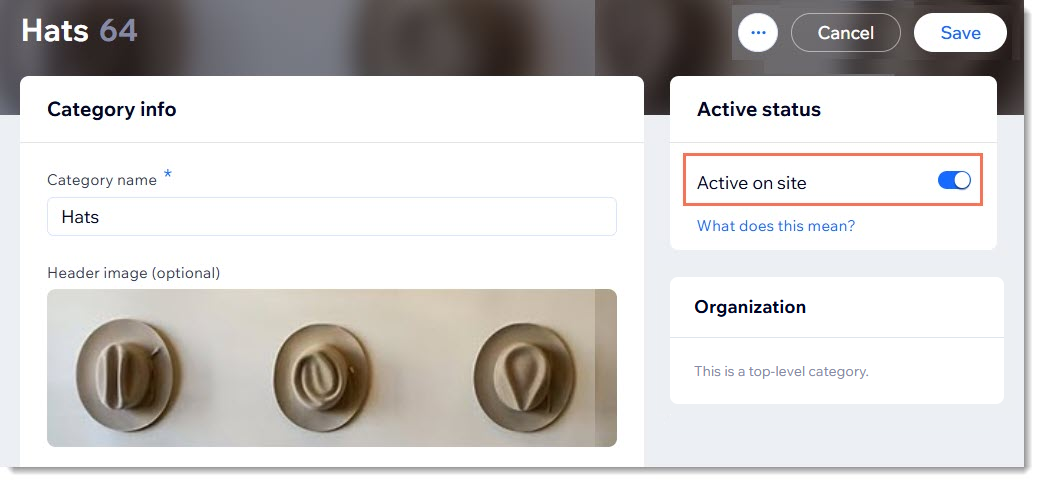
類別狀態可以是作用中或非作用中。設定類別時,可先將類別設為非作用中,準備好顯示後再變更狀態。
點擊下方內容,了解作用中與非作用中類別的差異:
作用中的類別
非作用中的類別
若要設定類別狀態,請點擊「在網站上設為作用中」切換開關來啟用或停用類別。
步驟 3|新增產品
如果類別處於作用中狀態,建議立即新增至少幾項產品,以免顯示空白類別。之後可隨時新增或移除產品。
若要將產品新增至類別:
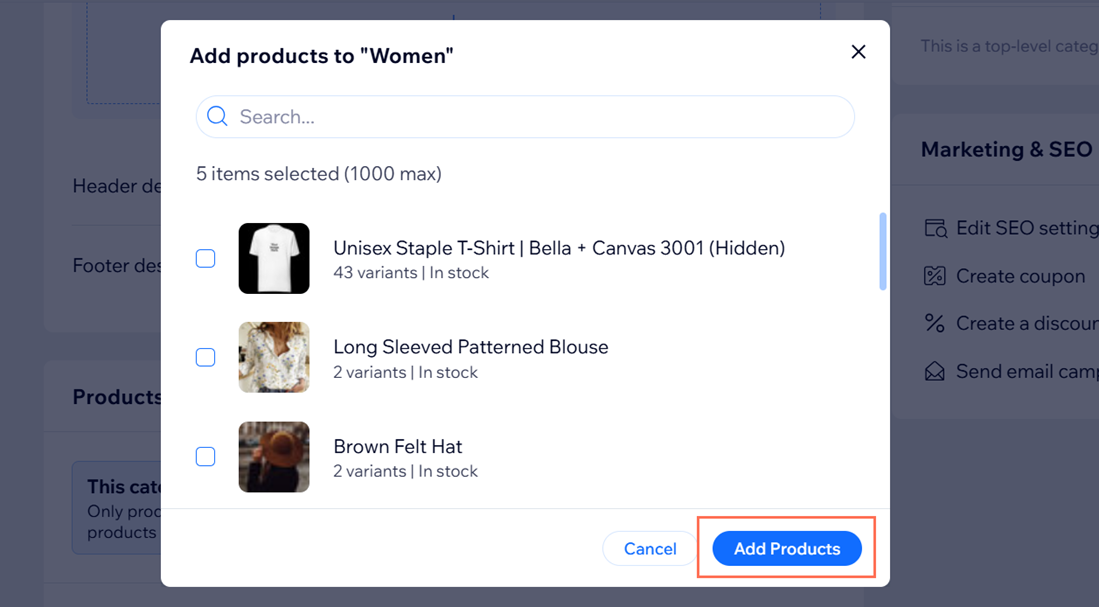
點擊「+新增產品」。
選擇要新增的產品。
點擊「新增產品」。
步驟 4|(選填)建立子類別
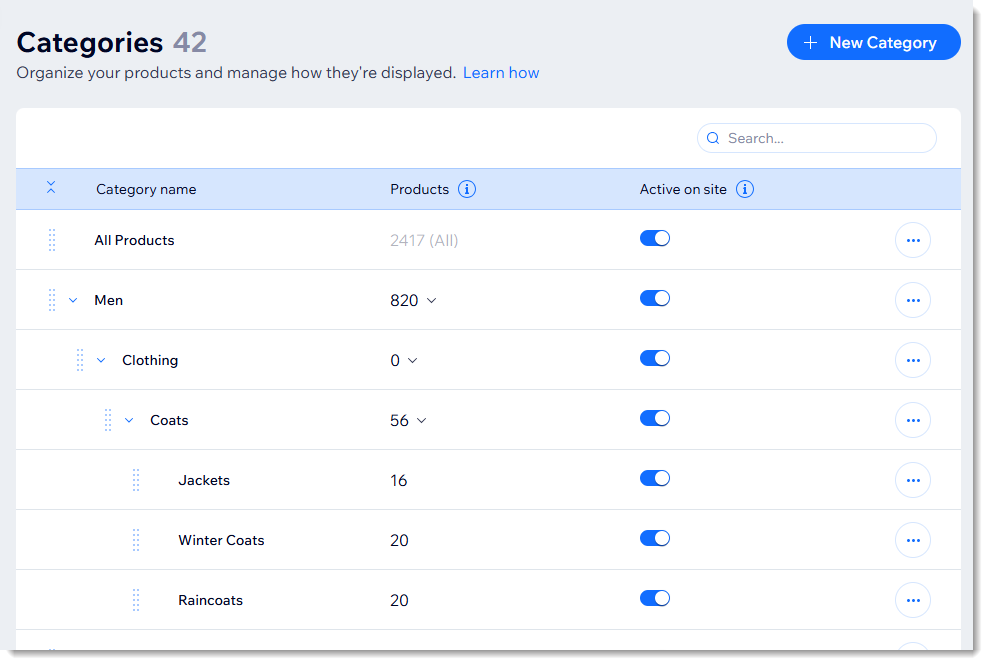
建立類別(例如「男士」)後,即可建立子類別(例如「襯衫」、「鞋款」)。子類別最多可建立 5 個層級,包括「所有產品」類別。
若要獲得最佳表現,建議建立的類別和子類別總數不超過 1,000 個。
備註:
- 類別可作為只包含子類別的容器。
- 同一個子類別不能出現在 2 個位置,但可以建立名稱相同的不同子類別(例如,在「男士」和「女士」類別下分別建立名為「鞋款」的子類別)。
若要建立子類別:
- 前往網站管理介面的「類別」。
- 選擇一個選項:
- 在特定類別下建立新的子類別:
- 點擊要建立新子類別之類別旁的「更多操作」圖示
 。
。 - 選擇「+新增子類別」。
- 按照建立新類別的方式建立子類別。
- 點擊要建立新子類別之類別旁的「更多操作」圖示
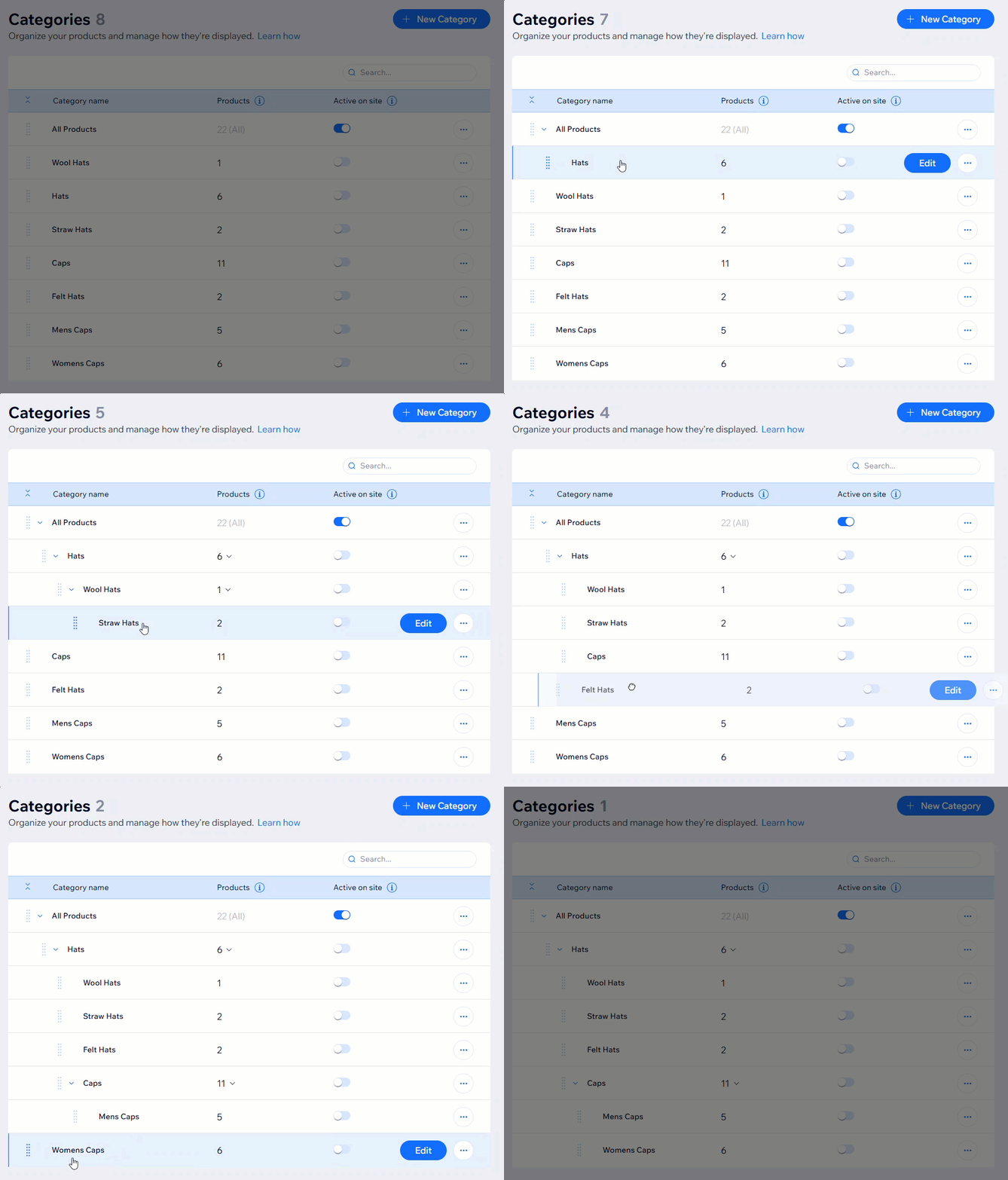
- 將現有類別變更為子類別:
- 點擊並拖曳類別上的「重新排序」圖示
 ,將類別移至相關上層類別下方稍微靠右的位置。
- 點擊並拖曳類別上的「重新排序」圖示
- 在特定類別下建立新的子類別:
常見問題
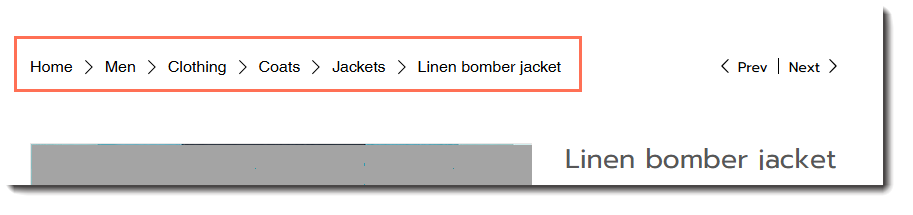
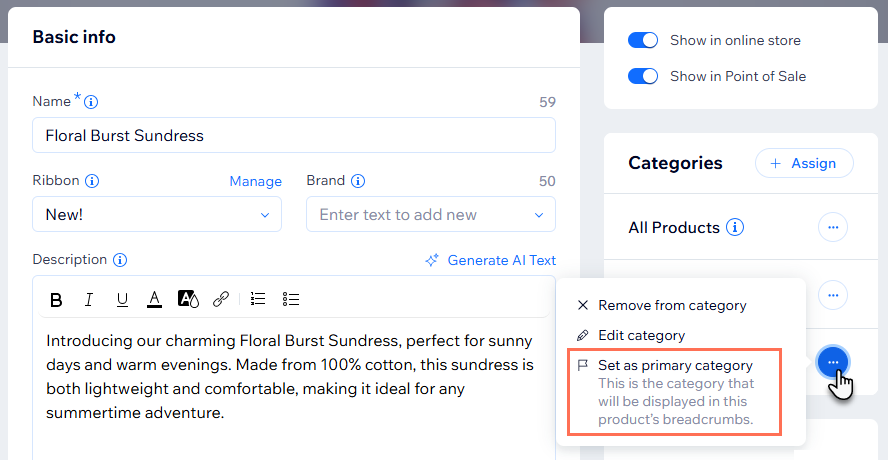
什麼是產品的主要類別?這會對產品造成哪些影響?
如何顯示類別?
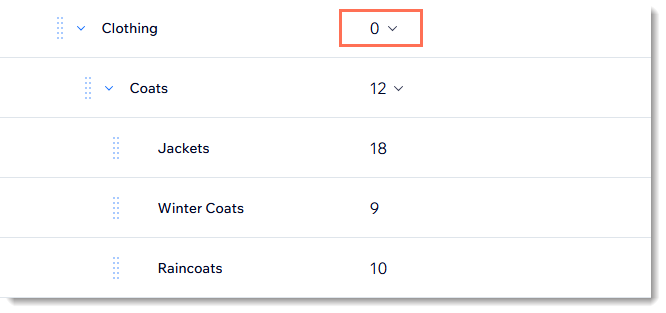
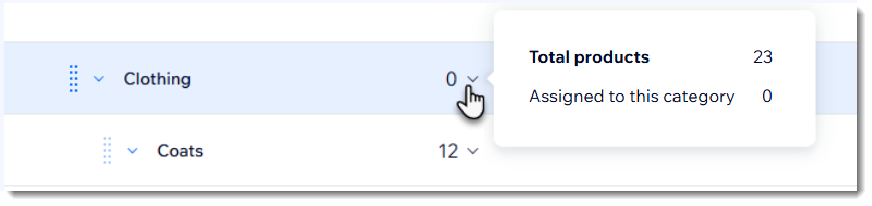
為什麼子類別中有產品,類別卻顯示 0 項產品?