


Wix Stores:在行動裝置顯示產品類別
雖然桌面版的類別頁面可顯示垂直選單,但垂直選單不會出現在行動版檢視(Wix 編輯器)或較小的斷點(Studio 編輯器)中。
在行動裝置上使用橫向選單,方便顧客瀏覽商店類別。
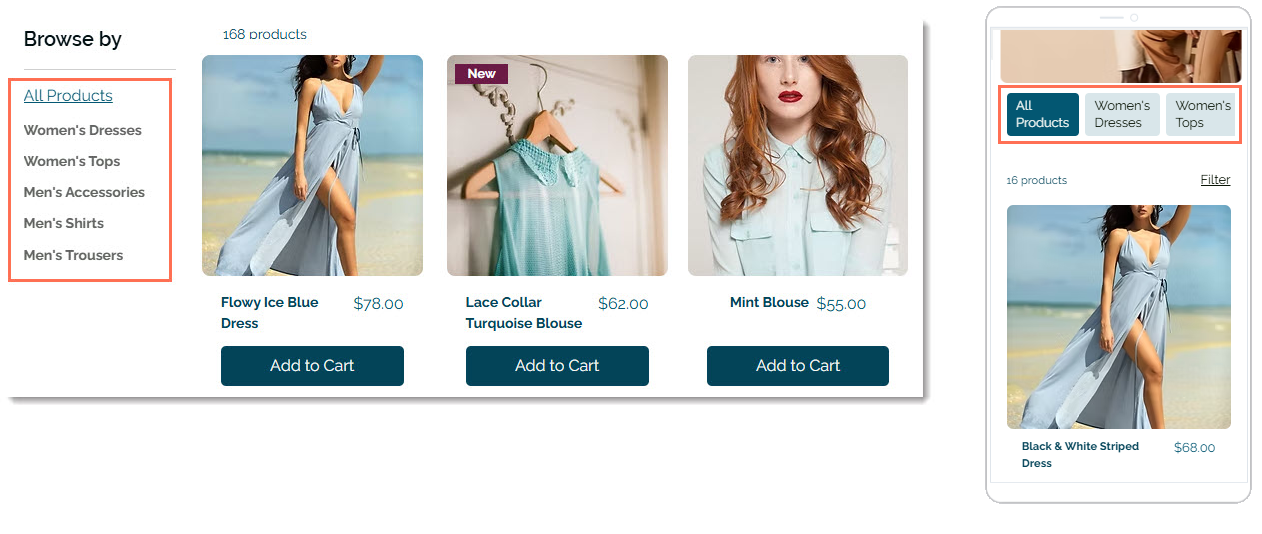
在類別頁面新增橫向選單
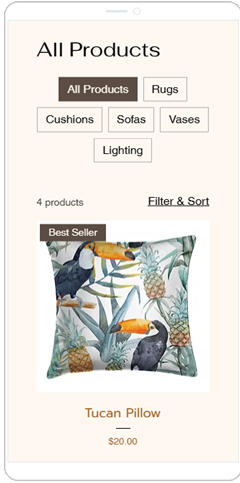
在行動版類別頁面新增橫向選單,方便顧客存取各個類別。您可設定讓顧客滑動查看其他類別,也可以顯示所有類別。
可在行動版檢視、桌面版檢視或兩者中新增橫向選單。
提示:
首次在桌面版新增橫向選單時,系統會自動將選單新增至行動版。之後即可分別管理這兩個選單。
Wix 編輯器
Studio 編輯器
Wix Harmony 編輯器
- 點擊編輯器左側的「頁面與選單」
 。
。 - 點擊「商店頁面」。
- 點擊「類別頁面」。
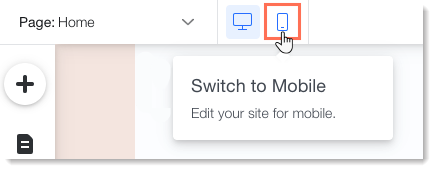
- 點擊編輯器頂端的「切換至行動版」圖示。
- 點擊編輯器中的類別頁面。
- 點擊「設定」。
- 點擊「顯示」索引標籤,然後選取「類別選單」旁的核取方塊。
- 點擊「版面配置」索引標籤,然後選擇「類別選單」。
- 使用可用選項自訂版面配置。
- 點擊「設計」索引標籤,然後選擇「類別選單」。
- 使用可用選項自訂選單設計。
小提示:
建議也將類別新增至網站選單,讓顧客可從網站上的任何頁面查看類別。
僅將類別新增至網站行動版選單
將產品類別新增至網站的行動版選單,而不新增至桌面版選單(請參閱下方將類別新增至桌面版和行動版選單的指示)。
注意:
Wix Harmony 編輯器無法在桌面版和行動版顯示不同的選單項目。
Wix 編輯器
Studio 編輯器
- 點擊編輯器頂端的切換至行動版圖示。
- 點擊網站選單。
- 點擊「設定」圖示
。
- 點擊「設為進階」。
- 點擊「設為進階」進行確認。
- 點擊編輯器中的選單。
- 若尚未開啟,請點擊「管理選單」。
- 點擊底部的「+新增選單項目」。
- 選擇「連結」。
- 選擇左側的「頁面」。
- 從「哪個頁面?」下拉式選單中選擇「類別頁面」。
- 從「哪個項目?」下拉式選單中選擇要顯示的類別。
- 點擊「完成」。
- (選填)重新命名類別。
- (選填)拖曳類別,將其設為子類別。
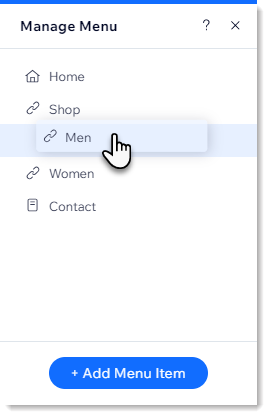
將類別新增至桌面版與行動版網站選單
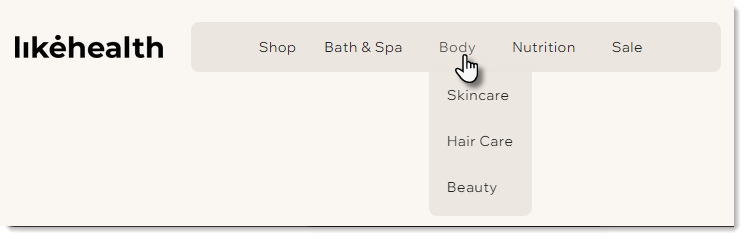
預設情況下,系統會將類別頁面新增至網站選單,名稱為「商店」。此連結會將顧客導向「所有產品」類別。您可新增直接連結,分別連至其他類別(例如「身體保養」、「營養」)。

如果網站有許多產品和類別,可以在網站選單中新增子類別。
Wix 編輯器
Studio 編輯器
Wix Harmony 編輯器
- 前往編輯器。
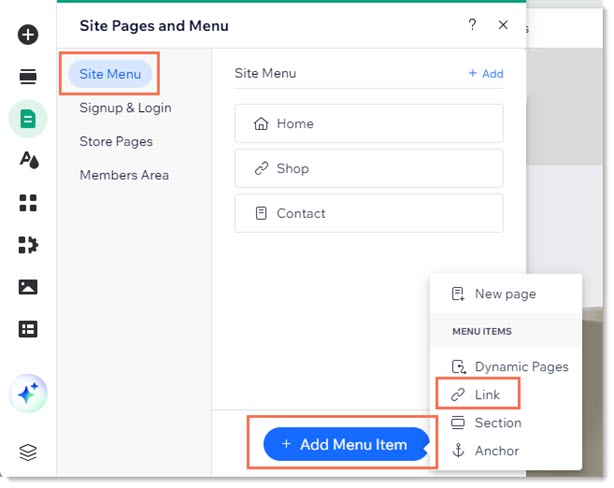
- 點擊桌面版編輯器左側的「頁面與選單」。
- 點擊「網站選單」。
- 點擊底部的「+新增選單項目」。
- 選擇「連結」。
- 選擇左側的「頁面」。
- 選擇「類別頁面」(位於「哪個頁面?」下拉式選單)。
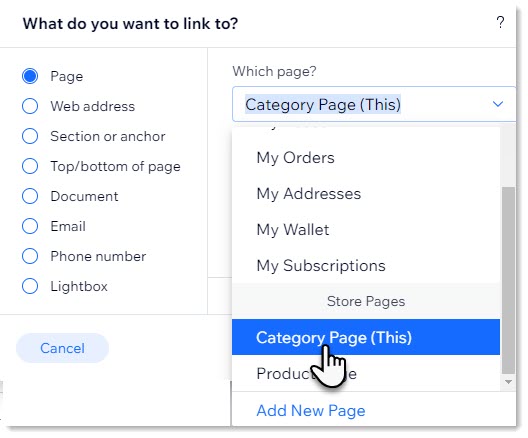
- 從「哪個項目?」下拉式選單中選擇要顯示的類別。
- 點擊「完成」。
- (選用)重新命名類別,然後點擊「完成」。
- (選用)將新增的類別設為子類別:
- 點擊編輯器左側的「頁面與選單」。
- 點擊「網站選單」。
- 將相關選單項目拖曳至對應類別下方,然後向右移。
- 點擊編輯器左側的「頁面與選單」