


Wix Stores:新增及設定產品圖庫
在網站的任何頁面新增產品圖庫,展示販售的產品。可決定要顯示所有產品,或只顯示特定類別。
新增格線圖庫並選擇要顯示的類別
格線產品圖庫非常適合展示大量產品。新增圖庫後,預設會顯示「所有產品」類別,也可選擇顯示其他類別。

若要新增格線圖庫並選擇要顯示的類別:
Wix 編輯器
Studio 編輯器
Wix Harmony 編輯器
- 前往編輯器。
- 前往要新增圖庫的頁面。
- 點擊編輯器左側的「新增元件」
 。
。 - 點擊「商店」。
- 將格線圖庫拖曳至網站頁面的相關位置。
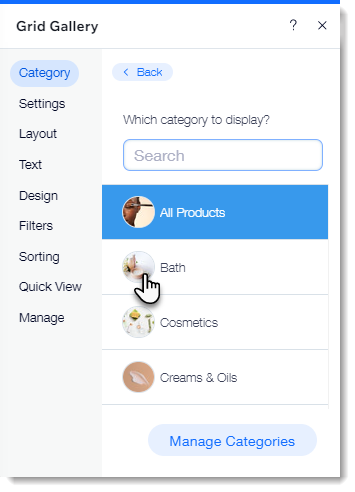
- 選擇要顯示的類別:
- 點擊編輯器中的圖庫。
- 點擊「選擇類別」。
- 選擇選項:
- 顯示所有產品:點擊「所有產品」。
- 顯示單一類別:點擊即可選擇類別。
新增滑桿圖庫及選擇要顯示的類別
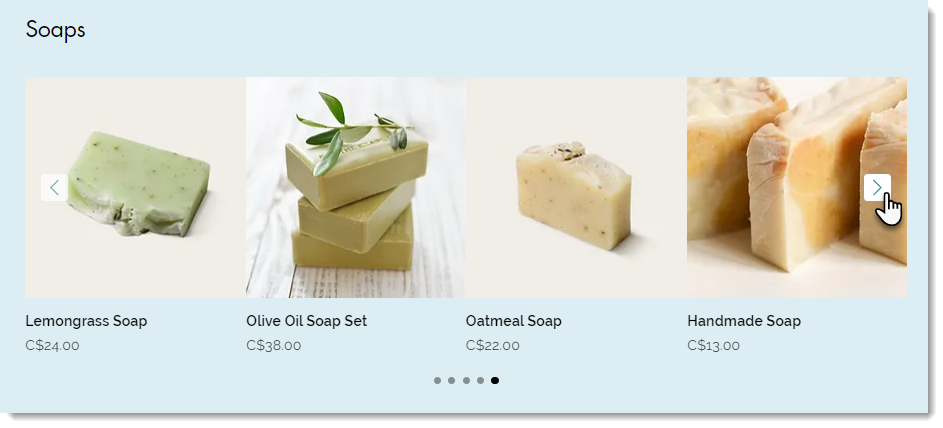
滑桿圖庫是展示產品的絕佳方式。顧客可以點擊導覽箭頭,查看更多產品。
備註:
- 滑桿圖庫最多可顯示 52 項產品。
- 您可自訂滑桿圖庫,將其變成相關產品或暢銷產品圖庫。
若要新增滑桿圖庫並選擇要顯示的類別:
Wix 編輯器
Studio 編輯器
Wix Harmony 編輯器
- 前往編輯器。
- 前往要新增圖庫的頁面。
- 點擊編輯器左側的「新增元件」。
- 點擊「商店」。
- 將滑桿圖庫拖曳至網站頁面上的適當位置。
- 選擇要顯示的類別:
- 點擊編輯器中的圖庫。
- 點擊「選擇類別」。
- 選擇選項:
- 顯示所有產品:點擊「所有產品」。
- 顯示單一類別:點擊即可選擇類別。
後續步驟:
了解如何自訂滑桿圖庫。