


Wix Stores:新增相關產品圖庫
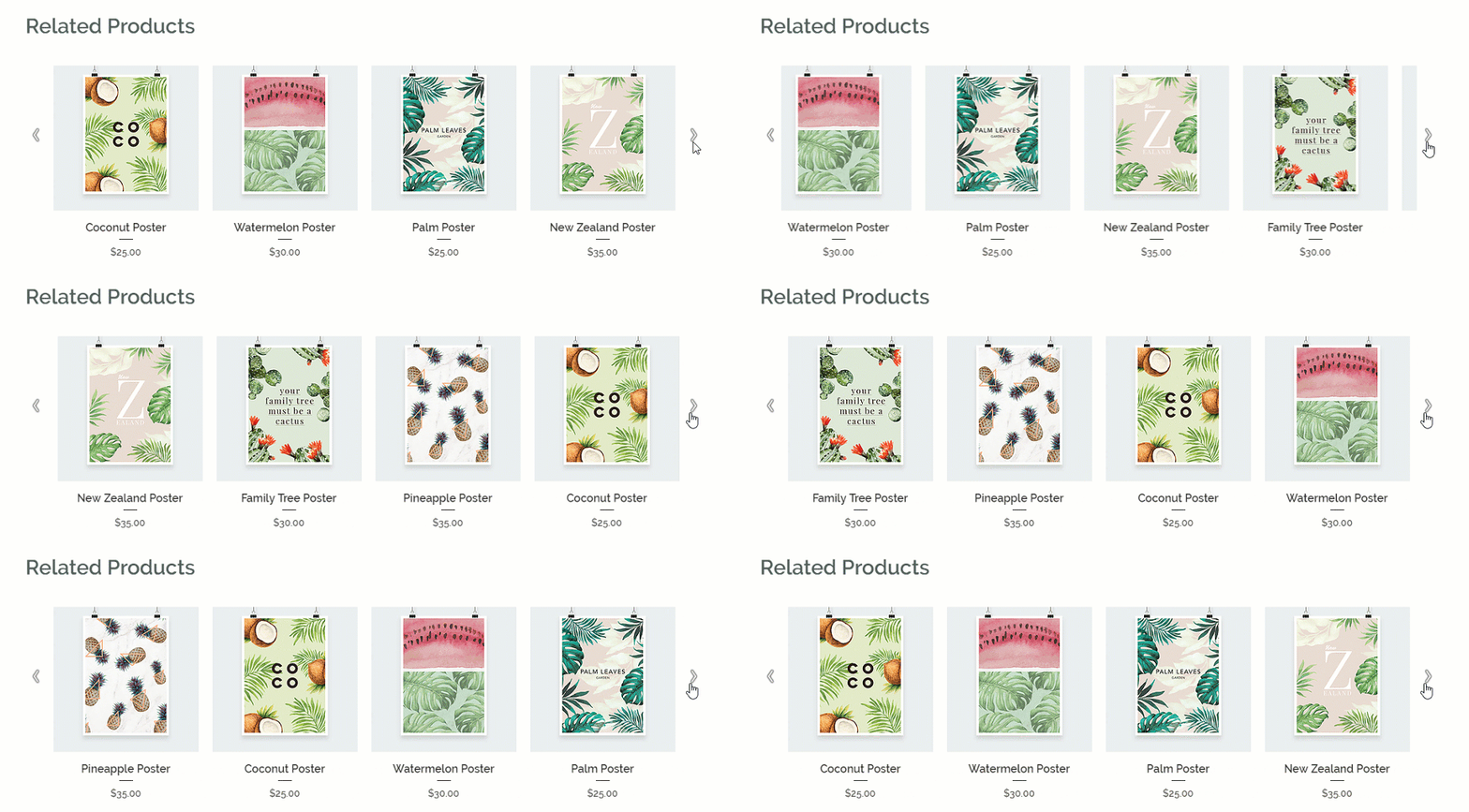
新增相關產品圖庫,向顧客顯示與目前查看項目相似的商品。這是吸引顧客加購其他產品的絕佳方式。
您可選擇產品之間的關聯方式,例如經常一併查看、一併購買,或同一類別中的產品。
提示:
您也可以新增暢銷產品圖庫,顯示最熱門的產品。
新增及設定圖庫
前往「新增」面板,將相關產品圖庫新增至網站。接著,選擇要在圖庫中顯示的相關產品類型。
Wix 編輯器
Studio 編輯器
Wix Harmony 編輯器
- 前往編輯器。
- 前往要新增圖庫的頁面。
提示:將相關產品圖庫新增至產品頁面的效果最佳。 - 點擊編輯器左側的新增元件
 。
。 - 選擇商店。
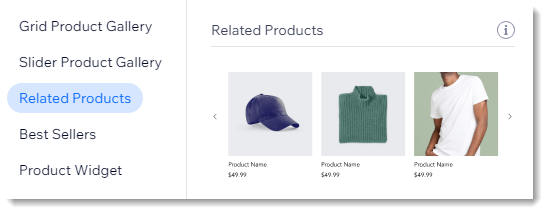
- 點擊相關產品。
- 將圖庫拖曳至頁面。
- 在編輯器中選擇圖庫。
- 點擊設定。
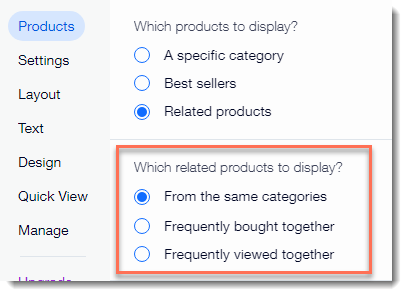
- 選擇要顯示的相關產品類型:
- 來自相同類別:新增至產品頁面、購物車或感謝頁面的效果最佳。
- 經常一併購買:新增至產品頁面的效果最佳。
- 經常一併查看:新增至產品頁面的效果最佳。
- (選填)編輯預設圖庫名稱(「相關產品」):
- 點擊文字索引標籤。
- 在圖庫標題文字下方輸入新名稱。