


Wix 編輯器:儲存、預覽及發佈網站
直接在編輯器中管理網站,隨時更新內容並儲存所有變更。您可隨時透過編輯器儲存、預覽及發佈網站。
儲存網站
使用編輯器時,系統會定期自動儲存網站。首次手動儲存網站後,這項功能便會啟用。
即使已啟用自動儲存,仍建議在建立網站時定期手動儲存,以免遺失任何變更。
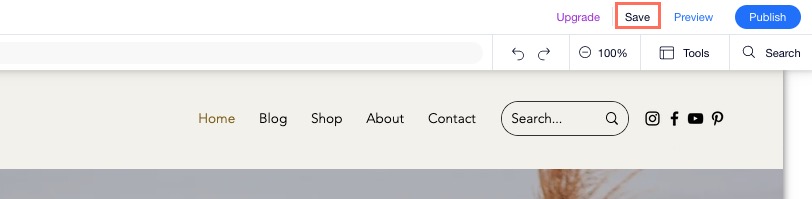
儲存網站:
- 點擊編輯器右上角的「儲存」。
- 點擊彈出式視窗中的「完成」。
預覽網站
您可在不發佈網站的情況下預覽網站,查看訪客看到的效果。這是在發佈前測試新變更與更新效果的好方法。
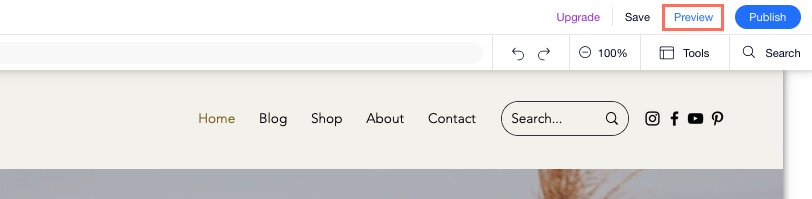
預覽網站:
- 點擊編輯器右上角的「預覽」。
- 瀏覽網站預覽畫面。
- 點擊「返回編輯器」即可返回編輯器。
注意:
檢視網站預覽畫面時,無論是否已停用自動儲存,系統都會自動儲存網站。
發佈網站
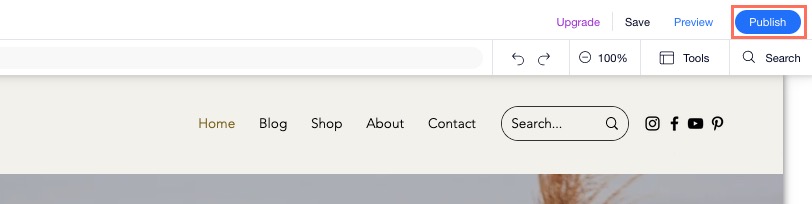
網站必須發佈後,變更才會在網際網路上生效。若要隨時發佈網站的新變更,請點擊編輯器右上角的「發佈」。
常見問題
點擊下方問題,進一步了解儲存、預覽及發佈網站的相關資訊。
如何關閉自動儲存功能?
如何復原或重做在編輯器中所做的變更?
 ,或按下鍵盤上的 Ctrl + Z。若要重做操作,請點擊編輯器頂端的「重做」圖示
  ,或按下鍵盤上的 Ctrl + Y。
 可以不儲存就離開編輯器嗎?
如果頁面尚未準備好讓訪客查看,該如何在網站中隱藏頁面?
可以恢復網站先前儲存或發佈的版本嗎?