


產品選項簡介
產品選項可讓顧客選擇不同規格。常見的產品選項包括尺寸、色彩、PC 或 Mac、樣式等。

產品選項與修飾元的選擇
Wix 提供 2 種方式,讓顧客選擇不同的產品變化:產品選項和修飾元。了解兩者的差異,有助於有效管理商店。
如有以下需求,請建立產品選項:
- 追蹤庫存:分別管理各個款式的庫存數量。例如,若 T 恤有小尺寸和大尺寸,便可分別追蹤庫存。
- 設定不同價格:針對不同選項收取不同價格(例如金戒指或銀戒指)。也可為各個款式新增「刪除線」價格。
- 新增進階選項:可針對各個款式(而非各項產品)輸入以下屬性:
- 預購
- 商品成本
- SKU
- 條碼
- 運送重量
如有以下需求,請建立修飾元:
- 新增禮品選項:讓顧客選擇商品是否作為禮品。
注意:修飾元無法針對禮品包裝收取額外費用。 - 提供免費選項或附加元件:提供產品裝飾選項。例如,可為帽子加上選配的藍色或紅色緞帶,或為印花 T 恤提供不同圖案。如果只是將緞帶或圖案納入同一筆庫存,便不需要分別追蹤這些選項的庫存。
- 讓顧客傳送文字:使用修飾元新增文字方塊,即可向顧客收集資訊,例如要雕刻的姓名。
提示:
產品選項和修飾元在顧客端的顯示方式相同,但只有修飾元可建立文字選項。
商店中的產品選項顯示方式
顧客可在類別頁面或格線圖庫中查看最多 2 個產品選項(需先啟用)。也可選擇只顯示色彩選項,不顯示下拉式選單中的選項。

產品頁面會顯示所有產品選項。

產品選項建立方式
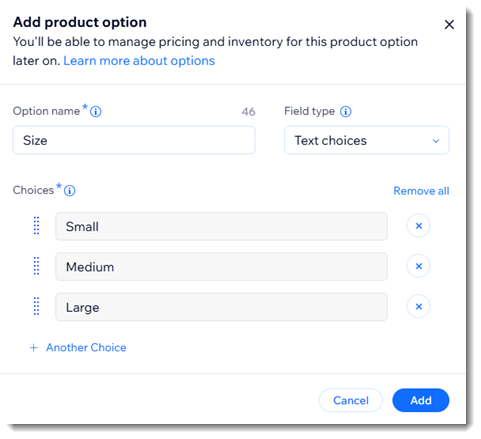
若要建立產品選項,請先點擊「+新增選項」。

接著,選擇色彩選項或下拉式清單、輸入選項名稱,並列出所有選項值。
可以新增、移除或重新排序產品選項嗎?
建立產品選項後,即可重新排序。網站上的產品選項顯示順序也會隨之變更。

您可隨時新增其他產品選項。若要刪除選項,請點擊選項旁的「更多操作」圖示,然後選擇「移除選項」。
注意:
如果在設定並儲存產品後新增或移除產品選項,則需要更新庫存量、款式定價設定等內容。點擊「編輯款式」即可開始。
如何編輯款式?
建立所有需要的產品選項(最多 6 個)後,點擊「編輯款式」並輸入所需詳細資料。
提示:
- 建立款式後,系統會依各款式(而非各產品)管理產品價格、庫存、SKU 等資料。
- 點擊「自訂」圖示
 ,選擇要顯示的欄。

可用欄位相當多,請使用橫向捲動列存取所有欄位。
可以建立多少個產品選項和選項值?
每項產品最多可包含 6 個產品選項(例如色彩、尺寸、材質等)。
每個產品選項最多可包含 100 個選項值(例如 100 種尺寸)。
常見問題
可以上傳圖樣圖片來取代純色嗎?
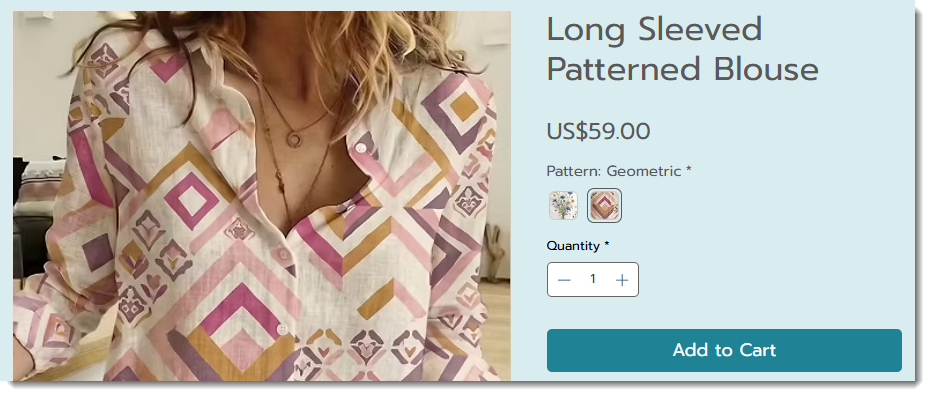
 即可上傳圖片。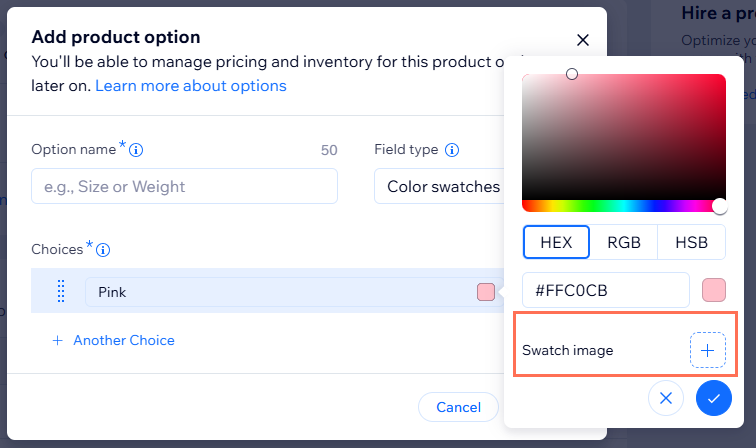
如果先輸入產品價格或重量等詳細資料,之後才建立選項,會發生什麼情況?
可以一次變更多個產品子款嗎?

可以為每個子款/產品選項或修飾選項指派不同的圖片嗎?
 。
。 


編輯產品選項時,為什麼看不到部分設定?

 。
。同一項產品可以同時設有產品選項和修飾元嗎?