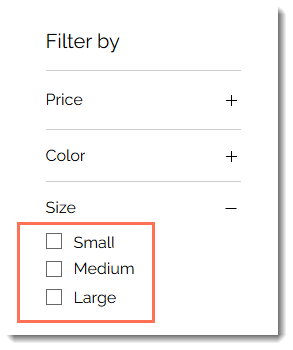
產品篩選條件的分組與重新排序
2 分鐘
根據產品選項和修飾元設定篩選條件,讓購物者更容易在類別頁面或格線圖庫中找到所需產品。
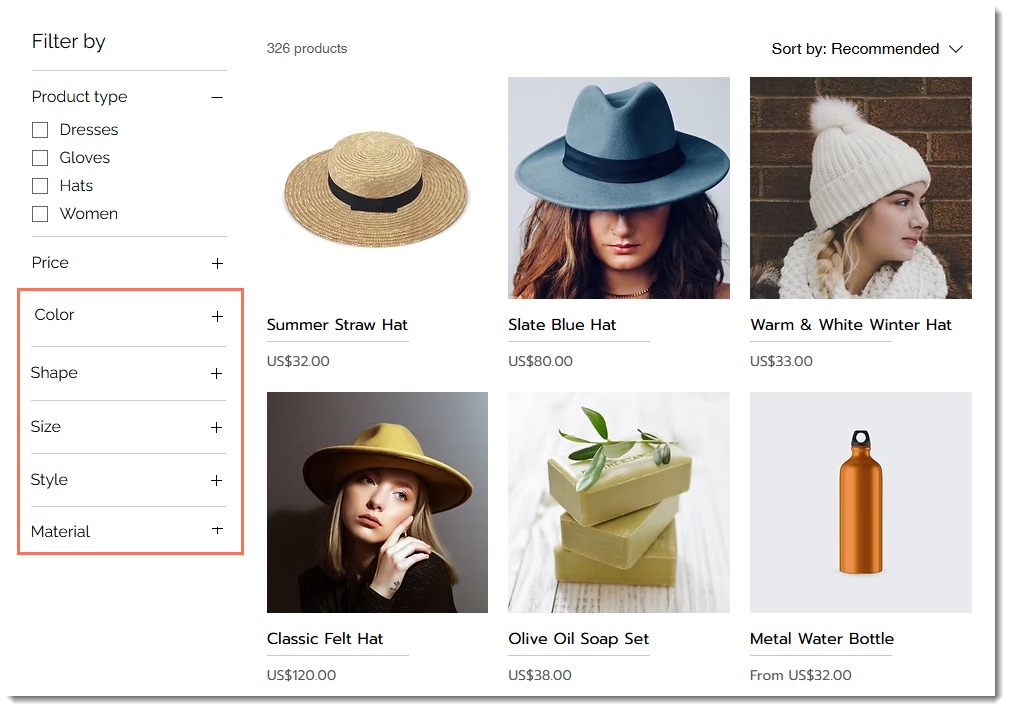
不過,如果顯示的篩選條件包含過多選項,或選項排序不合邏輯,可能會造成混淆,讓購物體驗不夠直覺。
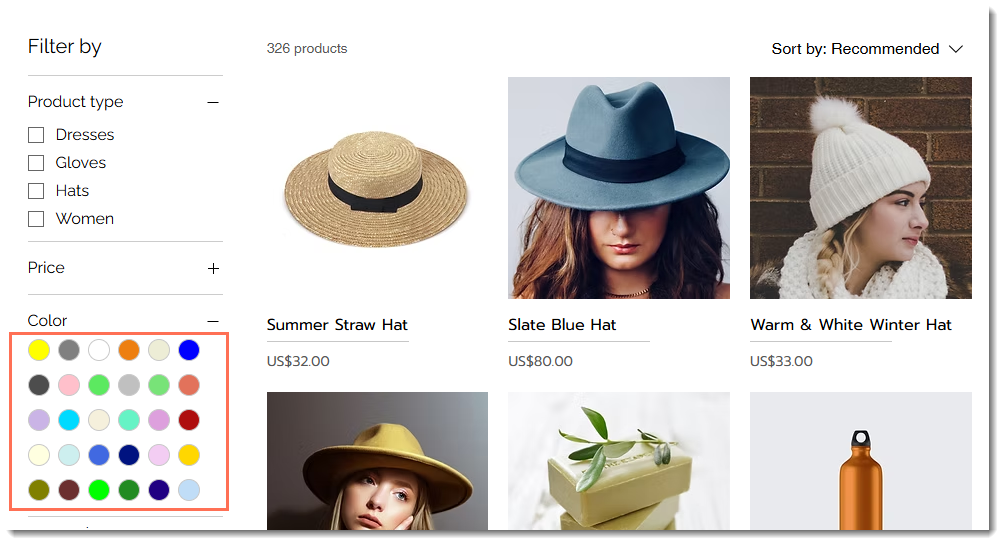
若要簡化顧客的購物體驗,可將選項組成群組。例如,將所有藍色色調組成群組,建立單一藍色篩選條件。也可依照邏輯重新排列篩選選項,例如依彩虹色彩順序排列顏色,或將尺寸選項由小到大排序。
將類似選項組成群組
若要將選項組成群組,請點擊相關篩選條件旁的管理篩選條件,接著點擊將選項組成群組。選擇代表群組的主要選項(例如藍色),並將相關選項加入其中(例如淺藍色、海軍藍等)。如此一來,即可將大量色調組成群組,以更簡潔易懂的方式顯示。
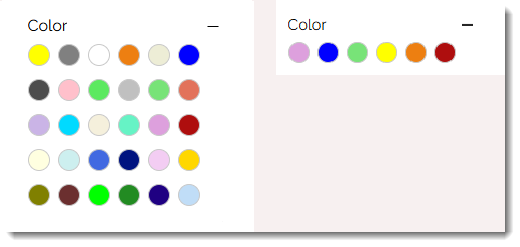
重新排列選項
文字選項預設會依字母順序排列,色彩選項則依包含該選項的產品數量排列。此排序方式可能適合部分選項,但不一定適合「尺寸」等其他選項。
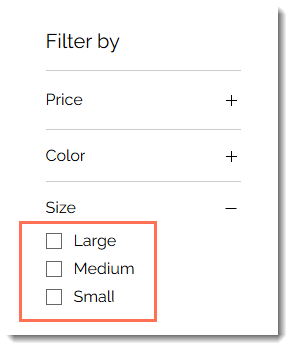
若要設定選項的排列方式,請點擊相關篩選條件旁的管理篩選條件,然後從選項如何排序?下拉式選單中選擇排序方式。若要自行設定順序,請選擇手動,再拖曳選項,依照適合網站的順序排列。