


Wix Stores:新增數位產品
重要:
我們正在推出全新的產品建立頁面。如果看到的第一個欄位是「圖片和影片」,代表目前使用的是舊版,請按照建立數位產品的指示操作。
建立產品,開始打造網路商店。您可提供電子書、音訊檔案或圖片等數位下載內容。若要組合銷售多個數位下載內容,可將這些內容儲存為 ZIP 檔案。

本文將逐步說明如何建立及上架可供下載的數位產品。想改為銷售實體商品嗎?了解如何建立實體商品。
步驟 1|新增基本資訊
若要開始,請輸入產品名稱和說明。也可選擇新增產品彩帶,例如「暢銷商品」。
輸入基本產品資訊:
- 前往網站管理介面的「產品」。
- 點擊「+新增產品」。
- 選擇「數位檔案」。
- 輸入產品名稱(最多 80 個字元)。
- (選用)新增彩帶:
- 點擊選擇現有彩帶。
- 輸入新的彩帶文字(例如五月特賣),然後點擊即可新增。

- (選用)新增品牌屬性。
提示:品牌可協助 Google「瞭解」產品,讓產品符合顯示豐富結果的資格。 - 輸入產品說明。
產品說明撰寫提示:
- 點擊「產生 AI 文字」,協助撰寫有效的產品說明。
- 醒目提示文字,即可新增連結、套用粗體或進行其他自訂。
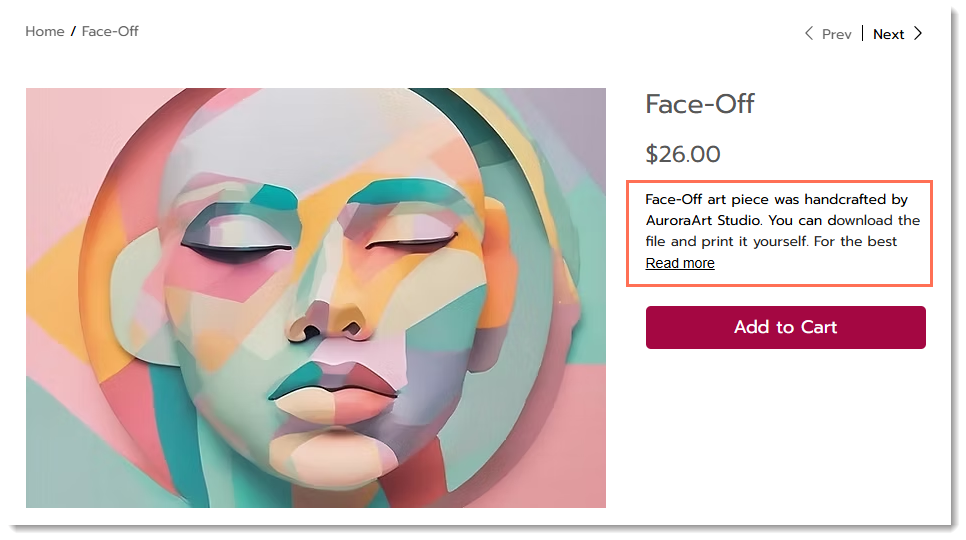
- 可將圖片貼到產品說明中。
步驟 2|上傳待售檔案
首先,上傳要銷售的數位檔案。若要建立包含多個檔案的數位產品,請將所有檔案儲存為一個 ZIP 檔案,再上傳該檔案。
支援下列數位檔案格式:
| 數位檔案類型 | 支援的格式 | 檔案大小上限 |
|---|---|---|
圖片 | .jpg、.png、.gif | 50 MB |
音訊 | WAV、FLAC、M4A(Apple Lossless、MP3)。音訊檔案必須為立體聲,不可為單聲道。 | 100 MB |
文件 | .doc、.docx、.xls、.xlsx、.ppt、.pptx、.odt、.odp、.pdf、.epub | 1 GB |
ZIP | .zip | 1 GB |
若要上傳數位檔案:
- 點擊 「+上傳檔案」。
- 選擇 「數位檔案」。
- 點擊 「上傳檔案」,再選擇要上傳的數位檔案類型。
注意:檔案必須由網站擁有者上傳,不可由網站共同作業者上傳。 - 選擇或上傳檔案,再點擊 「新增至產品」。
步驟 3|設定價格
現在可以新增產品價格及管理其他定價選項。若要顯示降價優惠,可新增原價。

若要設定價格:
- 輸入價格。
- (選填)輸入原價(即折扣前的價格)。
- (選填)輸入商品成本(即製作或購買產品所需的成本)。
注意:系統會自動計算利潤和利潤率,且不會向顧客顯示。 - 若已設定稅金群組,請選擇稅金群組。
提示:在部分地區,數位產品和實體商品適用的稅率不同。
步驟 4|新增產品圖片、GIF 和影片
新增可代表所銷售數位產品的產品圖片、GIF 或影片。
重要:
若銷售圖片,可新增浮水印。
若要新增產品媒體:
- 點擊「新增媒體」。
- 點擊「上傳媒體」,新增圖片、GIF 或影片(最多 50 個)。
- 點擊「新增媒體」。
- (選填)點擊「裁切與編輯」圖示,在 Wix Photo Studio 中自訂圖片。

提示:
拖曳已上傳的媒體即可重新排序。
步驟 5|管理庫存
接著可設定這項產品的庫存管理方式。由於這是數位產品,建議將庫存標示為「有庫存」或「無庫存」,而非追蹤確切數量。
若要設定庫存並啟用預購:
- 點擊「追蹤庫存數量」,即可啟用或停用特定庫存數量追蹤功能。
- 輸入狀態(例如「有庫存」)或數量(例如庫存有 20 件商品)。
- (選填)輸入獨特的 SKU 及/或條碼(GTIN)。
步驟 6|(選填)建立修飾元
為數位下載提供自訂選項。例如,可新增個人化獻詞或訂製圖片。
重要:
顧客支付訂單費用後,系統會自動將數位下載產品寄送給顧客。若要寄送包含自訂內容的不同版本,則需另外寄送給顧客。
若要建立修飾元:
- 點擊「+新增修飾元」。
- 輸入修飾元名稱。
提示:只有色樣和下拉式選單修飾元的名稱會向顧客顯示。 - 選擇欄位類型。
- 自訂所選的欄位類型:
- 下拉式選單:輸入選項,每輸入一個選項後按下 Enter 鍵。
- 色樣:輸入色彩名稱,每輸入一個名稱後按下 Enter 鍵。點擊色彩即可選擇其他色調。
- 文字方塊:
- 輸入標題(例如:圖片中應顯示什麼名稱?)
- 勾選或取消勾選「此為必填欄位」旁的核取方塊。
- 輸入顧客可輸入的字元上限。
- 點擊「新增」。
步驟 7|(選填)新增資訊區段
為產品新增 1 個以上的資訊區段,向顧客提供所需資訊,例如尺寸表和產品保養指示。

提示:
資訊區段建立完成後,即可選取並套用至其他產品。
若要新增資訊區段:
- 點擊「+新增資訊區段」。
- 選擇要執行的操作:
- 新增現有區段
- 建立新的資訊區段:
- 點擊「建立新的資訊區段」。
- 輸入標題(會顯示在網站上)。
- 輸入名稱(僅供內部使用)。
- 輸入資訊。
提示:可新增表格、圖片、GIF 等內容。

影片教學
觀看影片,或向下捲動閱讀常見問題。
常見問題
點擊問題即可深入了解如何銷售數位產品。
數位下載徽章是什麼?一定要顯示嗎?

 。
。顧客如何下載數位產品?

如何手動將下載連結寄給顧客?
 。
。
網站上一定要顯示產品價格嗎?

可以使用標籤整理產品嗎?