


Wix Stores:新增產品修飾元
重要:
全新的產品建立頁面正在陸續推出。如果看到的第一個欄位是「圖片和影片」,代表目前使用的是舊版頁面,尚無法使用修飾元。不過,仍可新增產品選項。
修飾元適合用來提供不需要採用不同定價,也不需要分別追蹤庫存的產品自訂項目。
修飾元可讓商家提供免費的額外項目,例如禮品包裝、裝飾或雕刻。顧客可在產品頁面選擇偏好的修飾元。

產品選項與修飾元的適用時機
新增修飾元
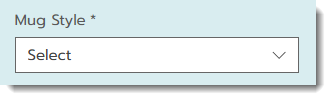
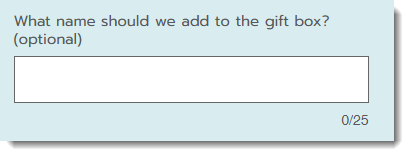
修飾元可顯示為文字選擇、色樣或由顧客填寫的文字方塊。每個修飾元都可設為必填或選填。
注意:
自 2026 年 10 月起,新修飾元預設為選填;在此次更新前建立的修飾元則會保留現有設定。

若要新增修飾元:
點擊「+新增產品」,或選擇現有產品。
向下捲動至「修飾元」區段。
點擊「+新增修飾元」。
選擇要建立的選項類型:
建立文字選擇修飾元
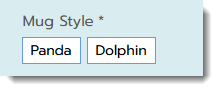
建立色樣修飾元


 。
。 。
。建立文字方塊修飾元
常見問題
點擊下方問題即可了解更多資訊。
修飾元在網站上的顯示方式

可建立的修飾元數量
將圖片或影片連結至修飾元的方法
 。
。
 。
。可以一次變更多個修飾元嗎?

顧客會看到輸入的修飾元名稱嗎?
修飾元欄位一律為必填嗎?
我使用修飾元選項在已上線網站上顯示篩選條件。該如何整理這些選項?