


Wix Stores:新增實體商品
重要事項:
全新產品建立頁面正在陸續推出。如果看到的第一個欄位是「圖片和影片」,表示目前使用的是舊版,請按照以下指示建立實體商品。
建立產品,開始打造網路商店。除了服飾、家具等實體商品,也可以提供電子書、音訊檔案或圖片等數位下載內容。

本文將逐步說明如何建立實體商品並新增至列表。想改為銷售數位產品嗎?了解如何建立數位下載產品。
教學影片
觀看這部教學影片,或向下捲動閱讀完整文章。
步驟 1|新增基本資訊
若要開始建立產品,請輸入產品名稱和說明。也可以選擇新增彩帶或品牌。
輸入基本產品資訊:
- 前往網站管理介面的「產品」。
- 點擊「+新增產品」。
- 選擇「實體商品」。
- 輸入產品名稱(最多 80 個字元)。
- (選填)新增彩帶:
- 點擊即可選擇現有彩帶。
- 輸入新的彩帶文字(例如「5 月特賣」),再點擊即可新增。

- (選填)新增品牌屬性。
提示:品牌有助於 Google「瞭解」產品,讓產品符合顯示為豐富結果的資格。 - 輸入產品說明。
產品說明提示:
- 點擊「產生 AI 文字」,協助撰寫有效的產品說明。
- 醒目提示文字,即可新增連結、套用粗體或進行其他自訂。
- 可以將圖片貼到產品說明中。

第 2 步|設定定價
現在可新增產品價格及管理其他定價選項。若要顯示降價前的價格,可新增原價。

重要:
如果產品沒有產品選項,請在此管理定價。不過,建立產品選項後,所有定價設定都需依產品款式管理(即使售價全都相同)。
若要設定定價:
- 輸入價格。
- (選填)輸入原價(即降價前的價格)。
- (選填)輸入商品成本(即製造或購買產品的成本)。
注意:系統會自動計算利潤和毛利率,且不會向顧客顯示。了解更多 - 顯示此產品的單位價格(例如 30 美元/100 公克)。
- 啟用顯示單位價格切換開關。
- 在產品總單位數下方,從下拉式選單選擇單位類型(例如公克),再輸入產品總數量(例如銷售 80 公克的香皂時,請輸入「80」)。
- 在基本單位下方,輸入要用來計算的單位數量(例如輸入 100,即可計算每 100 公克的價格)。

- 如果已設定稅金群組,請選擇產品適用的稅金群組。
深入了解產品定價管理。
第 3 步|新增產品圖片、GIF 和影片
為每項產品顯示多張高品質產品圖片、GIF 或影片,是提高銷售額的最佳方式之一。深入了解如何建立及顯示成效良好的產品媒體。
若要新增產品媒體:
- 點擊新增媒體。
- 點擊上傳媒體,即可新增圖片、GIF 或影片(最多 50 個)。
- 點擊新增媒體。
- (選填)點擊裁切與編輯圖示,即可在Wix Photo Studio 中自訂圖片。

- 拖曳已上傳的媒體即可重新排序。
步驟 4|管理庫存和預購設定
現在可以設定此產品的庫存管理方式。可追蹤確切數量,或直接將庫存標示為「有庫存」或「無庫存」。
此外,也可為此產品新增預購選項。產品無庫存時,顧客仍可預購。深入了解商店產品預購。
重要:
若產品沒有產品選項,請在此管理庫存和預購設定。不過,建立產品選項後,需分別管理各款式的設定。
設定庫存並啟用預購:
- 點擊「追蹤庫存數量」,即可啟用或停用特定庫存數量追蹤功能。
- 輸入「狀態」(例如「有庫存」)或「數量」(例如庫存有 20 件商品)。
- (選填)輸入獨特的「SKU」和/或「條碼(GTIN)」。
- (選填)允許顧客預購此產品:
- 點擊「此產品無庫存時以預購方式銷售」即可啟用。
- 新增「預購訊息」(例如「3 月中旬供貨」)。
- (選填)限制顧客可預購的商品數量:
注意:若要設定限制,必須追蹤庫存數量。- 選擇「限制可供預購的商品數量」核取方塊。
- 輸入數量。
步驟 5|(選填)建立產品選項
提供尺寸、色彩或材質等不同變化的產品。

每項產品最多可包含 6 個產品選項(例如色彩或尺寸),每個選項最多可有 100 個選項值(例如 100 種尺寸)。
重要:
- 建立產品選項前,請先考慮其中部分選項是否更適合設為修飾元。深入了解產品選項與修飾元的差異。
- 建立產品選項後,定價設定、庫存等內容需分別依款式管理,而非套用至整項產品。
建立產品選項:
- 點擊「+新增選項」。
- 選擇要新增的產品選項類型:
- 色彩和圖片選項:
- 選擇「色樣」(位於「欄位類型」下拉式選單)。
- 輸入選項名稱(例如「色彩」或「圖案」)。
- 輸入第一個色彩名稱(例如「藍色」或「花卉」)。
- 點擊「選擇色調」圖示
 。
。 - (選填)選擇色樣圖片:
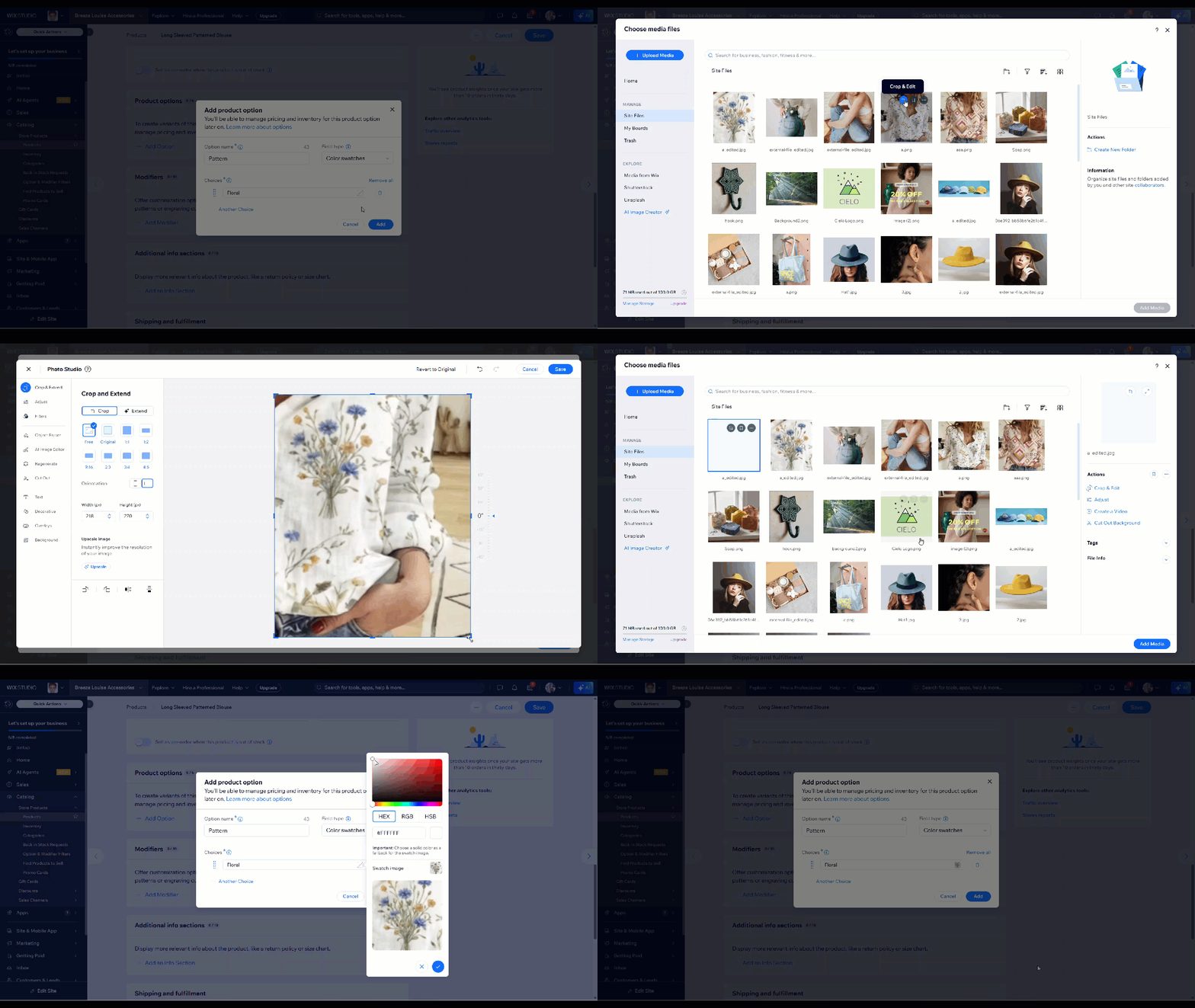
注意:即使新增圖片,仍需選擇色彩。- 點擊「Plus」圖示(位於「色樣圖片」旁)。
- 上傳或選擇色樣圖片,然後點擊「新增媒體」。
提示:您可使用產品圖片建立色樣圖片(請參閱下方的常見問題)。
- 選擇色調。
注意:所選色調將套用至所有產品的這個色彩。- 輸入色彩代碼或選擇色調。
- 點擊「勾號」圖示
 。
。
- 新增其他色彩。
- 點擊「新增」。
- 其他選項:
- 選擇「下拉式清單」(位於「欄位類型」下拉式選單)。
- 輸入選項名稱(例如「尺寸」)。
- 輸入第一個選項值(例如「小」),然後選擇該值或按下 Enter 鍵。
- 新增其他選項值(例如「中」和「大」)。
- 點擊「新增」。
- 色彩和圖片選項:
提示:
建立產品選項後,點擊編輯款式即可管理定價、庫存,以及新增 SKU、重量等設定。深入了解產品選項。
步驟 6|(選填)建立修飾元
修飾元可提供額外的自訂選項,無需為每個款式分別管理庫存或設定價格。例如,可使用修飾元為現有產品提供免費禮品包裝或免費裝飾。深入了解產品修飾元。
在網站上,色樣修飾元和下拉式選單修飾元的外觀與產品選項相同。在下方範例中,「尺寸」是產品選項,其餘則是修飾元。文字方塊只能新增為修飾元。

建立修飾元:
- 點擊「+新增修飾元」。
- 輸入修飾元名稱。
提示:只有使用色樣和下拉式清單修飾元時,顧客才會看到此名稱。 - 選擇欄位類型。
- 自訂所選的欄位類型:
- 下拉式清單:輸入選項,並在每個選項後按下 Enter 鍵。
- 色樣:輸入色彩名稱,並在每個名稱後按下 Enter 鍵。點擊色彩即可選擇其他色調。
- 文字方塊:
- 輸入標題(例如:要刻上什麼姓名?)
- 選擇或不選擇「此為必填欄位」旁的核取方塊。
- 輸入顧客可填寫的字元上限。
- 點擊「新增」。
步驟 7|(選用)新增資訊區段
新增 1 個以上的資訊區段,向顧客提供所需資訊,例如尺寸表和產品保養指示。

提示:
建立資訊區段後,即可選取該區段並套用至其他產品。
新增資訊區段:
- 點擊「+ 新增資訊區段」。
- 選擇要執行的操作:
- 新增現有區段
- 建立新的資訊區段:
- 點擊「建立新的資訊區段」。
- 輸入標題(將顯示於網站上)。
- 輸入名稱(僅供內部使用)。
- 輸入資訊。
提示:可新增表格、圖片、GIF 等內容。

步驟 8|(選填)運費與履行詳細資訊
新增進階運費詳細資訊,讓產品快速且有效率地送達顧客手中。
新增運費與履行詳細資訊:
步驟 9|(選填)訂閱設定
將實體商品設為產品訂閱,即可創造定期收益。可選擇僅以訂閱方式提供產品,或同時提供單次購買選項。
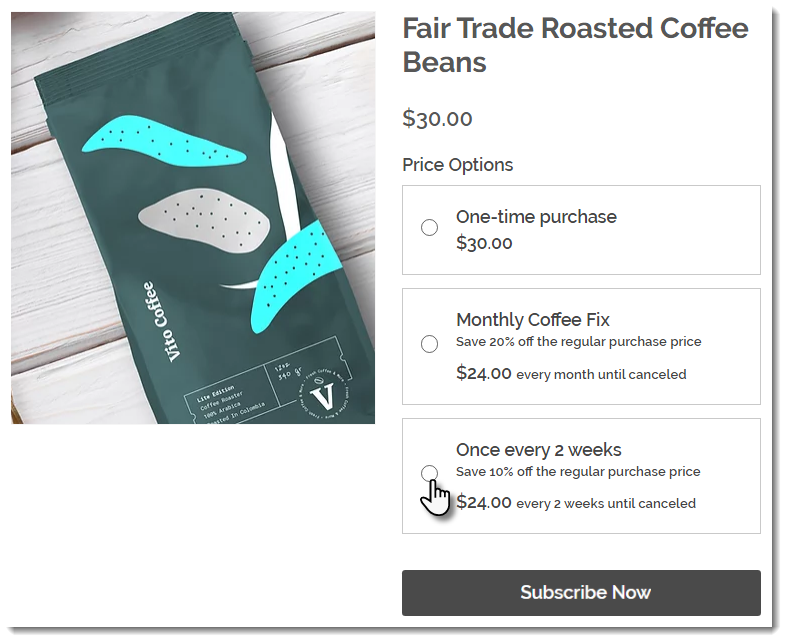
設定訂閱:
- 點擊「+ 建立訂閱」。
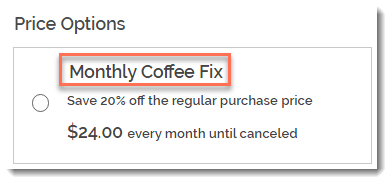
- 輸入訂閱選項名稱(將顯示於「產品」頁面)。
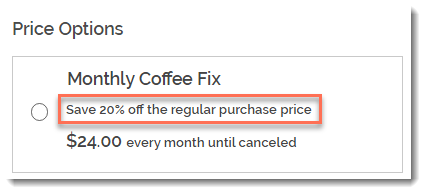
- (選填)輸入標語(顯示於產品頁面)。
- 選擇建立新訂單的頻率(例如每 2 個月一次):
- 使用向上和向下箭頭選擇數字。
- 選擇時間單位(週、月或年)。
- 點擊「到期時間」下拉式選單,並選擇訂閱結束時間:
- 選擇其中一個可用選項。
- 點擊「自訂」,並輸入訂閱逾期前的帳單週期數。
- (選填)提供固定價格折扣:
- 選擇折扣類型(價格或百分比)。
- 輸入折扣金額。
- 點擊「新增」。
- (選填)點擊「+ 新增訂閱」,建立其他訂閱選項(最多可建立 6 個訂閱選項)。
- (選填)如果有多個訂閱選項,可點擊並拖曳選項來重新排序。
- (選填)點擊「提供單次購買選項」,也能以非訂閱方式銷售產品。
常見問題
點擊問題,進一步了解實體商品的銷售方式。
網站上是否必須顯示產品價格?

如何判斷需要建立產品選項或修飾元?
如何讓顧客傳送產品相關訊息?

如何從產品圖片建立色票圖片?
編輯產品選項時,為什麼有些設定沒有顯示?

 。
。可以使用標籤整理產品嗎?