自訂購物車頁面的連結
重要:
- 本文適用於 Wix Stores、Wix Bookings 和 Wix Restaurants Orders。
- Wix Donations 或定價方案不提供購物車頁面。
購物車頁面預設有 3 個連結。您可以自訂這些連結的文字和設計,或移除不需要的連結。此外,也可決定「繼續瀏覽」連結的導向位置。
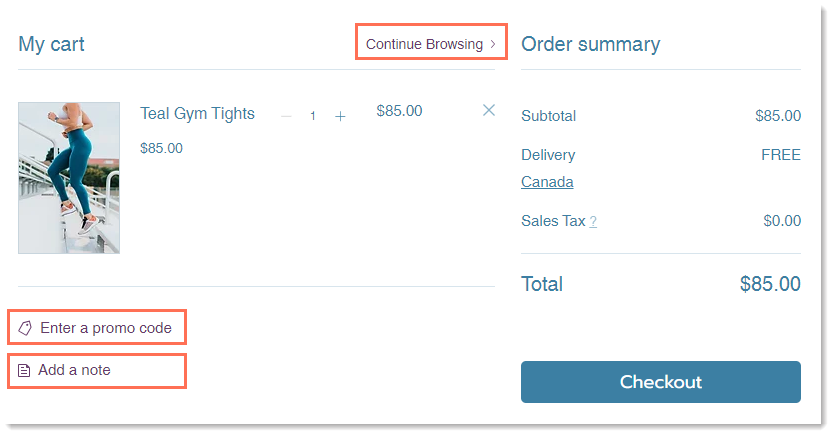
提示:
購物車空白時也會顯示「繼續瀏覽」連結,且無法移除此連結。
存取購物車頁面設定
購物車頁面的存取方式會依使用的商務解決方案而有所不同。
提示:
- 若使用 Wix Restaurants Orders,一律須透過「購物車與感謝頁面」存取購物車頁面。
- Wix Harmony 編輯器目前尚未提供 Wix Restaurants Orders。
Wix 編輯器
Studio 編輯器
Wix Harmony 編輯器
- 前往編輯器。
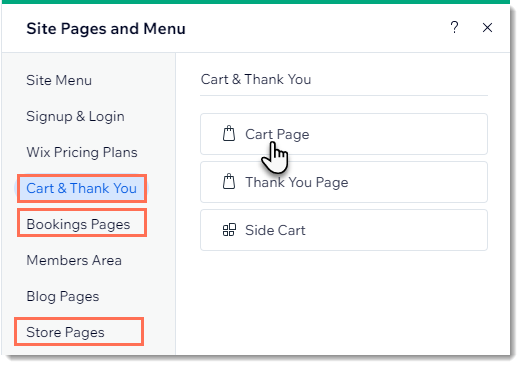
- 前往購物車頁面:
- 點擊編輯器左側的「頁面與選單」
 。
。 - 選擇選項:
- 只有 1 個商務解決方案(例如只有 Wix Stores 或 Wix Bookings):
- 點擊商務解決方案(例如「Wix Stores」)。
- 點擊「購物車頁面」。
- 網站有 2 個以上的商務解決方案:
- 點擊「購物車與感謝頁面」。
- 點擊「購物車頁面」。
- 只有 1 個商務解決方案(例如只有 Wix Stores 或 Wix Bookings):
- 點擊編輯器左側的「頁面與選單」
- 點擊頁面上的購物車頁面元件。
- 點擊「設定」。
自訂「繼續瀏覽」連結
購物車空白時,一律會顯示「繼續瀏覽」連結。
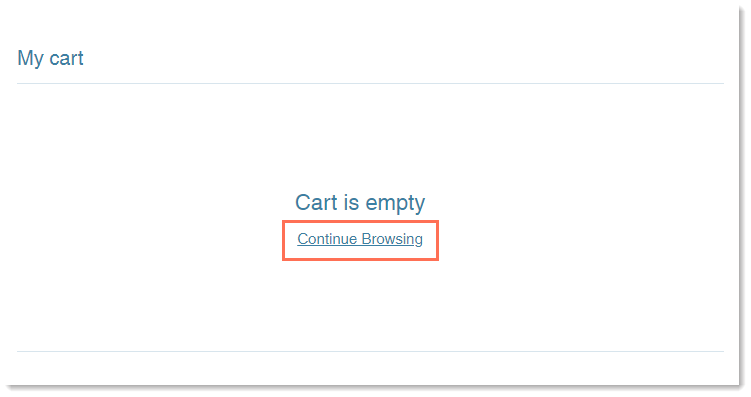
購物車內有商品時,也會顯示「繼續瀏覽」連結,但可從此檢視中移除。
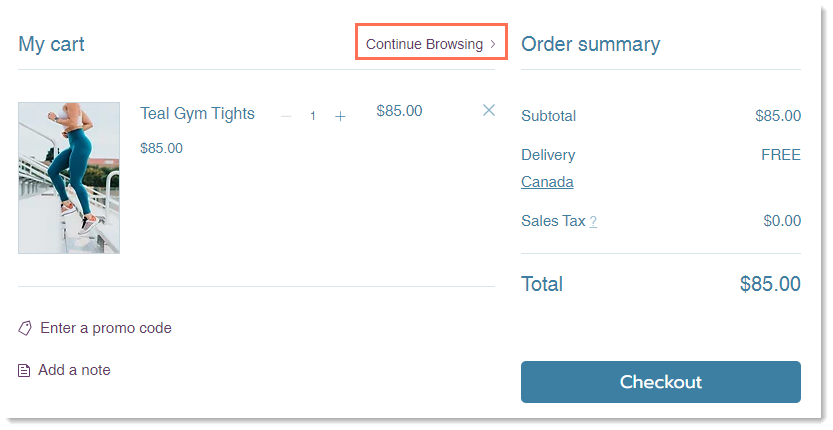
若要自訂「繼續瀏覽」連結:
Wix 編輯器
Studio 編輯器
Wix Harmony 編輯器
- 前往編輯器中的購物車頁面。
- 點擊購物車頁面元件。
- 點擊「設定」。
- 顯示或隱藏「繼續瀏覽」連結:
- 點擊「設定」索引標籤。
- 點擊「顯示連結」切換開關,即可啟用或停用此連結:
- 已啟用:「繼續瀏覽」連結會顯示在購物車頁面(購物車內有商品或空白時皆會顯示)和結帳頁面。
- 已停用:只有購物車為空時,購物車頁面才會顯示「繼續瀏覽」連結。
- 設定連結目標頁面:
- 點擊「設定」索引標籤。
- 在「連結到哪裡?」下方, 點擊 連結圖示
 。
。 - 在「哪個頁面?」下方,選擇連結的目標頁面。
- 點擊「完成」。
- 自訂文字色彩:
- 點擊「設計」索引標籤。
- 點擊「連結」色彩方塊,然後選擇新色彩。
注意:這會變更購物車頁面中所有連結的色彩,但不會影響空購物車中「繼續瀏覽」連結的色彩。
- 編輯「繼續瀏覽」連結文字:
- 點擊「文字」索引標籤。
- 編輯「繼續瀏覽」連結文字。
自訂「促銷代碼」和「新增備註」連結
如果網站提供優惠券,請顯示「輸入促銷代碼」連結,讓顧客兌換優惠券。也可顯示「新增備註」連結,讓顧客留下簡短訊息。
自訂「促銷代碼」和「新增備註」連結:
Wix 編輯器
Studio 編輯器
Wix Harmony 編輯器
- 前往編輯器中的購物車頁面。
- 點擊購物車頁面元件。
- 點擊「設定」。
- 顯示或隱藏「促銷代碼」或「新增備註」連結:
- 點擊「設定」索引標籤。
- 取消選擇「促銷代碼」核取方塊。
- 取消選擇「備註」核取方塊。
- 自訂文字色彩:
- 點擊「設計」索引標籤。
- 點擊「連結」色彩方塊,然後選擇新色彩。
注意:這會變更購物車頁面中所有連結的色彩,但不會影響空購物車中的「繼續瀏覽」連結色彩。
- 編輯文字:
- 點擊「文字」索引標籤。
- 編輯「促銷代碼」連結和「備註」連結的文字。
常見問題
點擊下方問題,深入了解購物車頁面。
如何查看已有品項的購物車,以確認目前設計的外觀?
可以在結帳頁面新增備註欄位嗎?
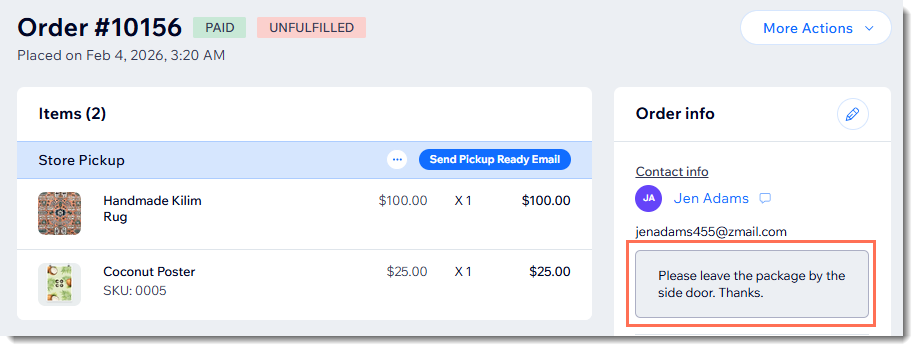
如何閱讀顧客傳送的備註?