


自訂結帳頁面
重要:
本文適用於 Wix Stores、Wix Bookings、Wix Restaurants Orders 和 Wix Donations,並正逐步開放定價方案使用。
網站結帳頁面可供顧客輸入詳細資料、選擇送貨方式及支付訂單款項。您可在同一個介面中自訂結帳頁面的設計和表單版面配置,並即時預覽買家體驗。此外,也可透過管理介面設定管理政策、費用、付款設定和收據。
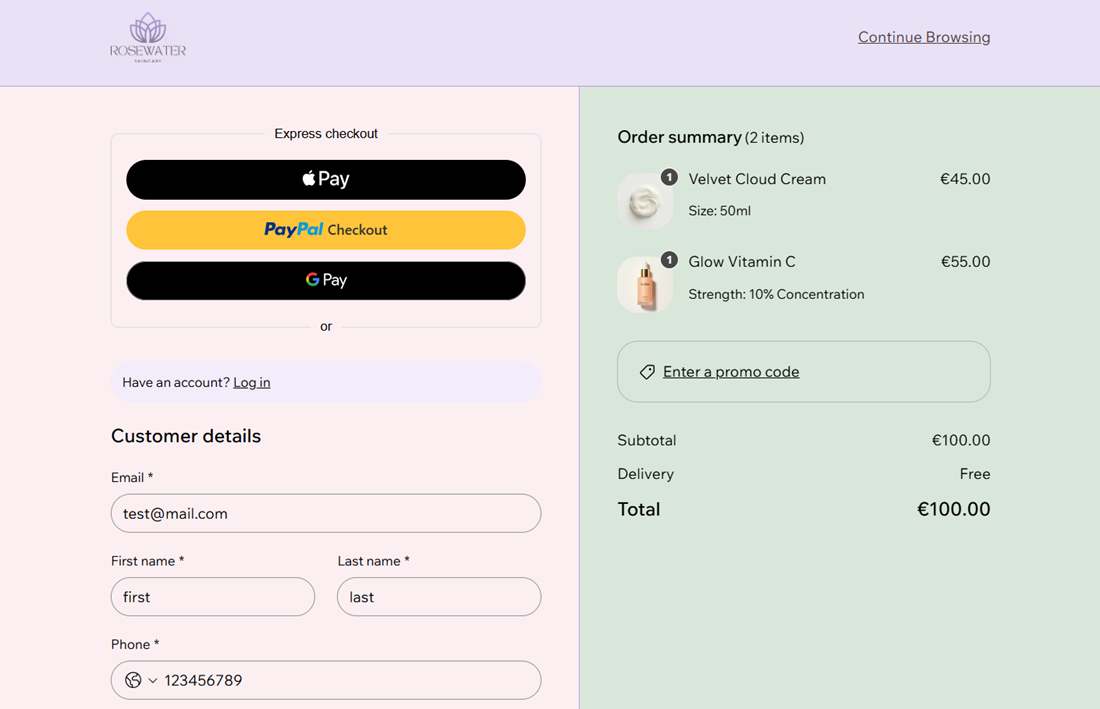
自訂結帳設計
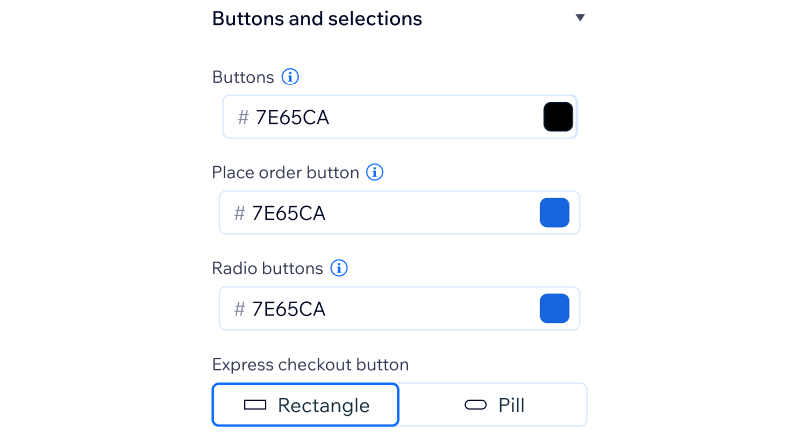
決定結帳頁面的設計方式。您可顯示公司標誌、商家名稱和色彩,讓結帳頁面符合品牌形象。
自訂結帳設計:
前往網站管理介面的「結帳設定」。
點擊「編輯」(位於「結帳設計」下方)。
選擇要自訂的項目:
一般設計
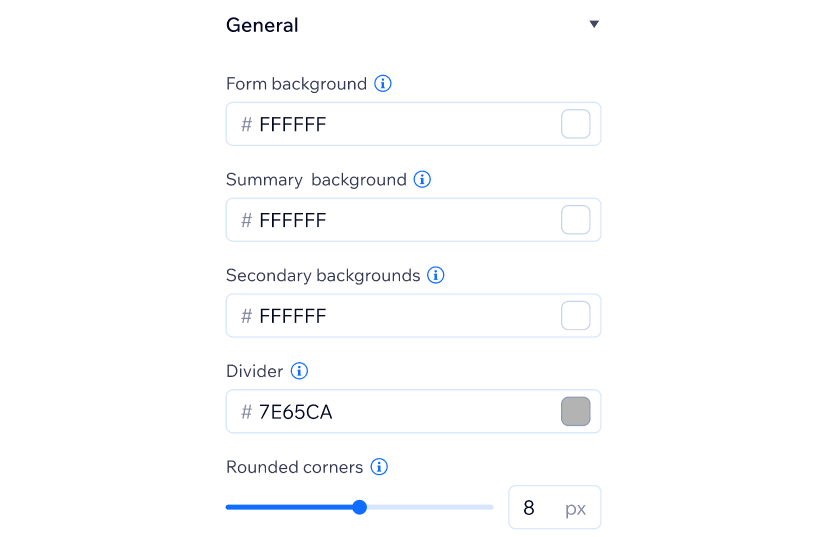
按鈕和選項
頁首
 ,上傳標誌。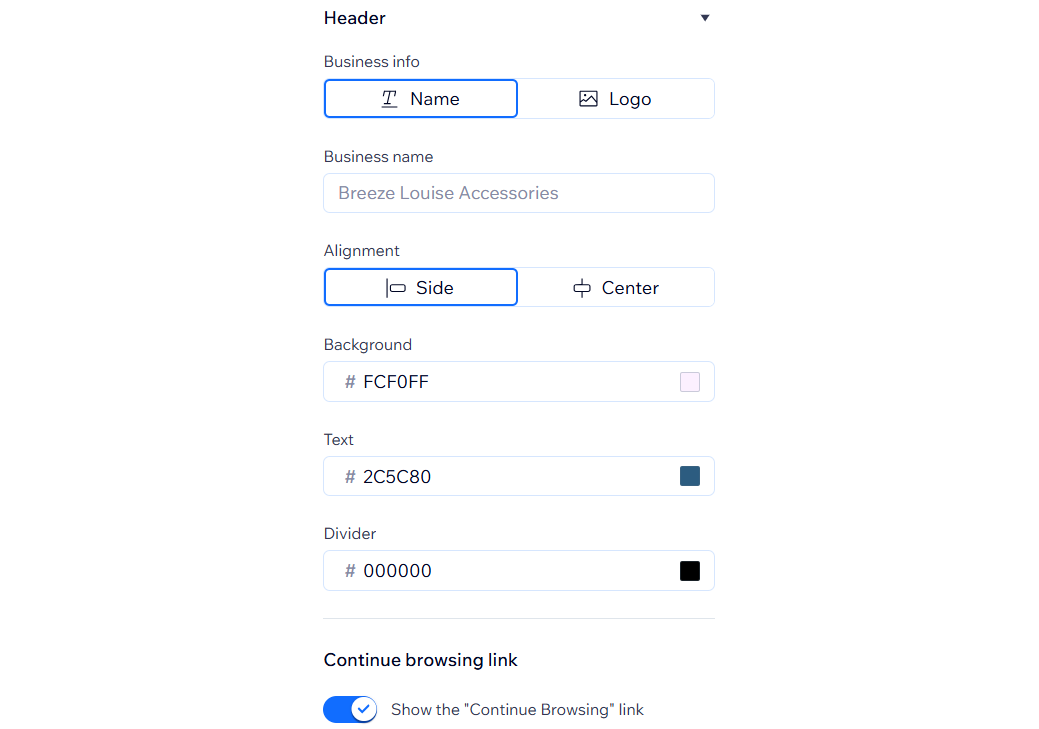
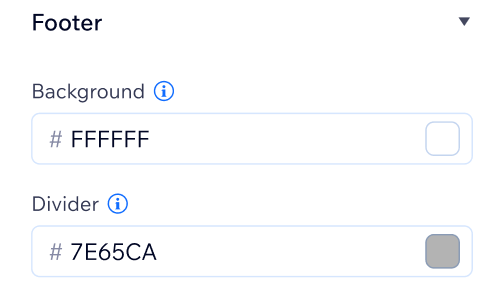
頁尾
提示:
在「結帳設定」頁面點擊「預覽」,即可從顧客的角度預覽結帳頁面的顯示效果。
自訂結帳表單
結帳頁面包含多個無法刪除的必要欄位:電子郵件、名字、姓氏和送貨詳細資料(即地址資訊)。
此外,還可新增自訂欄位,方便收集所需資訊,包括多重選項欄位、文字欄位等。
提示:
若要預覽結帳頁面的顧客詳細資料欄位和送貨詳細資料欄位,請點擊頂端的「預覽」標籤。
自訂結帳頁面欄位:
- 前往「結帳設定」(位於網站管理介面)。
- 點擊「編輯」(位於「結帳表單」下方)。
- 選擇下一步操作:
預設欄位自訂
新增自訂欄位
建立條件規則
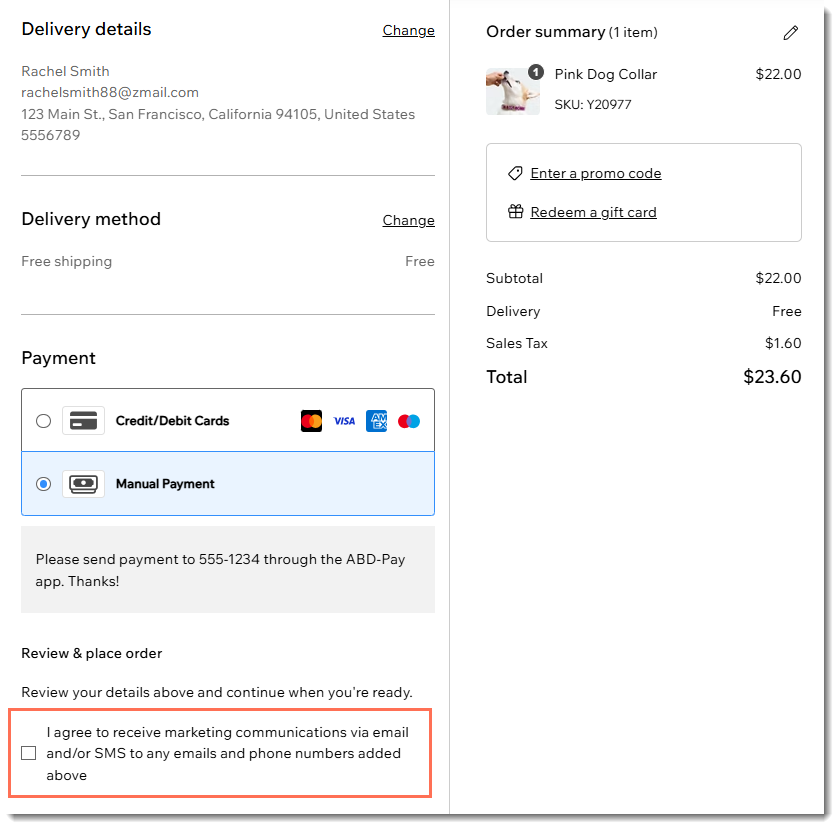
新增訂閱同意核取方塊
選擇帳單地址欄位設定
選擇顯示所有帳單地址欄位,或只顯示每筆訂單的必填欄位。
選擇「僅限付款和稅金所需欄位」,讓網站的結帳流程更加順暢。
新增網站政策
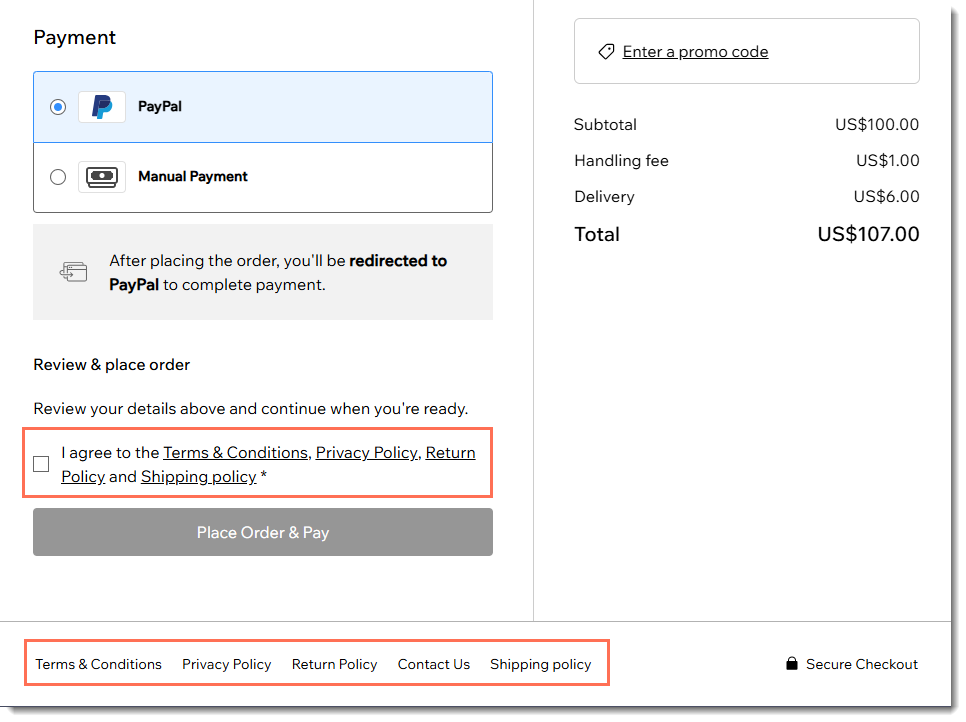
在結帳頁面顯示網站政策,讓顧客了解相關規定。政策可顯示為:
- 結帳頁面頁尾的可點擊連結
- (選用)顧客必須先同意的政策核取方塊旁,之後才能完成結帳
建立網站政策:
前往網站管理介面的「結帳設定」。
向下捲動至「政策」區段。
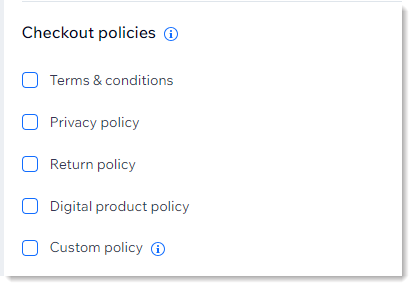
選擇要建立的政策。
輸入政策文字。
提示:勾選政策旁的核取方塊並輸入文字後,該政策就會顯示在結帳頁面的頁尾。(選填)建立自訂政策(例如運送政策):
注意:自訂政策不會顯示在政策核取方塊旁。勾選「自訂政策」核取方塊。
輸入政策名稱。
輸入政策文字。
(選填)新增政策協議核取方塊:
注意:顧客必須同意政策,才能完成結帳。點擊「政策協議核取方塊」切換鈕加以啟用。
選擇「預設為已選取」設定:
已選擇:結帳頁面的核取方塊已預先勾選。
未選擇:顧客必須勾選核取方塊,同意政策後才能結帳。
(選填)點擊「聯絡我們」切換鈕加以啟用,並新增所有聯絡資訊。
購物車與結帳驗證設定
結帳驗證可用來設定顧客下單前必須符合的規則,例如訂單小計的最低金額,或可購買的商品數量上限。
您可決定在條件不符時顯示警告訊息,或禁止顧客下單。
其他費用設定
其他結帳費用可在結帳時自動收取額外金額。您可新增固定費用或按百分比計算的費用,這些費用會在結帳時顯示為個別條項。
自訂付款設定
管理結帳頁面的付款設定,配合需求啟用或停用禮物卡付款、儲存顧客信用卡以供未來購買使用,以及先授權付款再請款等選項。
點擊下方連結,深入了解各項付款設定。
自動建立發票
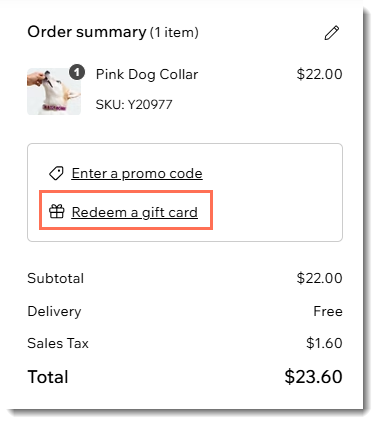
新增或移除禮物卡連結
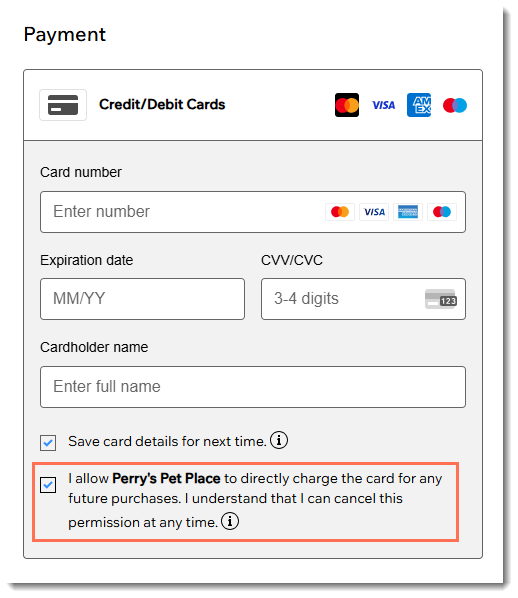
儲存顧客的信用卡資料
啟用授權與請款

自動寄送收據
可設定每次收到訂單付款時,自動將收據寄送給顧客。如果訂單使用多種付款方式付款,例如 2 張信用卡,系統會針對每筆付款分別寄送收據。
自動為每筆付款產生收據:

注意:
如果先前設定為每筆已付款訂單自動開立發票,系統將不再寄送這些發票。
常見問題
點擊下方問題即可了解更多。
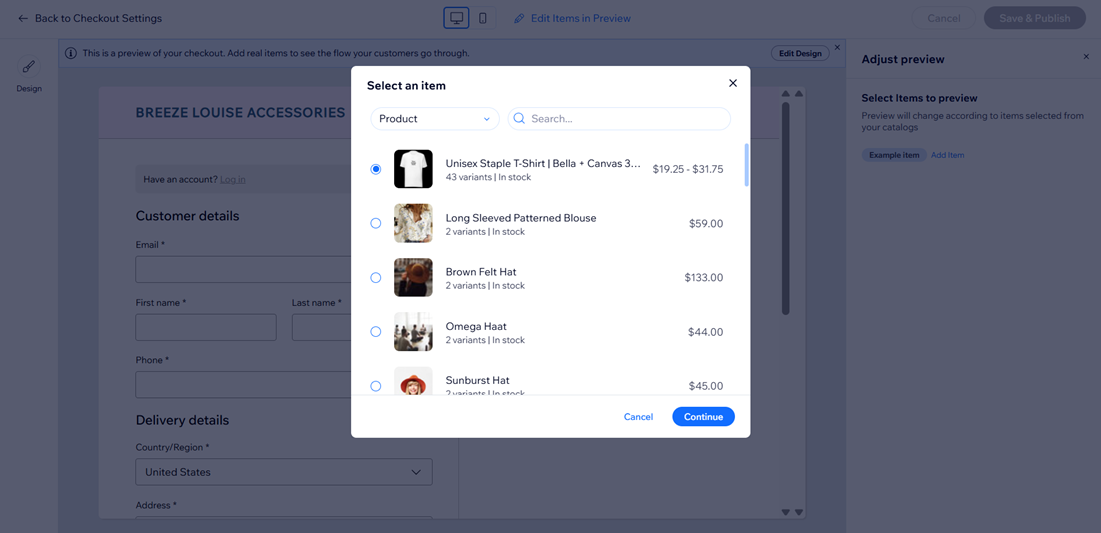
網站上線前可以預覽結帳頁面嗎?

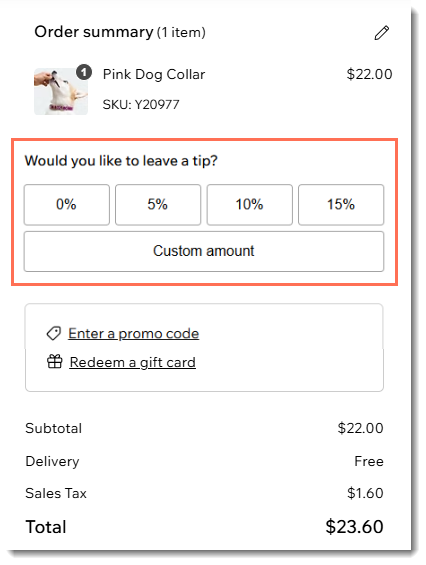
如何讓顧客在結帳時留下小費?
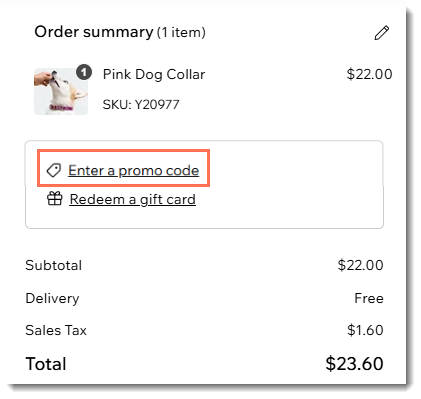
如何移除「輸入促銷代碼」連結?
可以讓顧客不登入網站也能結帳嗎?
可以變更結帳頁面上「繼續瀏覽」連結的導向位置嗎?
系統如何儲存顧客詳細資料?