


自訂購物車頁面
重要事項:
- 本文適用於 Wix Stores、Wix Bookings 和 Wix Restaurants Orders。
- Wix Donations 或定價方案不提供購物車頁面。
購物車頁面就像超市裡的購物車,是顧客放置感興趣商品的地方。完成瀏覽後,即可前往結帳並完成訂單。
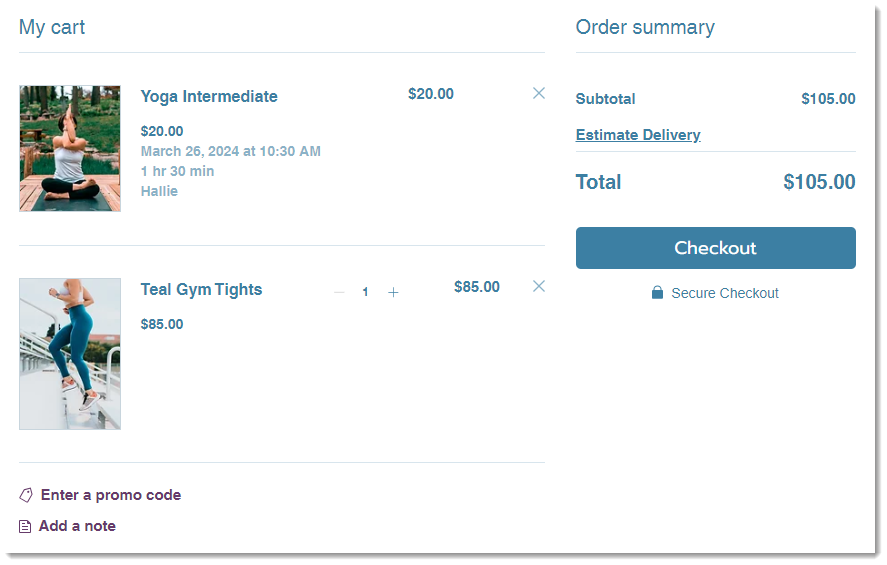
存取購物車頁面設定
購物車頁面的存取方式會依使用的商務解決方案而異。
小提示:
- 若使用 Wix Restaurant Orders,一律須透過「購物車與感謝頁面」存取購物車頁面。
- Wix Harmony 編輯器目前尚未提供 Wix Restaurant Orders。
Wix 編輯器
Studio 編輯器
Wix Harmony
- 前往編輯器。
- 前往購物車頁面:
- 點擊編輯器左側的「頁面與選單」
 。
。 - 選擇選項:
- 僅使用 1 種商務解決方案(例如,僅使用 Wix Stores 或 Wix Bookings):
- 點擊商務解決方案(例如 Wix Stores)。
- 點擊「購物車頁面」。
- 網站使用 2 種以上的商務解決方案:
- 點擊「購物車與感謝頁面」。
- 點擊「購物車頁面」。
- 僅使用 1 種商務解決方案(例如,僅使用 Wix Stores 或 Wix Bookings):
- 點擊編輯器左側的「頁面與選單」
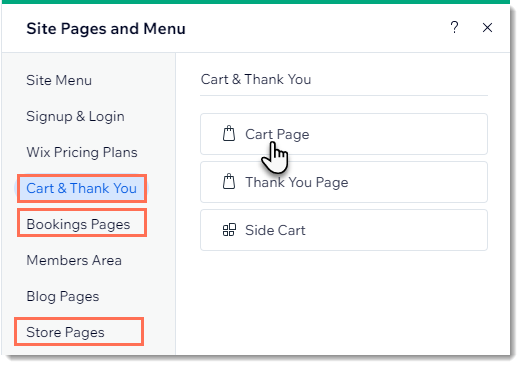
- 點擊頁面上的購物車頁面元件。
- 點擊「設定」。
自訂購物車頁面設定
選擇要在購物車頁面顯示的內容。例如,如果不提供優惠券,可隱藏「輸入促銷代碼」連結。
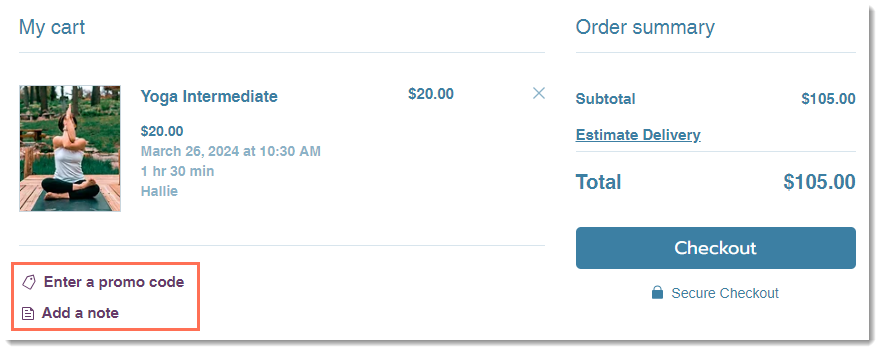
Wix 編輯器
Studio 編輯器
Wix Harmony 編輯器
- 前往編輯器中的購物車頁面。
- 點擊購物車頁面元件。
- 點擊「設定」。
- 點擊「設定」索引標籤。
- 根據想顯示的資訊,選擇相關核取方塊:
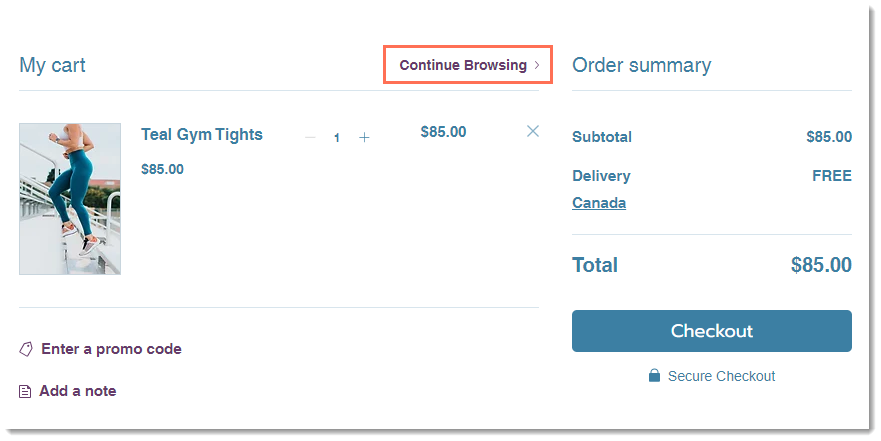
- 自訂「繼續瀏覽」連結:
- 點擊「繼續瀏覽連結」下方的「顯示連結」,即可顯示或隱藏連結。
- 如已啟用,點擊「連結」圖示
 ,再選擇連結的前往位置。
- 點擊「快速結帳」下方的「顯示按鈕」切換開關,即可顯示或隱藏按鈕:
- 已啟用:如果已設定快速結帳付款服務供應商(例如 PayPal),系統會顯示額外的結帳按鈕(例如 PayPal 按鈕)。顧客可透過此按鈕前往該服務完成結帳。了解更多
- 已停用:系統只會顯示「結帳」按鈕。
提示:
- 如果使用 Wix Restaurant Orders,需要停用「快速結帳」選項。
- 購物車空白時,頁面一律會顯示「繼續瀏覽」連結。
購物車頁面設計
自訂購物車頁面設計,使其符合網站的整體外觀和形象。您可完整控制此頁面的外觀,包括色彩、字型、按鈕、連結等。
Wix 編輯器
Studio 編輯器
Wix Harmony 編輯器
- 前往編輯器中的購物車頁面。
- 點擊購物車頁面元件。
- 點擊「設定」。
- 點擊「設計」索引標籤。
- (選用)點擊「延展至全寬」切換開關以啟用。
- 自訂下列區域的設計設定:
- 背景和邊框:變更頁面背景和分隔線的色彩。
- 文字字型和色彩:變更頁面標題、內文和連結的色彩與字型。
- 按鈕:變更購物車頁面中按鈕的色彩、樣式和外觀。
- 付款方式:設計快速結帳按鈕(例如 PayPal)。
提示:
- 若要最佳化購物車在行動裝置上的顯示方式,請將行動版頁面背景與購物車背景設為相同色彩。
- 如果前往行動版編輯器並變更頁面背景,桌面版的背景色彩不會受到影響。
編輯購物車頁面文字
調整購物車頁面上顯示的文字,使其語氣與風格和網站其他部分一致。您可以編輯頁面上的標題和按鈕。
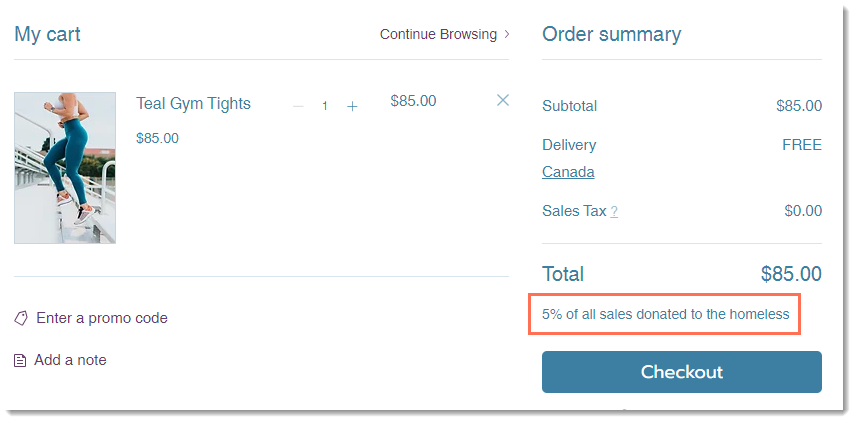
您也可以新增一則簡短訊息,顯示在總計與結帳按鈕之間。
Wix 編輯器
Studio 編輯器
Wix Harmony 編輯器
- 前往編輯器中的購物車頁面。
- 點擊購物車頁面元件。
- 點擊「設定」。
- 點擊「文字」索引標籤。
- 根據需要編輯文字選項。
- (選填)新增免責聲明:輸入簡短訊息(最多 90 個字元)。
提示:此訊息會顯示在訂單摘要的總計下方。
自訂行動版購物車頁面
讓購物車頁面在行動裝置上也能呈現出色效果。
Wix 編輯器
Studio 編輯器
Wix Harmony 編輯器
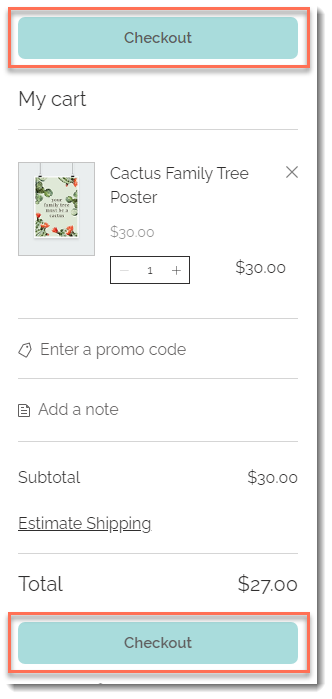
決定行動版網站上的結帳按鈕顯示位置。可選擇僅顯示在頁面底部,或同時顯示在頂端和底部。
存取行動版自訂選項:
- 點擊編輯器頂端的切換至行動版圖示
 。
。 - 點擊行動版編輯器中的購物車頁面。
- 點擊「設定」。
- 選擇結帳按鈕的顯示位置。
常見問題
點擊下方問題,深入了解購物車頁面。
如何查看內有商品的購物車,以確認設計效果?
啟用快速結帳後,顧客會看到什麼?


顧客可以將不同類型的品項加入購物車嗎(商店產品、預訂服務、餐廳品項)?
Wix Stores 顧客如何略過購物車圖示和購物車頁面,直接前往結帳?

我使用 Wix Bookings。如何啟用側邊購物車、購物車頁面和購物車圖示?