


Wix Bookings:新增及自訂購物車
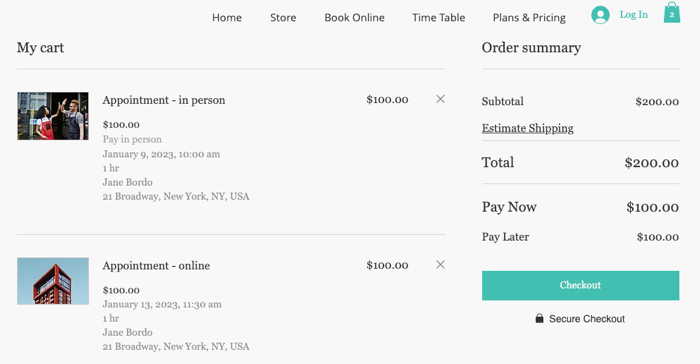
在網站新增購物車,提供客戶更順暢的預訂體驗。客戶可在結帳前將多項服務加入購物車,節省時間,並讓預約時段排得更滿。
若也銷售商品或其他產品,客戶可在結帳前一併將這些產品加入購物車。
備註:
- 若要讓客戶將產品及服務加入購物車,請在網站新增 Wix Stores。
- 目前無法將定價方案加入購物車。客戶嘗試購買僅限方案的服務時,需先購買方案,再返回購物車完成結帳。
在網站新增購物車
在網站新增購物車,讓客戶透過單次結帳即可預訂多項服務。
安裝購物車後,客戶每次將其他服務加入購物車時,系統都會自動在預訂表單中填入詳細資料。客戶可使用預訂表單中的自訂欄位,為每筆預訂輸入不同的詳細資料。若需要更具體的資訊,也可為每項服務建立自訂表單。
在網站新增購物車:
- 前往網站管理介面的「預訂設定」。
- 點擊「客戶預訂流程」(位於「線上預訂」下方)。
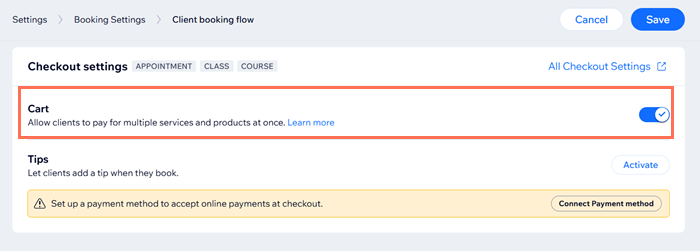
- 向下捲動至「結帳設定」區段,並啟用「購物車」切換開關。
- 點擊「儲存」。
注意:系統會在網站新增購物車圖示。本文其他區段提供購物車設定的詳細指示。
提示:
使用購物車結帳後,商家和客戶會在購買完成時收到訂單確認電子郵件。您可前往 eCommerce 設定編輯或停用這些電子郵件。
自訂購物車頁面
自訂顯示客戶購物車服務的頁面,使其符合網站樣式和品牌形象。
自訂購物車頁面:
Wix 編輯器
Studio 編輯器
Wix Harmony 編輯器
 圖示。
圖示。
 ,選擇此連結導向的網站頁面。


自訂購物車圖示
選擇適合品牌和商業形象的購物車圖示,再自訂設計,使其與網站完美搭配。
自訂購物車圖示:
Wix 編輯器
Studio 編輯器
Wix Harmony 編輯器
- 在編輯器中點擊「購物車」圖示
 。
。 - 點擊「設定」。
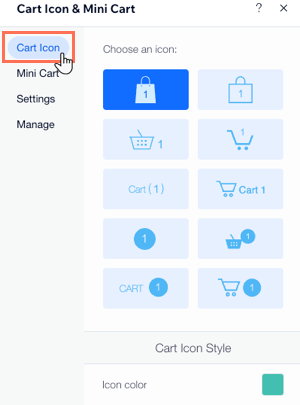
- 點擊「購物車圖示」索引標籤。
- 選擇購物車圖示的自訂方式:
- 為圖示選擇新外觀。
- 自訂圖示的色彩、字型或文字。提示:可用選項會依所選圖示而異。
自訂側邊購物車
側邊購物車是購物車頁面的預覽,會在網站頁面側邊開啟。顧客可點擊購物車圖示或「新增至購物車」按鈕,開啟側邊購物車。
客戶可在此查看已新增至購物車的服務,接著選擇繼續購物,或前往購物車頁面結帳。
客戶可在此查看已新增至購物車的服務,接著選擇繼續購物,或前往購物車頁面結帳。
您可自訂側邊購物車的開啟時機、文字和設計,使其符合品牌的外觀和形象。
常見問題
如有任何疑問,我們隨時提供協助。點擊下方問題即可了解更多資訊。
客戶看到的購物車外觀為何?


可以停用購物車結帳嗎?
客戶嘗試將僅限方案的服務加入購物車時,會發生什麼情況?


Wix Member apps 支援購物車嗎?
客戶可以略過購物車嗎?
