


Wix 編輯器:行動版編輯器入門指南
Wix 會使用桌面版網站的內容,自動建立適合行動裝置瀏覽的網站版本。使用行動版編輯器自訂行動版網站的設計與內容,並提升訪客體驗。
注意事項:
桌面版和行動版是同一個網站的不同檢視模式,並非兩個獨立網站。桌面版網站的變更會影響行動版網站,但行動版網站的變更不會影響桌面版網站。
存取行動版編輯器
行動版編輯器提供專屬工具和元件,協助建立行動版網站。您可新增行動版專屬內容,或針對行動裝置最佳化現有內容。深入了解行動版編輯器
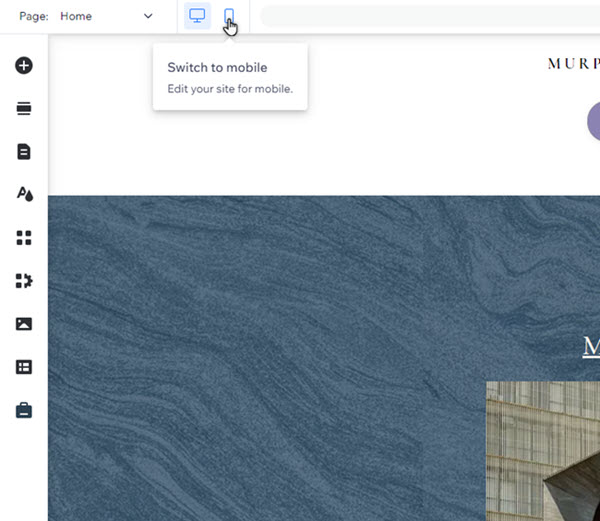
若要開始使用,請點擊桌面版編輯器頂端的「切換至行動版」圖示  。
。
。 
想返回桌面版編輯器嗎?
若要返回編輯桌面版檢視,請點擊「切換至桌面版」圖示 。也可按下 Ctrl + J(Mac 使用者請按 Cmd + J),在不同檢視之間切換。
。也可按下 Ctrl + J(Mac 使用者請按 Cmd + J),在不同檢視之間切換。 行動版編輯器的元件操作
行動版網站與桌面版網站一樣,由文字、圖片和按鈕等元件組成。元件的自訂方式取決於其來源是桌面版還是行動版:
- 桌面版元件:在桌面版編輯器中新增的元件會自動顯示在行動版網站上。
- 行動版專屬元件:這些元件已針對行動裝置最佳化,不會顯示在桌面版檢視中。您可直接從「新增至行動版」面板新增這些元件。
選擇選項,進一步了解如何自訂行動版網站上的元件:
桌面版元件

行動版專屬元件
注意:
桌面版元件可用的自訂選項會因元件而異。
自訂行動版網站
自訂行動版網站的重要內容,為訪客打造獨特的體驗。
例如,可在行動版中設計網站選單的各個部分,從圖示、容器到項目都能自訂。也可變更色彩和文字,並新增更多元件,打造專屬風格。
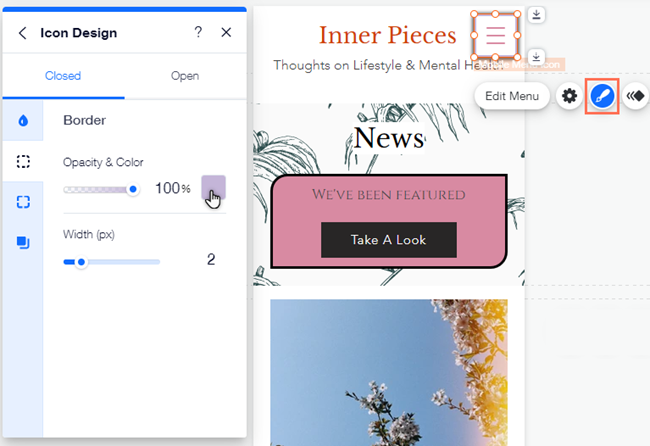
也可變更行動版網站背景,且不會影響桌面版網站。選擇不同的色彩、影片或圖片,讓背景更符合想打造的行動版體驗。
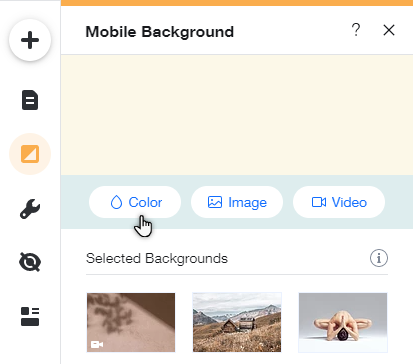
行動版工具
在行動版工具面板 中,可新增提升互動並讓訪客更容易瀏覽網站的功能。
中,可新增提升互動並讓訪客更容易瀏覽網站的功能。 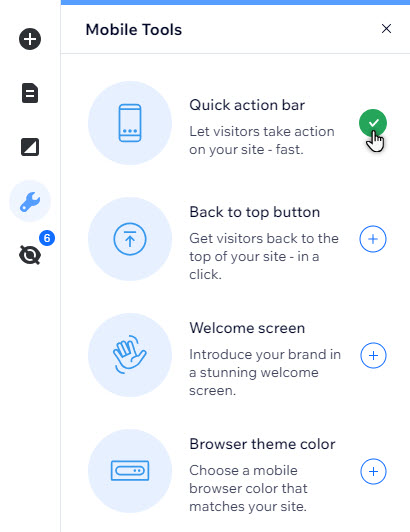
常見問題
選擇問題,深入了解行動版編輯器。
網站的所有內容都會從桌面版編輯器移至行動版嗎?
 管理這些元件。
 Wix 行動版網站是否有無法使用的功能?
可以新增哪些行動版專用元件?
在行動版編輯器中所做的變更會影響桌面版網站嗎?
行動版編輯器還能執行哪些操作?