


Wix 編輯器:行動版編輯器簡介
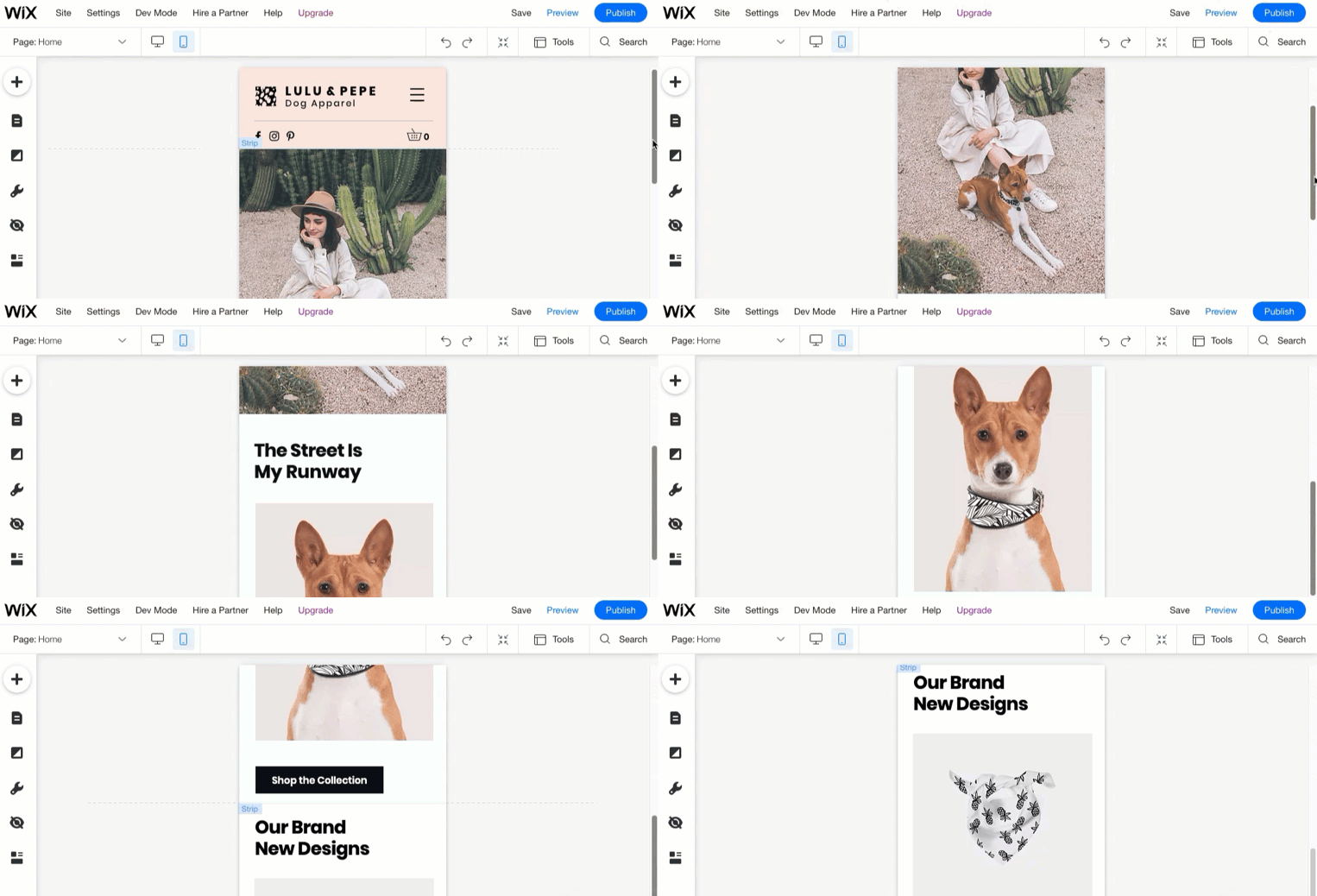
想讓網站在行動裝置上呈現絕佳效果嗎?使用行動版編輯器,即可建立功能完整且專業的行動版檢視。
變更背景、隱藏桌面版內容,並以行動版專用元件取代。若要進一步提升使用體驗,還可新增「返回頂端」按鈕和快速操作列等元件。
重要:
查看相容的行動裝置與瀏覽器清單。
使用行動版編輯器
隨時點擊編輯器頂端的「行動裝置」圖示 ,即可存取行動版編輯器。
,即可存取行動版編輯器。 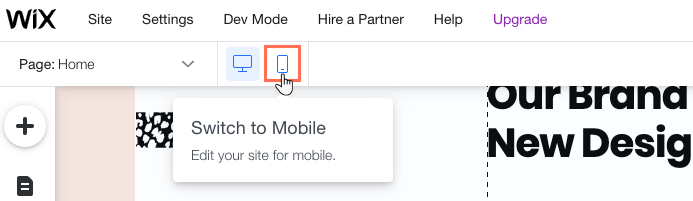
行動版檢視會反映桌面版檢視,因此會顯示相同的元件和內容。系統會自動調整字型、圖片和元件的大小,以提供最佳檢視效果,讓您有更多時間打造真正獨特的行動版體驗。
左側選單
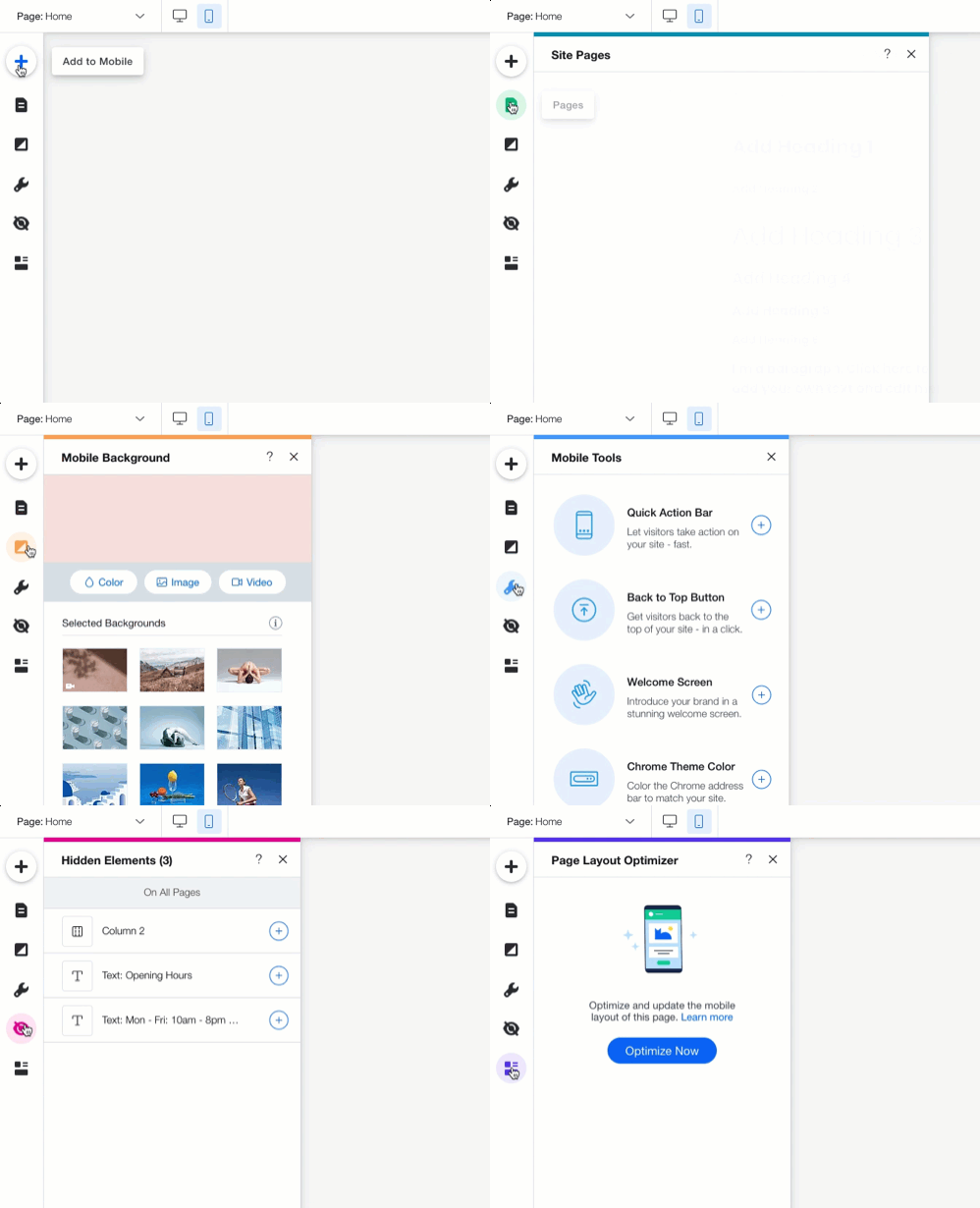
編輯器左側提供自訂行動版檢視所需的工具。您可新增元件、瀏覽網站頁面,甚至存取隱藏的桌面版元件。
隱藏的桌面版元件
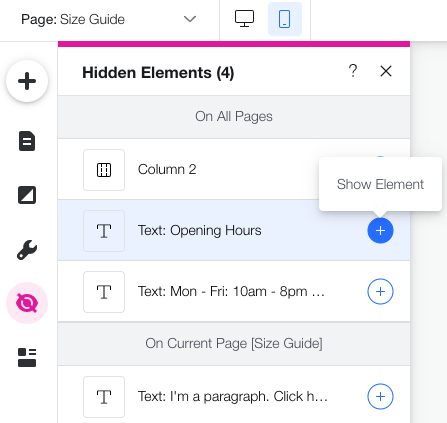
Wix 會使用桌面版網站的內容,自動建立適合行動裝置的網站版本。過程中,系統會自動隱藏尚未針對行動裝置最佳化的元件(例如浮動互動效果、第三方應用程式等)。
點擊編輯器左側的「隱藏的元件」圖示 ,即可查看這些元件。如有其他不想在行動版顯示的元件,可視需要隱藏或取消隱藏。
,即可查看這些元件。如有其他不想在行動版顯示的元件,可視需要隱藏或取消隱藏。 查看操作方法
 。
。 。
。
自訂行動版檢視
行動版編輯器提供完整的創作自由,方便針對行動裝置調整網站。您可稍作調整並保留相同風格,也可專為行動版打造不同外觀。在行動版中進行的設計變更不會影響桌面版。
點擊下方即可了解以下操作方法:
調整行動版文字大小
 。
。
元件動畫
 。
。
行動版選單自訂
 圖示,即可調整設計或選擇其他預設格式。您可分別設計選單開啟和關閉時的圖示。
  即可固定。這會將圖示釘選至頁面,讓圖示始終顯示在頂端。
  ,即可變更選單的開啟方式:從右側、左側或以全螢幕開啟。
頁面區段重新排序
 圖示。
圖示。  圖示和「下移」
 圖示。
圖示。
變更頁面背景
 。
。
新增行動版專屬元件
行動版編輯器可讓您在行動版檢視中新增任意數量的元件。這些元件已針對行動裝置完成最佳化,無須擔心尺寸問題。您可直接從「新增」面板加入文字、圖片、按鈕、內嵌內容等元件。
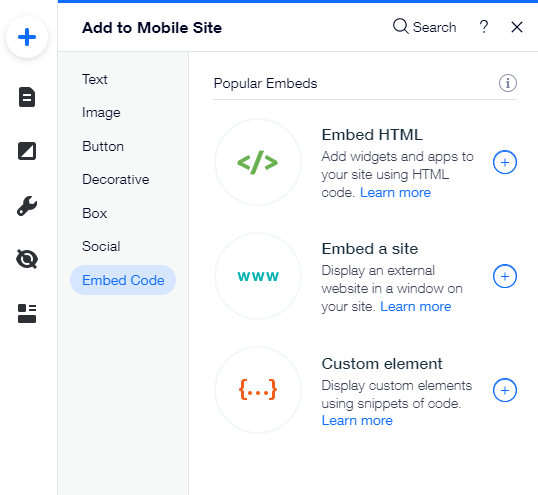
在行動版新增的元件不會顯示在網站桌面版中。行動版專屬元件會以圖示 標示,方便辨別元件會顯示在哪個版本中。
標示,方便辨別元件會顯示在哪個版本中。 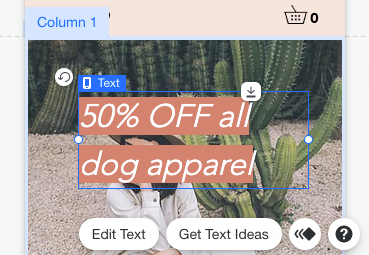
提示:
行動版專屬元件無法貼到桌面版編輯器。您可透過「新增」面板,在桌面版編輯器中新增元件。
行動版工具
「行動版工具」面板提供實用功能,可提升互動並讓訪客更容易在行動裝置上瀏覽網站。
查看操作方式
 。
。 。
。想保留桌面版嗎?
您隨時可停用網站的行動裝置友善檢視。