


Wix 編輯器:自訂行動版選單
自訂行動版選單,使其完美搭配網站設計與版面配置。行動版選單包含 3 個元件:選單圖示、選單容器和選單項目。
您可分別自訂及調整各個元件,為自己和行動裝置上的訪客建立獨特吸睛的選單。
重要:
本文介紹 2019 年初發布的行動版選單。只要點擊幾下,即可更新為新版選單。了解行動版選單的更新方法
自訂選單圖示
選單圖示有「開啟」和「已關閉」兩種狀態。您可選擇預設圖示,並依照喜好自訂這兩種狀態。
若要自訂選單圖示:
- 點擊行動版編輯器中的選單圖示。
- 點擊「設計」圖示
。
- 從可用選項中選擇預設格式。
- 點擊「自訂設計」。
- 點擊索引標籤(「已關閉」或「開啟」),選擇要自訂圖示的狀態。
- 選擇圖示的設計方式:
自訂填滿色彩和不透明度
 ,並使用下列選項進行自訂:
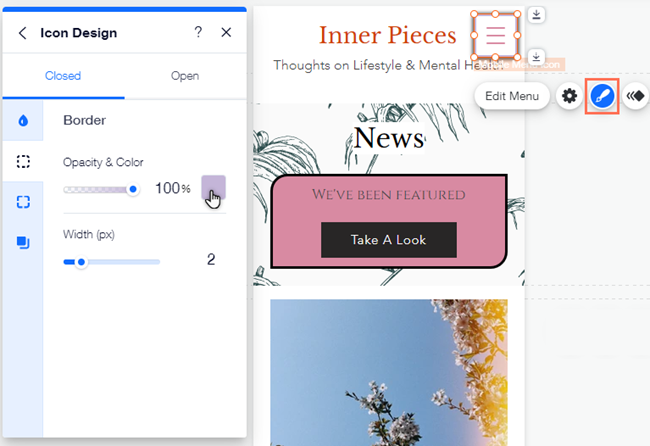
圖示框線的新增與自訂
 索引標籤,即可設定色彩、可見度和寬度:
自訂圖示邊角
 ,即可將圖示邊角調整得更圓潤或更方正:
  ,即可讓各邊角使用相同或不同的半徑。
新增及調整圖示陰影
 ,即可使用下列選項新增及調整陰影:
自訂選單容器
選單方塊包含選單項目。使用版面配置、設計和背景面板,即可調整選單容器的位置和外觀,使其符合網站風格。
若要自訂選單方塊:
- 點擊行動版編輯器中的選單圖示。
- 點擊「編輯選單」。
- 點擊選單容器。
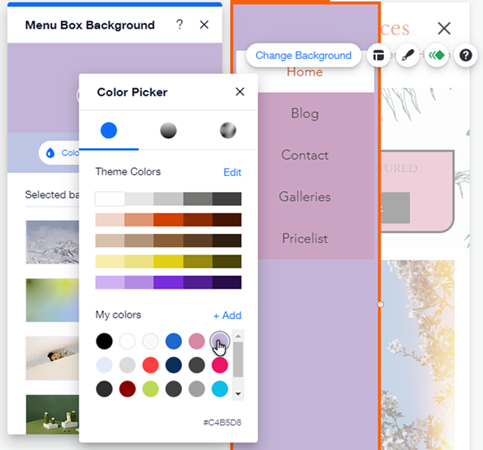
- 使用下列選項,選擇選單容器的調整方式:
調整容器版面配置
 ,然後選擇選單的對齊方式:
變更容器背景

自訂容器設計

選單項目位置不正確?
目前可能遇到已知問題,我們正積極處理解決。了解更多此問題的相關資訊並查看替代方法
自訂選單項目
調整選單項目(選單文字)的外觀與設計。可自訂字型、色彩和間距等設定。
備註:
- 若要在選單中新增或移除元件,請以滑鼠右鍵點擊元件,再點擊「移至」,即可在選單方塊、頁首和頁尾之間移動元件。
- 如果行動版選單中未顯示子頁面,請點擊這裡。
若要調整選單項目:
- 點擊行動版編輯器中的選單圖示。
- 點擊「編輯選單」。
- 點擊行動版選單。
- 使用下方選項調整選單項目:
選單項目版面配置
 ,並使用下方選項:
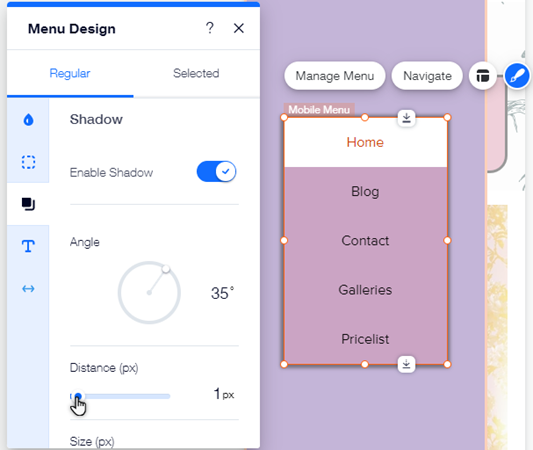
選單項目設計
 」圖示,然後選擇「一般」或「已選擇」索引標籤,即可自訂各狀態:
  :使用以下選項自訂選單和子選單項目:
  :拖曳滑桿,增加或減少選單和子選單項目的偏移量。
想提升網站的無障礙程度嗎?
點擊「設定」,然後在指定欄位中新增 無障礙名稱 。無障礙名稱是描述元件功能和內容的簡短標題(通常為 1 至 3 個字詞)。螢幕助讀程式和其他輔助技術會「讀取」這些名稱,因此無障礙名稱是網站無障礙的重要一環。