Wix 編輯器:在行動版網站新增及自訂「回到頂端」按鈕
新增「回到頂端」按鈕,讓行動裝置訪客快速返回網站頂端。您可依喜好變更圖示,並進一步自訂設計,讓按鈕更醒目。
新增「回到頂端」按鈕
若要開始,請從行動版編輯器的「行動版工具」面板新增按鈕。
注意:
「回到頂端」按鈕只會顯示在採用標準版面配置且長度至少為 1,380 像素的頁面,不會顯示在較短的頁面。
新增「回到頂端」按鈕:
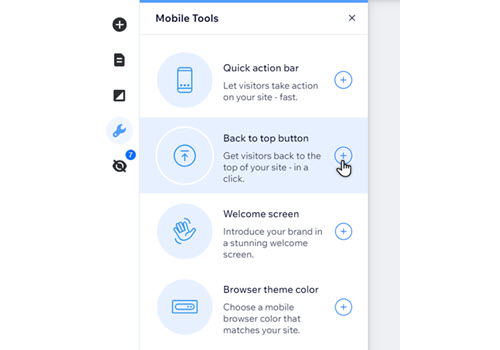
- 點擊 「行動版工具」
 圖示(位於 行動版編輯器左側)。
 - 點擊 「新增至網站」圖示
(位於 「回到頂端」按鈕旁)。
小提示
您也可以為桌面版網站建立「回到頂端」按鈕。
自訂「回到頂端」按鈕
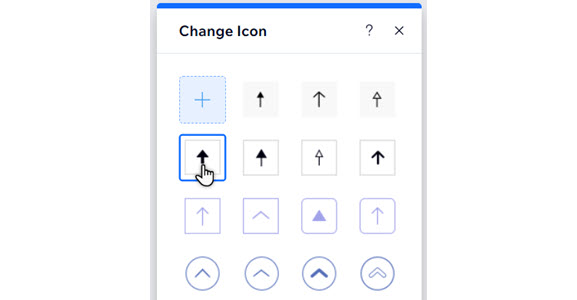
選擇按鈕圖示。您可使用預設圖示或自行上傳圖示,並進一步自訂設計,使其符合網站風格。
變更圖示:
- 前往行動版編輯器。
- 點擊按鈕。
- 點擊「變更圖示」。
- 選擇後續操作:
- 選擇預設圖示。
- 點擊「新增」圖示
 ,上傳自有圖示,或從數千張向量插圖中選擇。
- (選用)點擊「自訂設計」,依喜好調整外觀:
- 填滿色彩:選擇一或多種色彩,並調整透明度。
- 陰影:啟用並調整按鈕陰影,營造 3D 效果。
變更「返回頂端」按鈕的版面配置
變更按鈕的位置和邊距,使其符合行動版網站的對齊方式。
調整版面配置:
- 前往行動版編輯器。
- 點擊按鈕。
- 點擊版面配置圖示
 。
。 - 使用以下選項調整版面配置:
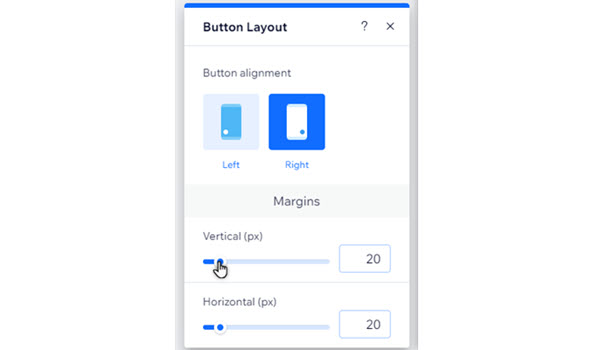
- 按鈕對齊方式:將按鈕與網站左側或右側對齊。
- 邊距:使用滑桿調整按鈕周圍的邊距。