


Wix 編輯器:建立網站的返回頂端按鈕
使用智慧型返回頂端按鈕,讓訪客輕鬆捲動至網站頂端。返回頂端按鈕會固定在網站上,因此即使訪客向下捲動,按鈕仍會顯示。
步驟 1|新增按鈕
返回頂端按鈕通常使用箭頭,讓訪客知道點擊後可返回頁面頂端。您可選擇各式各樣的箭頭設計。
新增按鈕:
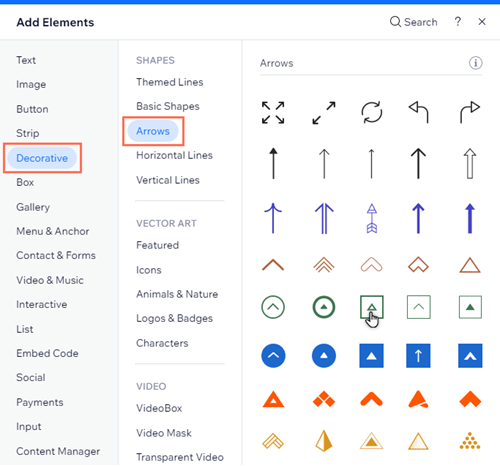
- 點擊編輯器左側的「新增元件」
 。
。 - 點擊「裝飾」。
- 點擊「箭頭」。
- 將箭頭拖曳至網站。
想使用其他按鈕嗎?
也可使用向量插圖或圖示按鈕等其他元件作為返回頂端按鈕。
步驟 2|將按鈕連結至頁面頂端
將按鈕連結至頁面頂端,訪客點擊按鈕後即可返回頂端。
連結按鈕:
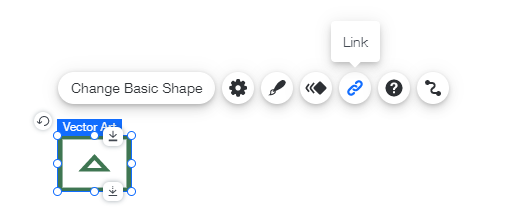
- 點擊編輯器中的按鈕。
- 點擊「連結」圖示
 。
。 - 點擊「頁面頂端/底端」。
- 點擊「頂端」。
- 點擊「完成」。
步驟 3|將按鈕釘選至畫面
將按鈕釘選至畫面側邊,即使訪客向下捲動網站,也能隨時看見按鈕。
返回頂端按鈕通常會顯示在畫面右下方。
將按鈕釘選至畫面:
- 以滑鼠右鍵點擊按鈕。
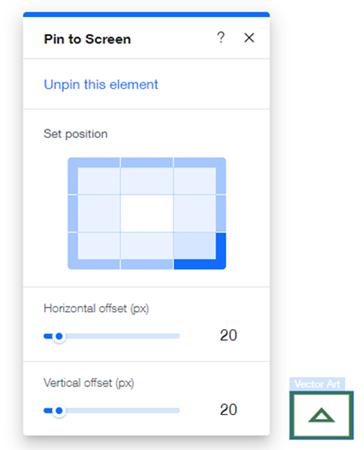
- 點擊「釘選至畫面」。
- 在「設定位置」下方的格線中選擇位置。
- (選填)設定偏移量,即可橫向或垂直移動元件:
- 拖曳「橫向偏移量」滑桿,即可橫向移動元件;也可在滑桿旁的欄位中輸入數字。
- 拖曳「垂直偏移量」滑桿,即可垂直移動元件;也可在滑桿旁的欄位中輸入數字。
步驟 4|在所有頁面顯示按鈕
讓網站上每個頁面和位置都能使用此按鈕。
若要在所有頁面顯示按鈕:
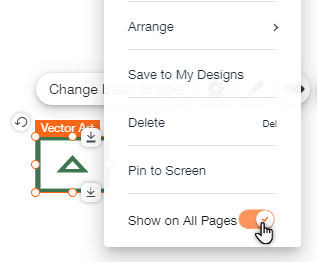
- 以滑鼠右鍵點擊按鈕。
- 啟用「在所有頁面顯示」切換開關。
行動版網站上的「返回頂端」按鈕:
行動版網站不會顯示「返回頂端」按鈕。不過,您可新增專為行動版網站設計的行動版「返回頂端」按鈕。