


Wix 編輯器:將元件釘選至畫面
將元件釘選至畫面,即使訪客向下捲動頁面,元件也會保持顯示。設定元件與邊緣的橫向和垂直距離,即可指定確切位置。
在以下範例中,Wix 聊天按鈕已釘選至畫面右側,無論訪客瀏覽頁面的哪個位置,都能點擊按鈕:

將元件釘選至畫面
編輯器中的大多數元件都可釘選。這項功能特別適合社交工具、選單和聯絡表單,方便訪客隨時存取。
重要:
- 釘選大型元件可能會遮住網站的大部分區域,導致訪客無法查看內容。
- 如果將元件同時釘選至頁面左右兩側,在較小的畫面上檢視時,元件可能會重疊。
釘選元件:
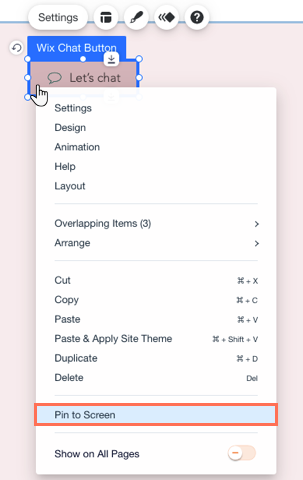
- 在編輯器中的元件上按一下滑鼠右鍵。
- 點擊「釘選至畫面」。
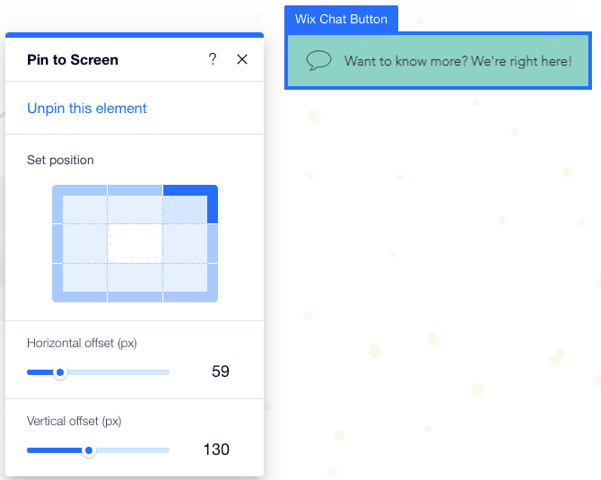
- 在「設定位置」下方的格線中選擇位置。
- 拖曳「橫向偏移量」下方的滑桿,即可橫向移動元件;也可在滑桿旁的欄位中輸入數字。
- 拖曳「垂直偏移量」下方的滑桿,即可垂直移動元件;也可在滑桿旁的欄位中輸入數字。
提示:
預覽網站,查看釘選元件在已上線網站中的顯示效果。請留意,可能要在預覽模式中向下捲動網站,才會發現元件遮住內容。
變更釘選元件設定
控制釘選元件的確切位置,讓元件醒目顯示,同時避免遮住重要內容。在代表畫面一側的格線中選擇區域後,還可調整元件與該角落之間的橫向和垂直距離。
變更釘選元件設定:
- 點擊釘選的元件。
- 點擊「釘選至畫面」圖示
 。
。 - 變更釘選元件的設定:
- 設定位置:在代表畫面一側的格線中選擇區域,控制元件的位置。
注意:無法選擇中央位置,因為元件會遮住網站的主要區域。 - 橫向偏移量:拖曳滑桿即可橫向移動元件,也可在滑桿旁的欄位中輸入數字。
- 垂直偏移量:拖曳滑桿即可垂直移動元件,也可在滑桿旁的欄位中輸入數字。
- 設定位置:在代表畫面一側的格線中選擇區域,控制元件的位置。
取消釘選元件
可隨時取消釘選先前固定在畫面上的元件。
若要取消釘選元件:
- 點擊已釘選的元件。
- 點擊「釘選至畫面」圖示
 。
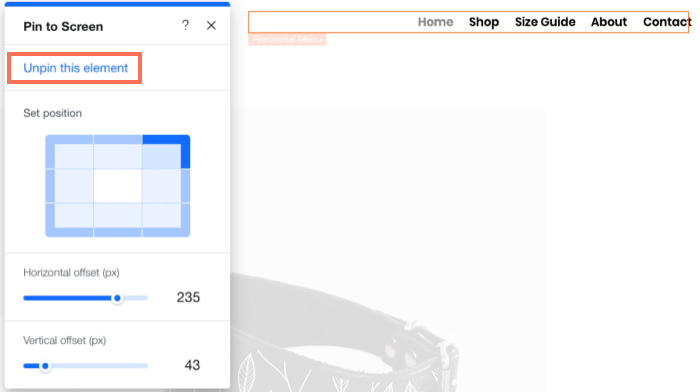
。 - 點擊「取消釘選此元件」。
常見問題
以下是釘選元件至畫面的常見問題。點擊問題即可查看答案:
可以將任何元件釘選至畫面嗎?
可以將多少個元件釘選至畫面?
釘選的元件遮住其他重要元件,該怎麼辦?
行動版網站上的已釘選元件會如何顯示?
