Wix 編輯器:新增及自訂行動版專屬元件
使用行動版編輯器,即可新增行動版網站專屬元件。新增文字、圖片、按鈕、內嵌內容及其他針對小型畫面全面最佳化的元件。
行動版專屬元件不會顯示在桌面版網站上,因此可自由設計、調整版面配置及複製元件,方便編輯。如此一來,便可取代不適合行動版的桌面版元件,或為行動版打造截然不同的外觀。
如何存取行動版編輯器?
 ,即可存取行動版編輯器。
新增行動版專屬元件
新增行動版專屬元件,為使用行動裝置的訪客量身打造網站。在行動版編輯器的新增至行動版面板中,新增文字、圖片、按鈕等元件。
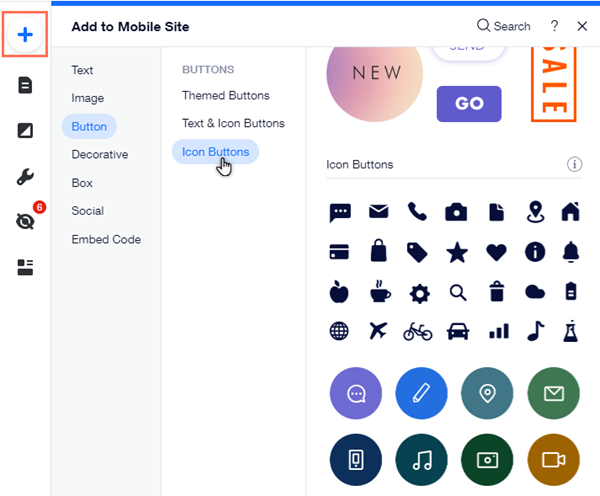
點擊下方選項,深入了解可用的元件類型:
文字
圖片
按鈕
裝飾
方塊
社交
內嵌程式碼
不確定這是行動版還是桌面版元件嗎?
點擊行動版專用元件時,會顯示行動裝置圖示 。
。
。 行動版專屬元件設計
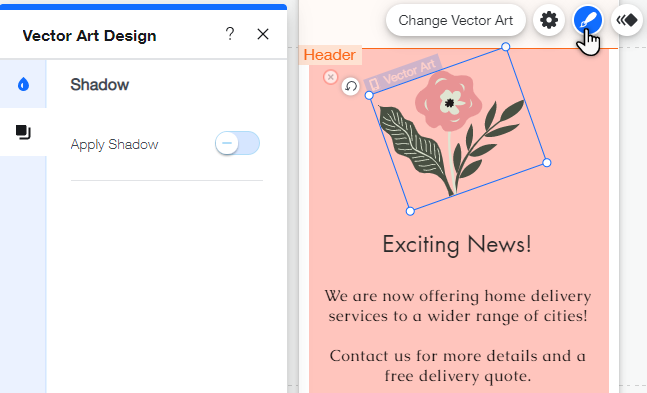
您可使用填滿色彩、邊框和陰影等設計選項自訂元件。透過元件設計,打造真正獨特的行動版網站,為訪客創造有趣且實用的瀏覽體驗。
若要設計元件:
- 點擊行動版專屬元件。
- 點擊「設計」圖示
 。
。 - 使用可用的自訂選項設計元件。
注意:
可用的設計選項會因元件類型而異。
調整行動版專屬元件的版面配置
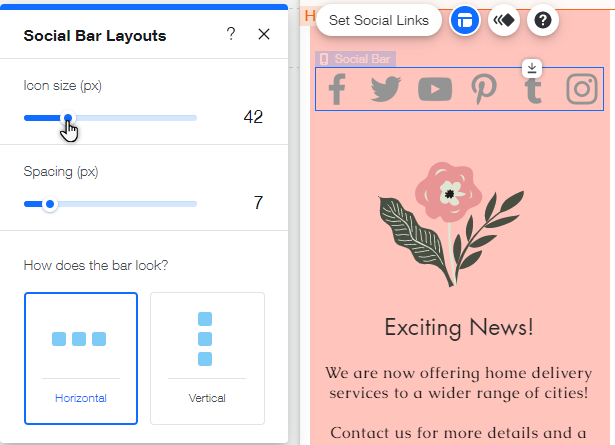
變更元件的版面配置,使行動版網站內容對齊。調整元件可讓網站保持整齊,並為行動版訪客提供流暢的瀏覽體驗。
若要變更元件的版面配置:
- 點擊行動版專屬元件。
- 點擊「版面配置」圖示
 。
。 - 使用可用的自訂選項調整版面配置。
注意:
可用的版面配置選項會因元件類型而異。
想移動帶狀區塊嗎?
您可在行動版編輯器中點擊並拖曳帶狀區塊/欄,移動區塊及其中的元件。
複製行動版專屬元件
您可在行動版網站上複製並貼上元件,快速輕鬆地新增任意數量的元件。
若要複製行動版專屬元件:
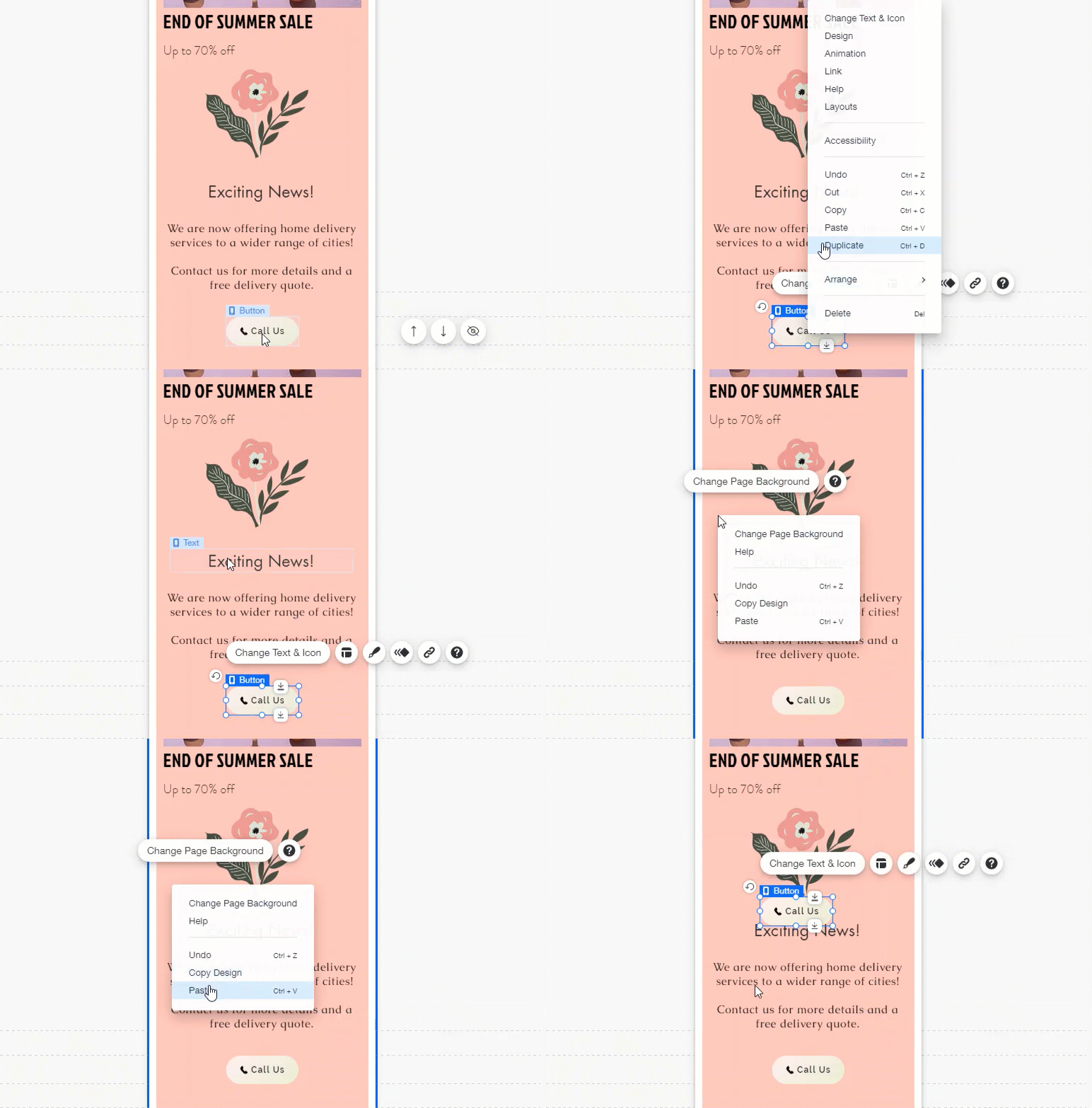
- 以滑鼠右鍵點擊元件。
- 點擊「複製」。
- 以滑鼠右鍵點擊頁面/帶狀圖片。
- 點擊「貼上」。
備註:
- 只有支援的行動版元件可從桌面版編輯器複製並貼到行動版編輯器。
- 行動版專用元件無法貼到桌面版編輯器。