


預覽結帳流程
網站上線前,可先預覽結帳流程,查看顧客購買時的實際體驗。這有助於檢查流程、找出問題,並在網站上線前完成必要調整。
在管理介面預覽結帳頁面
「結帳設計」頁面提供即時視覺預覽,方便在發布前查看設計變更。
若要在管理介面預覽結帳頁面:
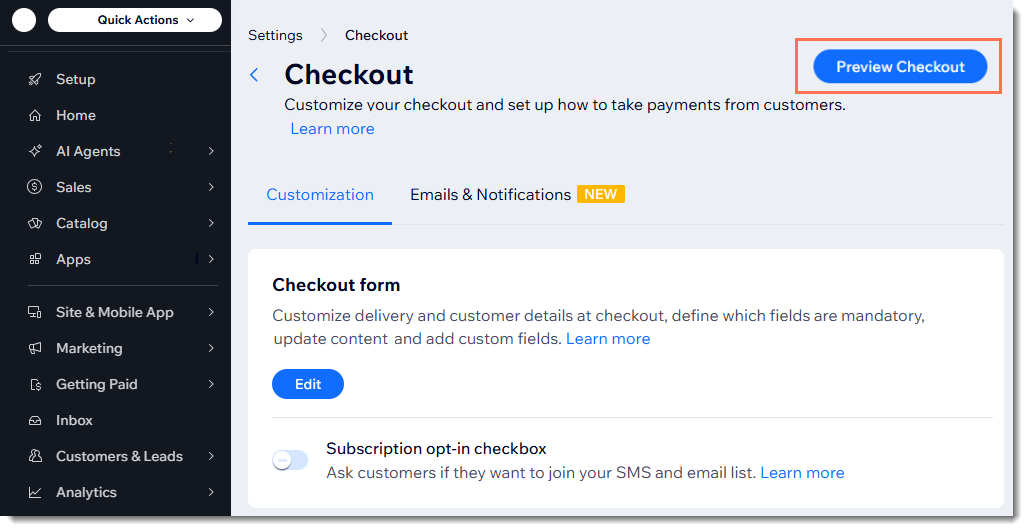
前往網站管理介面的結帳設定。
點擊結帳設計下方的預覽。
點擊右側的新增項目。
選擇一或多個商品,查看顧客購買不同商品時的結帳頁面。
點擊新增項目。
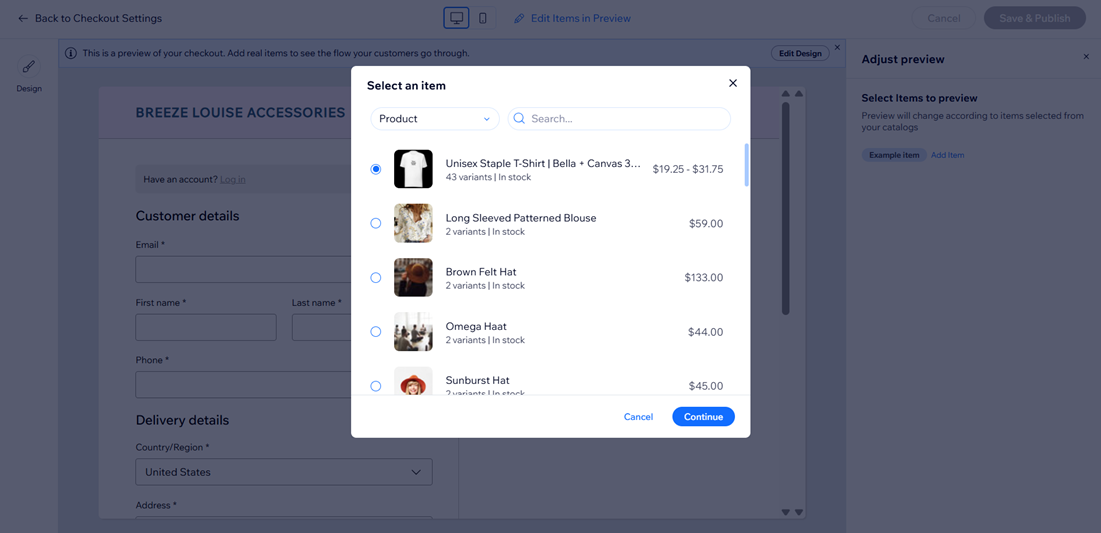
在編輯器預覽結帳頁面
預覽結帳流程前,請先完成以下事項:
- 將網站升級至進階方案或 Studio 方案。
- 連結付款服務供應商。
- 確認已設定配送或外送(僅適用於商店和餐廳)。
- 新增購物車(僅適用於 Wix Bookings)。
完成設定後,即可測試結帳流程,直到下訂單前的步驟。輸入顧客與送貨資料、選擇送貨方式和付款選項。若要完成訂單,需在已上線的網站測試結帳流程(請見下方)。
提示:
「立即購買」按鈕不一定支援結帳預覽。若無法使用,請改用「加入購物車」按鈕預覽結帳流程。
下測試訂單
重要:
只有 Wix Stores 或 Wix Restaurants Orders 支援下測試訂單。
網路商店上線前,可先預覽結帳流程,查看顧客購買時會看到的內容,包括感謝頁面和確認電子郵件。
進行測試購買前,請先完成網站設定,以便在不對顧客開放結帳功能的情況下測試完整流程。接著登入網站會員專區,並選擇商店產品,即可開始測試。
注意事項:
- 只有網站擁有者可以預覽結帳流程,網站管理員或具備其他身分與權限的人員無法預覽。
- 目前無法預覽 Wix Bookings 服務的結帳流程。
若要建立測試訂單:
前往商店產品或餐廳品項。
將品項加入購物車,然後點擊「結帳」。
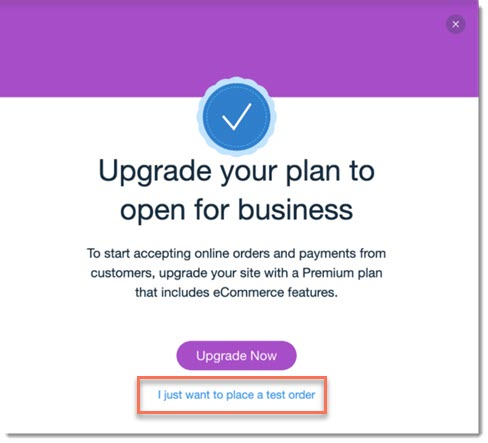
點擊「我只想建立測試訂單」。
個人化結帳建議
使用 Wix 的 AI 結帳指南,取得改善結帳流程的專屬建議。指南會顯示顧客在哪個階段放棄結帳,並建議有助於提高完成率的調整方式。
若要查看這些建議,請前往網站管理介面的「結帳設定」,並查看頁面右側的指南。
注意事項:
- 網站必須累積足夠的銷售額與銷售資料,系統才會提供結帳建議。
- 進行建議的變更前,請務必檢查 Wix 帳戶中的設定,確認這些變更符合業務需求、適用法律,以及 Wix 最新的功能與政策。
常見問題
點擊下方的問題,深入了解如何預覽結帳流程。
可以在已上線的網站上預覽產品訂閱的結帳流程嗎?
如果使用手動付款以外的付款方式測試結帳,會發生什麼情況?
如何預覽結帳頁面的變更?
 ,即可在行動裝置上預覽結帳頁面。