


網站會員:新增並設定會員專區
2 分鐘
本文適用於舊版會員專區應用程式。若使用的是新版本,請點擊此處。點擊此處檢查您使用的版本。
新增會員專區,讓訪客可在網站上建立自己的帳戶。會員註冊後即可存取專屬頁面和服務。此工具非常適合商務解決方案(例如 Wix Stores、Wix Bookings)或任何正在使用的社交應用程式(例如 Wix Forum、Wix Blog)。
正在使用其他 Wix 應用程式?
新增特定 Wix 應用程式(例如 Wix Stores、Wix Bookings、Wix Blog)時,系統也會自動新增會員專區。在這種情況下,您可略過本文的步驟 1。
步驟 1 | 設定我的帳戶頁面
編輯器完成安裝應用程式後,即可看到網站已新增我的帳戶頁面。每個會員專區都包含此頁面,方便每位會員存取並更新個人資訊,以及向其他會員公開顯示的資訊。
若要設定我的帳戶頁面:
- 前往編輯器中的我的帳戶頁面。
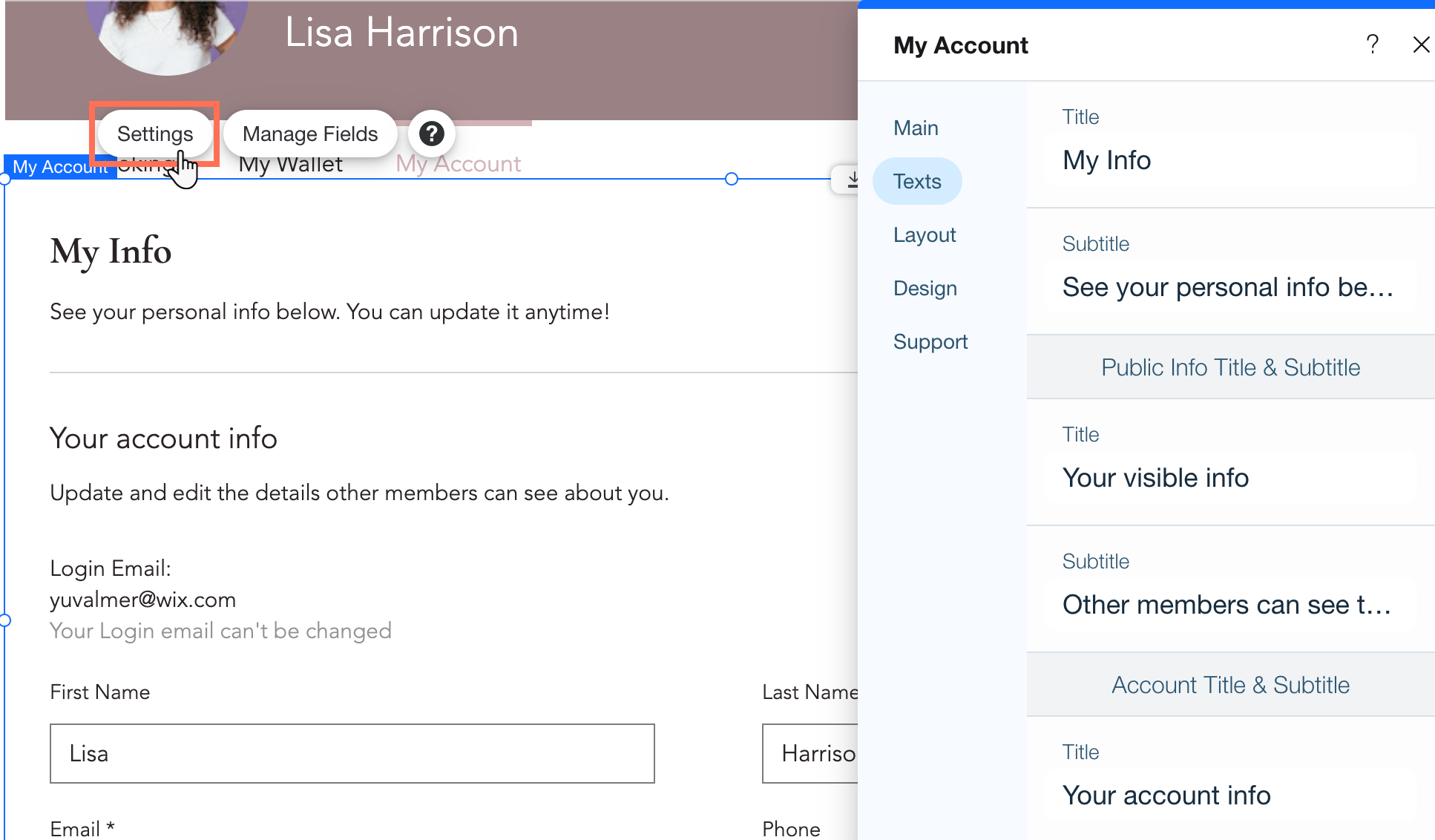
- 點擊頁面上的我的帳戶元件。
- 根據喜好自訂頁面:
- 設定:更改此頁面上顯示的文字,以及版面配置與設計。
- 管理欄位:更改向會員收集的資訊。您可新增欄位、編輯現有欄位,並決定哪些欄位對其他會員公開。
步驟 2 | 設定會員個人卡片
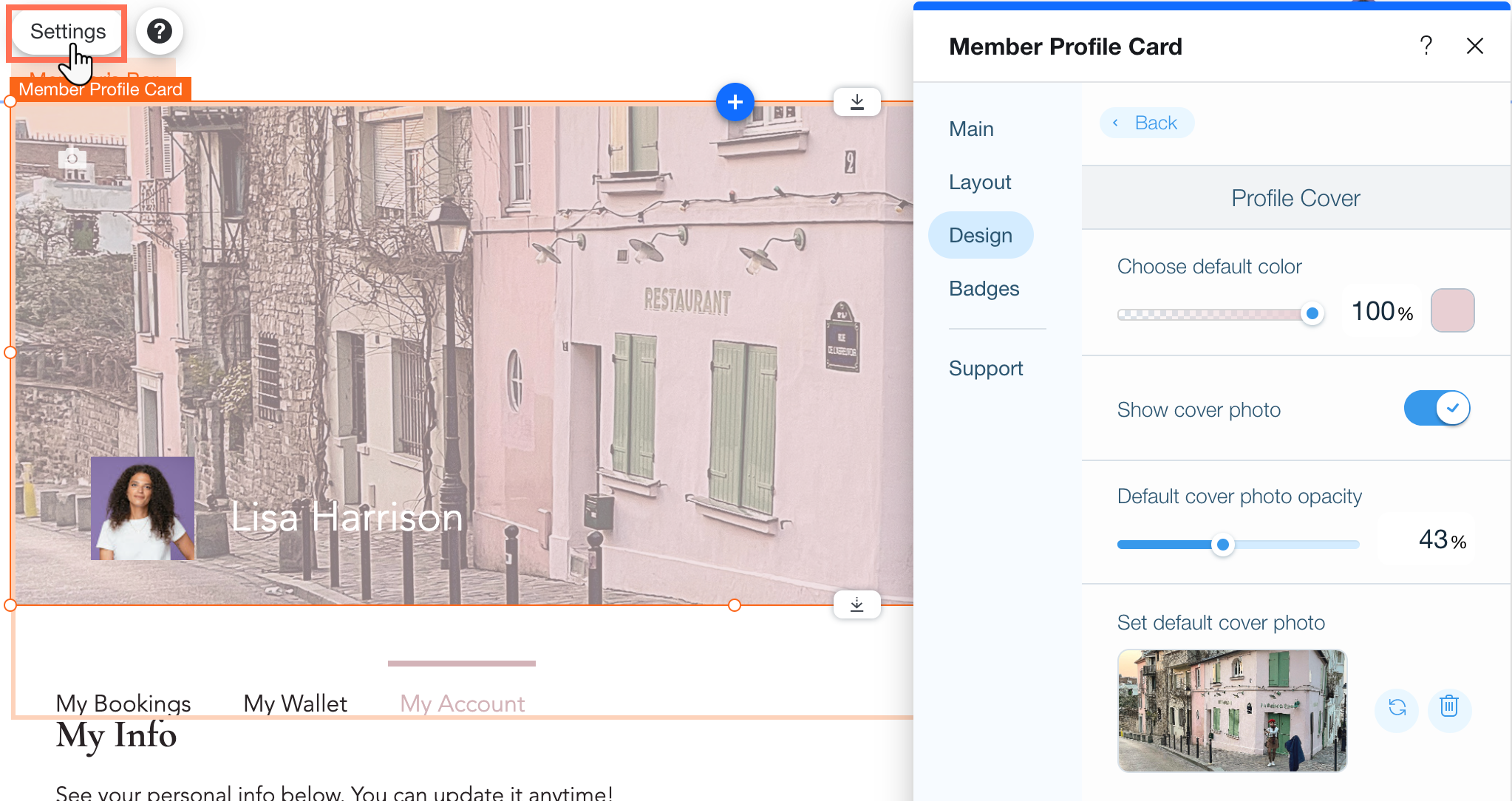
在「我的帳戶」頁面中,向上捲動至「會員個人卡片」即可調整外觀。此元件為會員專區的頁首,會顯示在每一個頁面中。
會員如何使用個人卡片?

若要設定會員個人卡片:
步驟 3 | 設定會員選單
另一個出現在會員專區每個頁面的元件是選單,方便會員輕鬆在頁面之間導覽。您可決定哪些頁面顯示在此選單中,並控制其版面配置與設計。
若要設定會員選單:
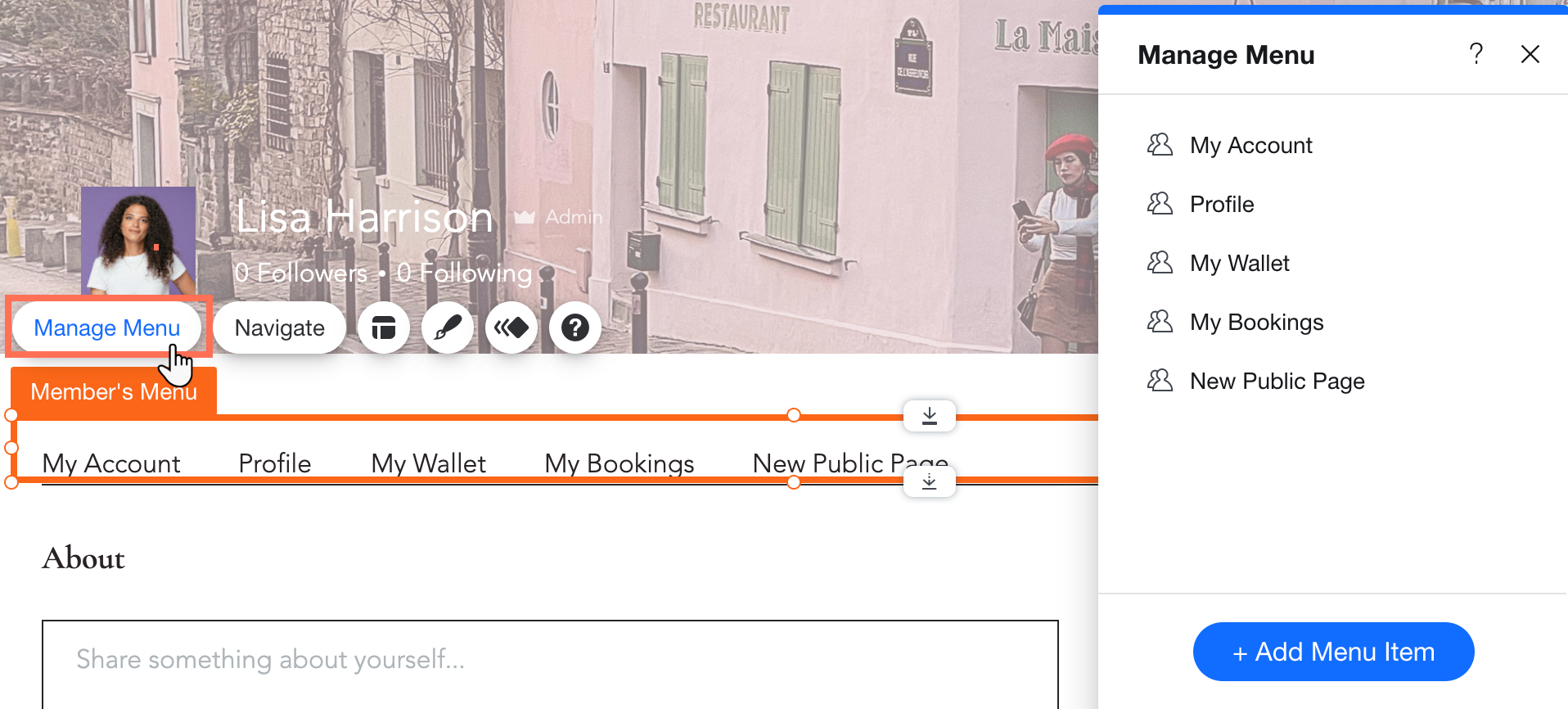
- 點擊編輯器中的「會員選單」。
- 透過以下任一操作自訂選單:
- 新增或移除會員專頁:點擊管理選單即可新增或移除會員專頁、更改順序或新增子選單,以保持選單整潔極簡。
- 調整選單版面配置:點擊「版面配置圖示」
 即可更改對齊方式、大小、選單項目方向等。
 - 設計選單:點擊「設計圖示」
 即可自訂選單外觀,選擇預設格式、色彩、字型及其他設定。
(選填)步驟 4 | 進一步自訂會員區
從現在起,您可透過多種方式讓會員區持續成長:
- 建立符合網站外觀和形象的自訂註冊與登入表單。
- 新增具有專屬會員內容的不公開或公開頁面。
- 存取並自訂會員專頁(例如:個人檔案、我的錢包、通知等)
- 透過網站管理介面管理會員、身分、徽章和權限。