


網站會員:管理會員
我們正在逐步推出新版網站會員管理介面,目前尚未開放給所有人使用。
直接從管理介面查看及管理網站會員。會員清單包含所有已加入網站會員專區的人員,以及他們註冊時填寫的詳細資料。查看會員清單時,可變更會員資訊、指派身分及授予徽章。
會員狀態說明
了解會員狀態有助於更有效地管理網站社群。網站會員是目前可存取會員專區的所有人員。待處理狀態表示正在等待核准的會員請求。已封鎖會員是遭限制存取會員專區的人員,而遭檢舉會員則是遭他人標記、需要審核的人員。這些狀態有助於掌握相關動態,並為網站上的所有人維持安全、友善的環境。您可篩選連絡人清單,只查看網站會員。
建立新會員
如要讓特定連絡人存取會員專屬區域或功能,可將現有連絡人設為網站會員。選擇要設為會員的連絡人,或建立新連絡人並邀請他們以會員身分加入網站。新會員會收到電子郵件,系統將請他們為網站上的新帳戶建立密碼。
建立新會員:
- 前往網站管理介面的「連絡人」。
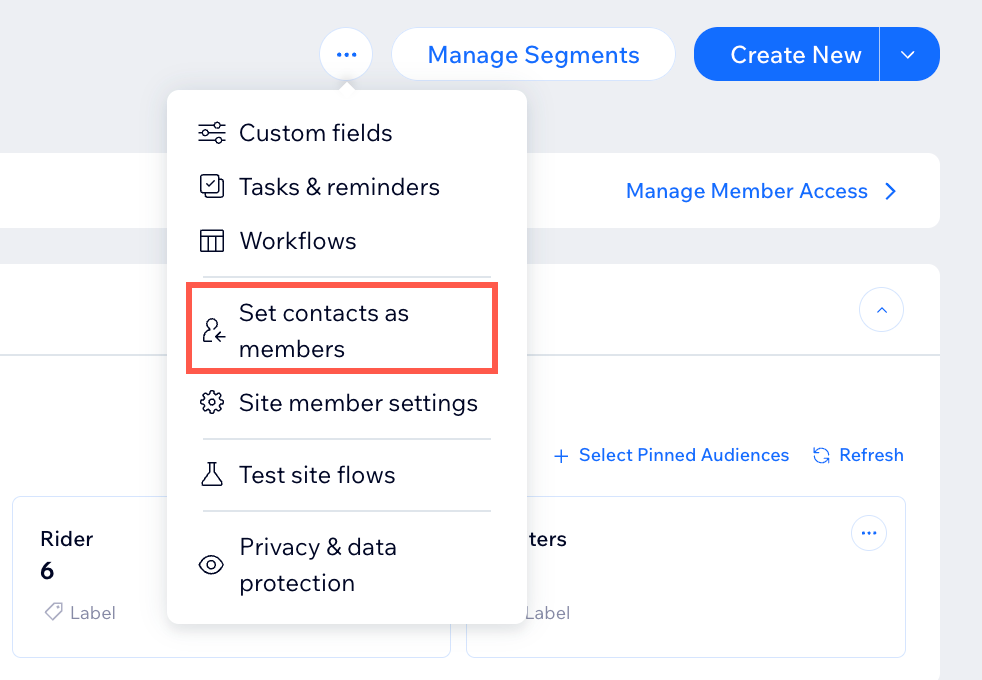
- 點擊頁面頂端的「更多操作」圖示
 。
。 - 從下拉式選單中選擇「將連絡人設為會員」。
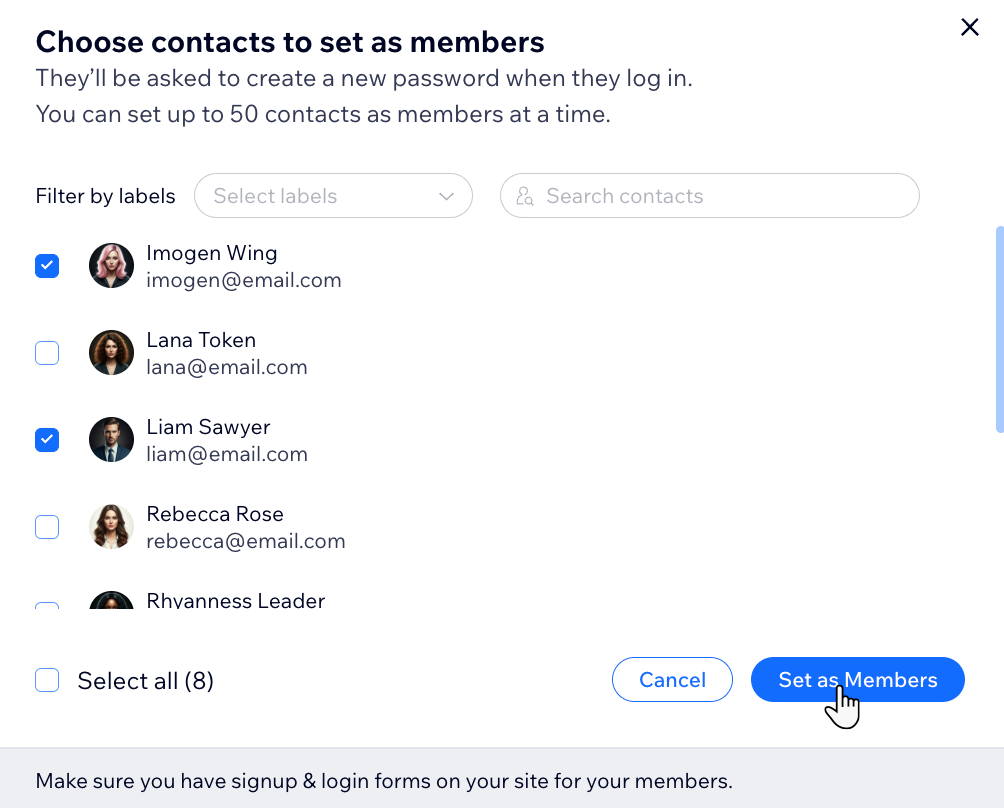
- 選擇要設為會員的連絡人旁的核取方塊。
- 如有需要,使用「全選」核取方塊,即可一次選擇所有可用的連絡人。
- 依標籤篩選連絡人,或使用搜尋列搜尋特定連絡人。
- 點擊「設為會員」。
查看會員及與會員互動
會員卡提供多種操作選項,方便管理網站會員並與他們互動。您可編輯會員個人檔案,以及新增標籤、分段、訂單等。這些選項有助於整理資訊、追蹤互動及完成任務。
 ,編輯會員詳細資料。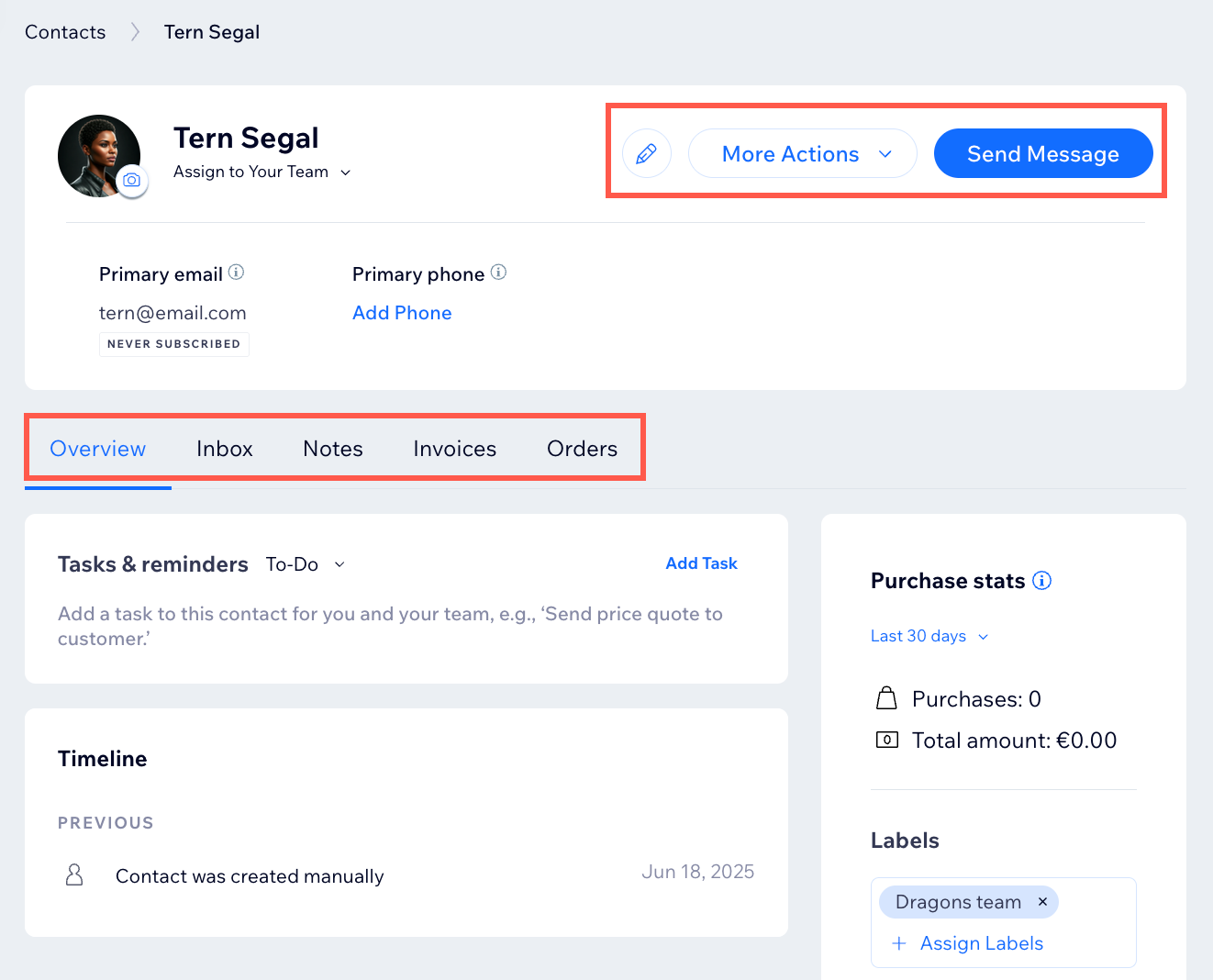
管理網站會員
查看會員的詳細資訊,例如電子郵件、身分和標籤,並直接在管理介面中編輯詳細資料、變更登入電子郵件、指派或管理身分,以及建立發票。您也可以將會員設為靜音或封鎖會員,維持友善的社群環境。使用篩選和搜尋工具,即可快速整理及尋找特定會員。
管理介面
Wix 應用程式
 。
。


常見問題
點擊下方問題,了解更多資訊。
如何自訂連絡人表格檢視?
 ,然後選擇要顯示的欄。
如何儲存及管理自訂檢視?

如何匯出連絡人?
如何自訂管理介面會員清單中的欄?
 。
。 ,將欄拖曳至所需位置。
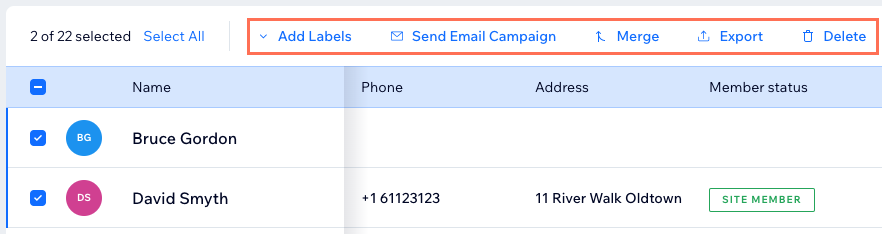
如何同時對多位會員執行操作?
如何重設會員密碼?
如何變更會員的個人檔案圖片?