


Wix 發票:建立發票
還沒有 Wix 帳戶嗎?
使用 Wix Invoice Generator 快速輕鬆建立發票。此工具完全免費,也無需註冊。
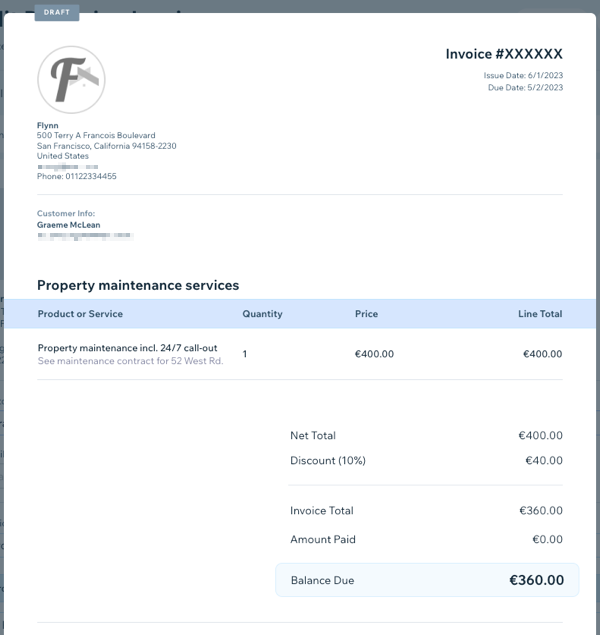
使用 Wix 發票簡化帳單流程。建立、寄送及追蹤發票,並透過 Wix 處理付款。您可在發票中加入折扣、訂金、稅金等內容,再以電子郵件寄給顧客,讓對方透過自訂連結查看並付款。
重要事項:
本文介紹 Wix 發票功能。如果要尋找支付給 Wix 的款項發票,請點擊這裡。
開始之前:
若要在 Wix 發票中接受客戶付款,必須設定付款方式。若已設定付款方式(例如用於 Wix Stores、Wix Bookings 或 Wix Events),則無需再次設定。
若要設定付款方式,請前往網站管理介面的「發票」,點擊右上角的「更多操作」,再點擊「接受付款」。
建立發票
您可從網站管理介面建立發票,或使用手機上的 Wix 應用程式直接建立。發票應包含客戶付款所需的所有資訊。
設定基本商家資訊:
寄送的每張發票都會顯示基本商家資訊(例如商家名稱、電子郵件和標誌)。如果是第一次建立發票,系統會先要求輸入這些資訊。日後也可以隨時再次自訂這些資訊。
管理介面
Wix 應用程式
- 前往網站管理介面的「發票」。
- (僅限首次使用)提供基本商家資訊,這些資訊將顯示在發票上:
- 點擊「立即開始」,並輸入以下資訊:
- (選填)商家名稱:輸入商家名稱。
- 商務電子郵件地址:輸入商務電子郵件地址。
- (選填)商家標誌:上傳商家標誌。
- 點擊「新增並繼續」。
- 點擊「立即開始」,並輸入以下資訊:
- 點擊右上角的「新建」,然後選擇「發票」。
注意:點擊「發票與訂單」,即可在發票付款後自動產生 Wix Stores 訂單。 - 輸入這張發票的一般詳細資料:
- 開立日期:選擇要列在發票上的開立日期。
- 到期日:選擇付款到期日。
- 顧客:點擊下拉式選單,從聯絡人清單中選擇聯絡人。
- 發票標題:輸入可清楚概述付款原因的標題。
- 輸入這張發票的產品/服務詳細資料:
- 點擊「新增項目」下拉式選單,然後選擇相關產品或服務。
提示:若要為新項目建立發票,請選擇「+ 新增」。接著輸入詳細資料,並點擊「儲存並新增」。 - (選填)在「撰寫描述」欄位中輸入描述。
- (選填)點擊「+ 新增明細項目」,新增其他產品或服務。
- 點擊「新增項目」下拉式選單,然後選擇相關產品或服務。

- 輸入這張發票的費用明細:
- 數量:輸入產品或服務的數量。
- 價格:輸入每單位價格。
- (選填)點擊 「+ 新增稅金」即可新增稅金。
注意:可建立新稅率或新增現有稅率。- 將游標移至 「稅金」旁的工具提示上,然後點擊 「在此設定稅金計算方式」。

- 接著選擇 「品項價格不含稅」或 「品項價格含稅」。
- 點擊 「儲存」。

- 針對新發票上的每個品項,重複上述步驟 i 至 iii。
- 將游標移至 「稅金」旁的工具提示上,然後點擊 「在此設定稅金計算方式」。
- (選填)點擊 「+ 新增折扣」,即可在總金額套用百分比折扣。
- (選填)點擊 「+ 請求訂金」,即可要求預先支付部分款項。了解更多請求訂金資訊。
- (選填)在 「備註」和 「條件」欄位中,輸入希望顧客留意的任何備註或條件。
- 選擇預覽、儲存或寄送發票:
- 預覽:點擊右上角的 「預覽」圖示
 ,查看顧客將收到的發票。
 - 儲存:點擊右上角的 「儲存並關閉」,即可儲存發票,稍後再寄送。
- 寄送:點擊右上角的 「寄送發票」,先檢閱或編輯顧客將收到的電子郵件內容。準備好後,點擊 「寄送」。
- 預覽:點擊右上角的 「預覽」圖示
提示:
除了從頭建立發票,也可將報價單轉換成發票。
常見問題
可以設定定期發票嗎?
Wix 發票可以搭配其他 Wix 應用程式使用嗎?
可以自動執行發票流程嗎?
發票編號如何排序?
可以為特定顧客建立免稅發票嗎?

可以在發票中新增增值稅識別碼嗎?
可以將發票寄給多位顧客嗎?
可以自訂發票設計嗎?
發票寄出後還可以編輯嗎?
 。
。可以刪除發票嗎?
已按照上述步驟操作,但仍無法建立發票
顧客未收到寄出的發票