


Wix 請款單:管理請款單
3 分鐘
從網站管理介面檢閱並管理所有顧客請款單。您可以編輯、複製、重新寄送請款單,或透過獨特連結分享等。若要簡化會計流程,您還可以直接從請款單向顧客信用卡扣款。
重要:
本篇文章適用於 Wix 請款單功能。若要查看支付給 Wix 的款項請款單,請點擊這裡。
檢閱請款單
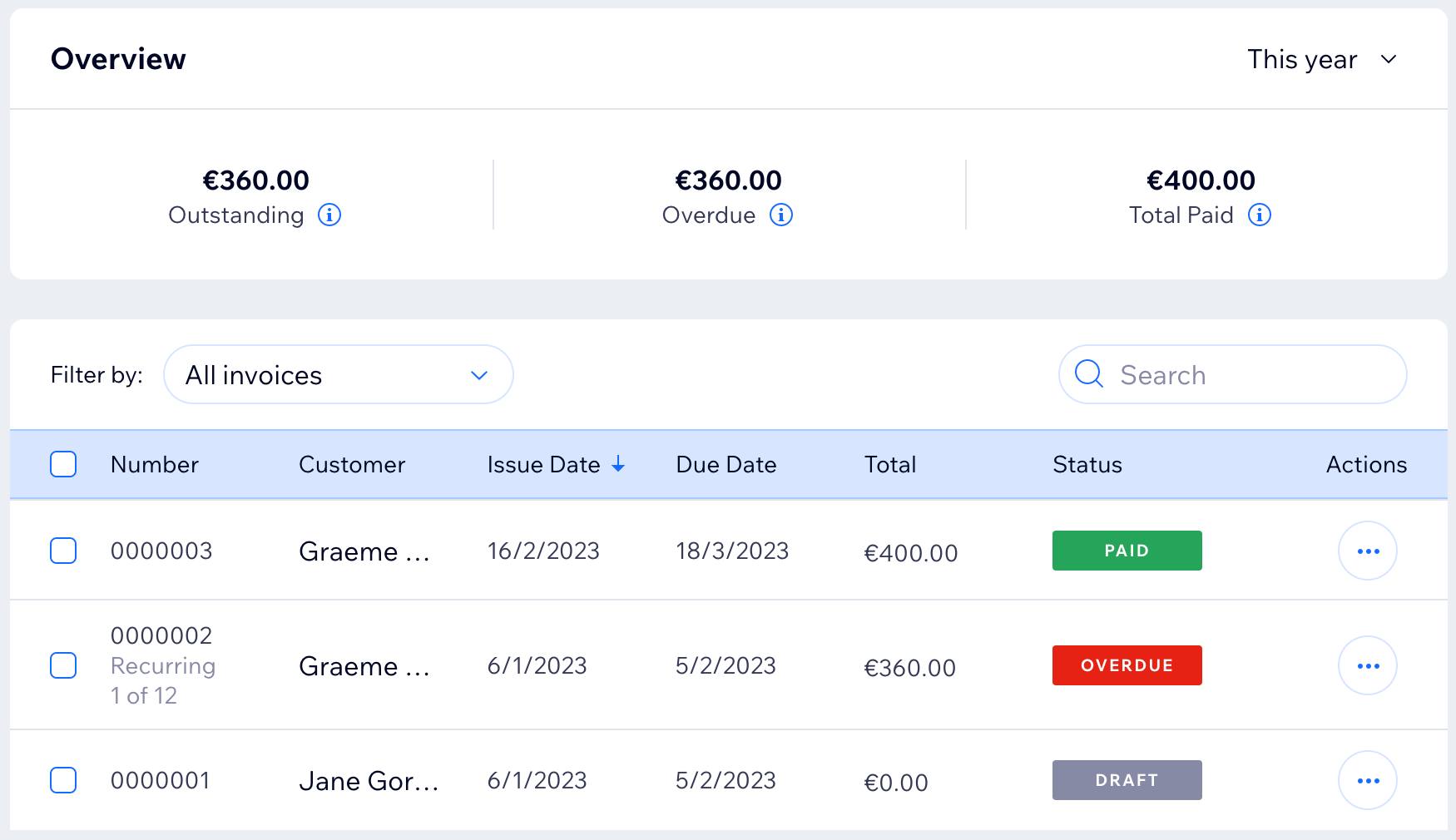
在網站管理介面存取 請款單 時,即可查看已付款、未付和逾期(在已選擇的期間內)的付款概覽。下方則會顯示已建立的所有請款單清單。
透過篩選、搜尋和排序來尋找需要的請款單。每張請款單都會附帶一個狀態:
- 草稿: 請款單已儲存為草稿,但尚未寄送給顧客。
- 已寄送: 請款單已寄送給顧客。顧客可以檢視並列印請款單。
- 已檢視: 若顧客已開啟請款單,則會顯現「已檢視」圖示
 。將游標浮動於圖示上即可查看更多資訊。
 - 已付款: 請款單已透過線上全額支付,或由您手動標記為已付款。
- 部分付款: 請款單已部分付款。將游標浮動於「狀態」欄中的「部分付款」即可查看更多資訊。
- 處理中: 顧客已開始付款程序,但付款尚未確認。請款單最多可能需要 4 小時才會恢復為原始狀態或變更為「已付款」。請款單在處理期間,您僅能檢視或列印。
- 逾期: 請款單尚未付款且已超過到期日。
- 作廢: 請款單已取消。顧客仍可檢視並列印此請款單,但請款單上會顯示「作廢」戳印。
提示:
使用 Wix 自動化功能 即可簡化帳單流程。例如,您可在每次寄送請款單、付款或逾期時,向客戶寄送自動電子郵件。
管理個別請款單
您可透過多種方式管理建立的請款單。進行編輯後,透過電子郵件重新寄送請款單,或透過獨特連結進行分享。複製現有請款單,即可在建立新請款單時節省時間。您還能直接從請款單中扣除顧客的卡片款項,以及執行更多操作。
管理個別請款單:
- 前往網站管理介面的請款單。
- 點擊相關請款單旁的更多操作圖示
 。
。 - 選擇欲執行的操作:
預覽
編輯
 即可查看顧客將收到的請款單。
複製
透過電子郵件寄送/重新寄送
分享連結
列印
下載 PDF
使用信用卡收費
紀錄付款
作廢
刪除
批次下載或匯出請款單
透過批次存取請款單資料來簡化會計流程。您可批次下載為 PDF 或批次匯出為 CSV。批次下載為 PDF 會將每張請款單下載為 PDF 文件中的單一頁面。批次匯出為 CSV 則會產生單一 CSV 檔案,其中每一行代表一張請款單。您可使用 Microsoft Excel 和 Google Sheets 等工具開啟 CSV 檔案。
若要批次下載或匯出請款單:
- 前往網站管理介面的請款單。
- 勾選欲下載或匯出的請款單旁核取方塊。勾選最上方的核取方塊即可全選。
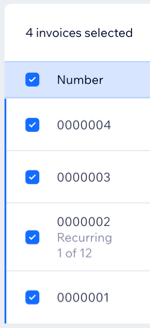
- 點擊下載 PDF 或 匯出為 CSV。
匯出為 CSV 時:
- 若匯出「草稿」狀態的定期請款單,其發行日期和到期日期將為空白。這些欄位會在寄送請款單時填入。
- 您可使用多種文字編輯器或試算表應用程式開啟 CSV 檔案。在 Excel 中從「檔案」選單選擇「開啟」,或在 Google Sheets 中從「檔案」選單選擇「匯入」即可開啟。
常見問題
點擊下方問題以瞭解更多管理請款單的相關資訊。
我可以匯出多少份請款單至 CSV?
下載為 PDF 的請款單數量是否有上限?
如何確保顧客能在請款單上看到服務費?
