


Wix 自動化功能:概覽
只需點擊幾下,Wix 自動化功能即可簡化工作流程,省下手動處理任務的時間。您可向訪客寄送自動電子郵件、提醒顧客查看發票、為團隊建立任務,以及執行更多操作。自動化功能適用於多種應用程式,並會依照各應用程式的運作方式提供合適的選項。
您可從頭建立自動化功能,或自訂建議的自動化功能。無需任何先決條件,即可前往網站管理介面使用自動化功能建立工具。
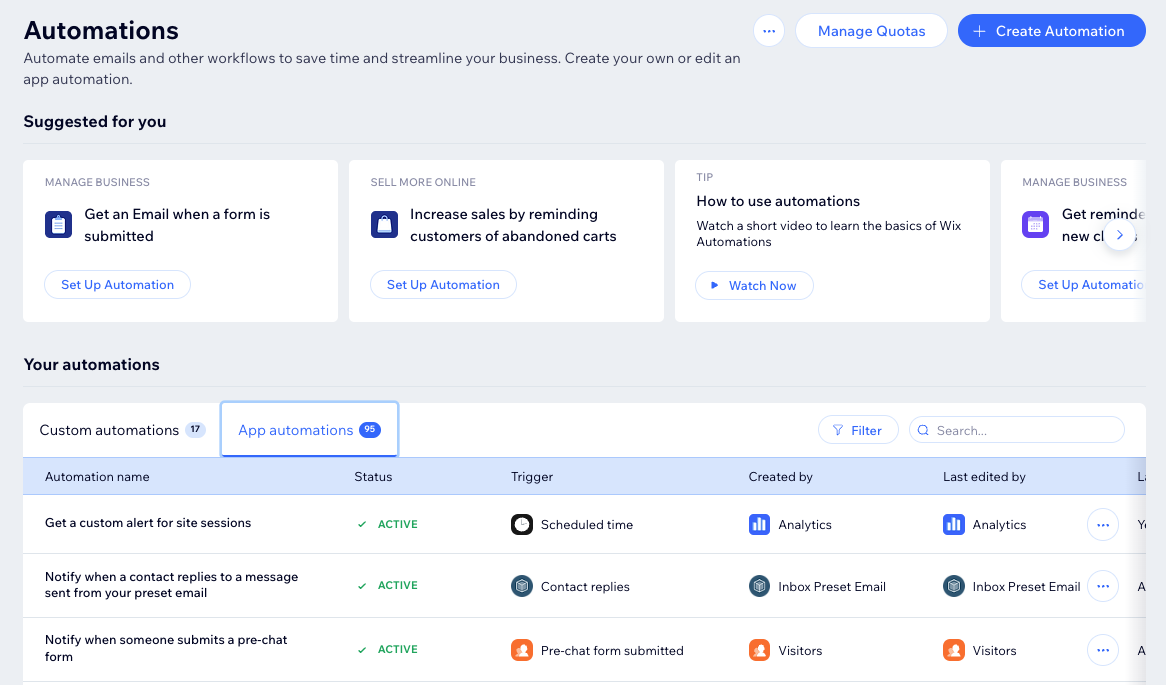
自動化功能清單隨網站一同成長
每家企業的需求各不相同,適合使用的自動化功能也有所差異。建立網站時,Wix 會根據使用的應用程式安裝相應的自動化功能。
舉例來說,若在網站新增 Wix Blog,系統會自動通知會員有新文章,並通知追蹤者有新留言。
深入了解應用程式自動化功能及其管理方式。
準備好立即開始了嗎?
了解如何建立新的自動化功能。
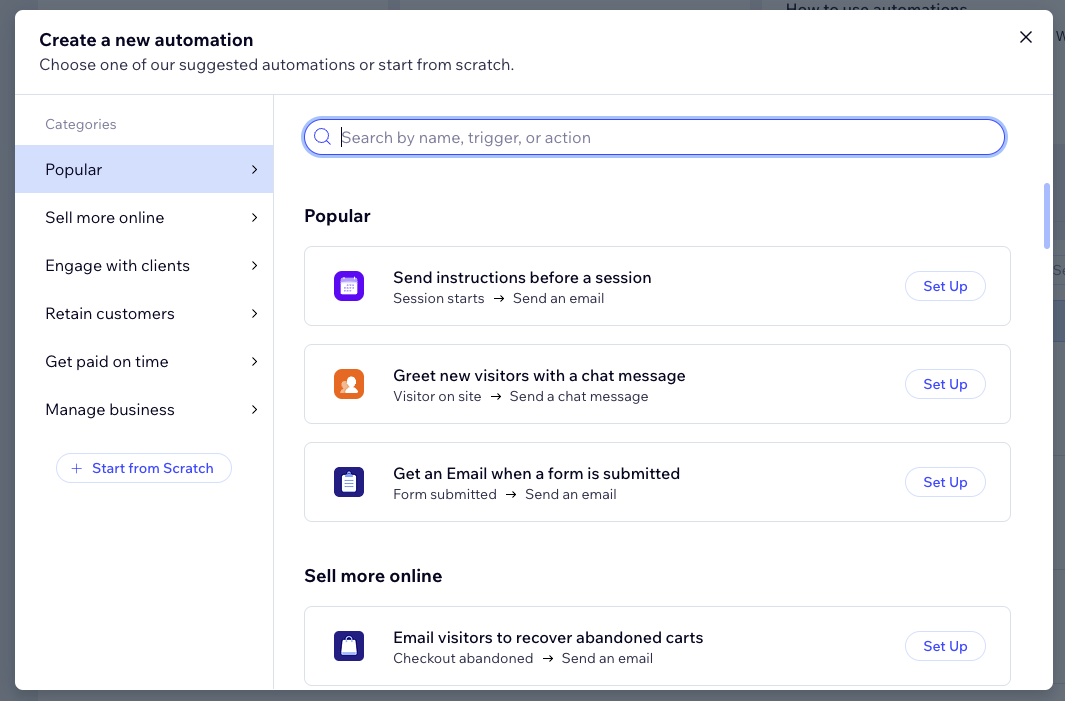
運用符合業務需求的自動化功能建議
除了應用程式自動化功能,開始建立時也會看到 Wix 建議的自動化功能。這些建議會依據業務類型和網站新增的應用程式量身打造,並按業務效益分類,協助選擇合適的功能,例如「提升線上銷售額」、「與客戶互動」等。您可採用建議,也可從頭建立專屬的自動化功能。
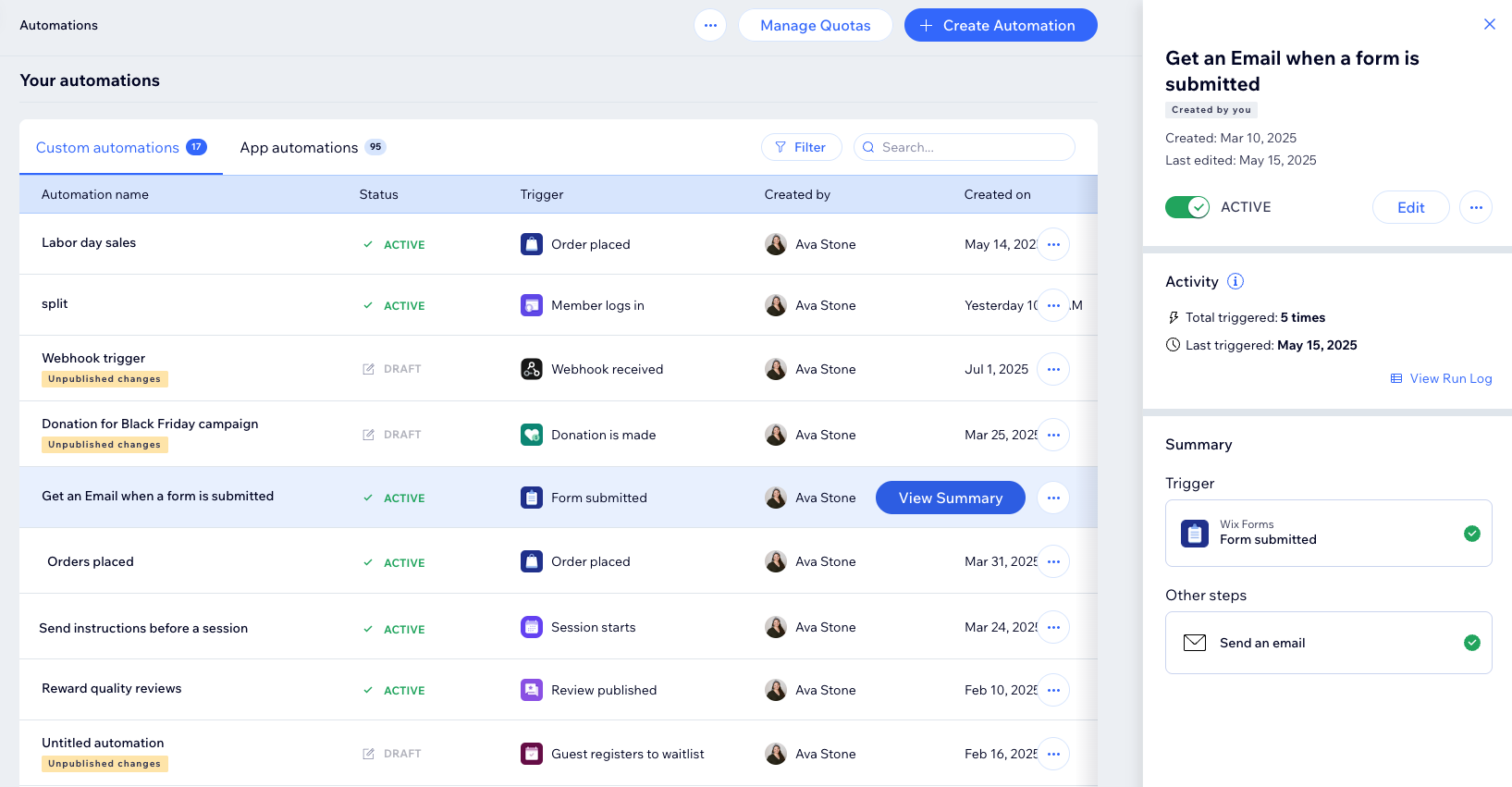
集中查看及管理自動化功能
無論自動化功能連結至哪些應用程式,都可在「自動化功能」頁面查看全部自動化功能。您可在此查看自動化功能摘要和重要資訊,例如觸發總次數和最近的觸發日期。此外,還可編輯、立即啟用或停用自動化功能,以及篩選自動化功能清單。
深入了解如何管理自動化功能。
透過自動電子郵件拓展客群並追蹤成效
自動寄送電子郵件是最常用的自動化功能之一。舉例來說,這類自動電子郵件可確認收到表單提交、提醒顧客查看棄置的購物車,以及執行更多操作。
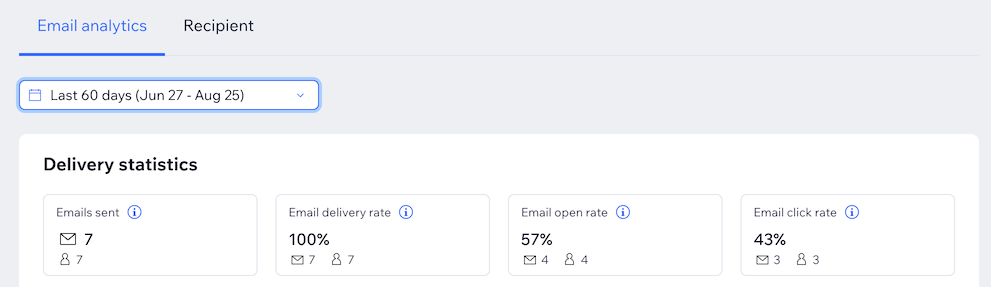
所有電子郵件自動化功能都包含電子郵件統計資料,可提供電子郵件成功率及收件者互動情形等實用資訊。
輕鬆探索觸發條件和操作
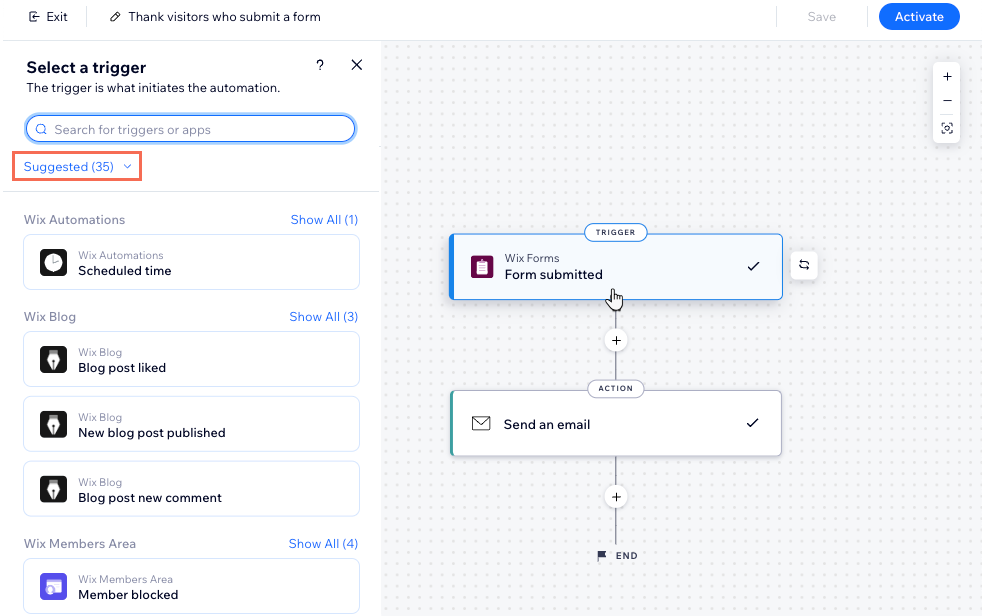
開始建立自動化功能後,點擊各步驟進行設定時,左側會顯示引導面板。此面板可協助了解設定自動化功能時有哪些可用選項,並以視覺化方式說明流程各步驟需要設定的內容。
面板新增搜尋功能,可用來尋找所需的觸發條件或操作。您可搜尋應用程式及其所有觸發條件,也可搜尋特定觸發條件。此外,還可使用篩選條件下拉式選單,探索更多觸發條件或應用程式。
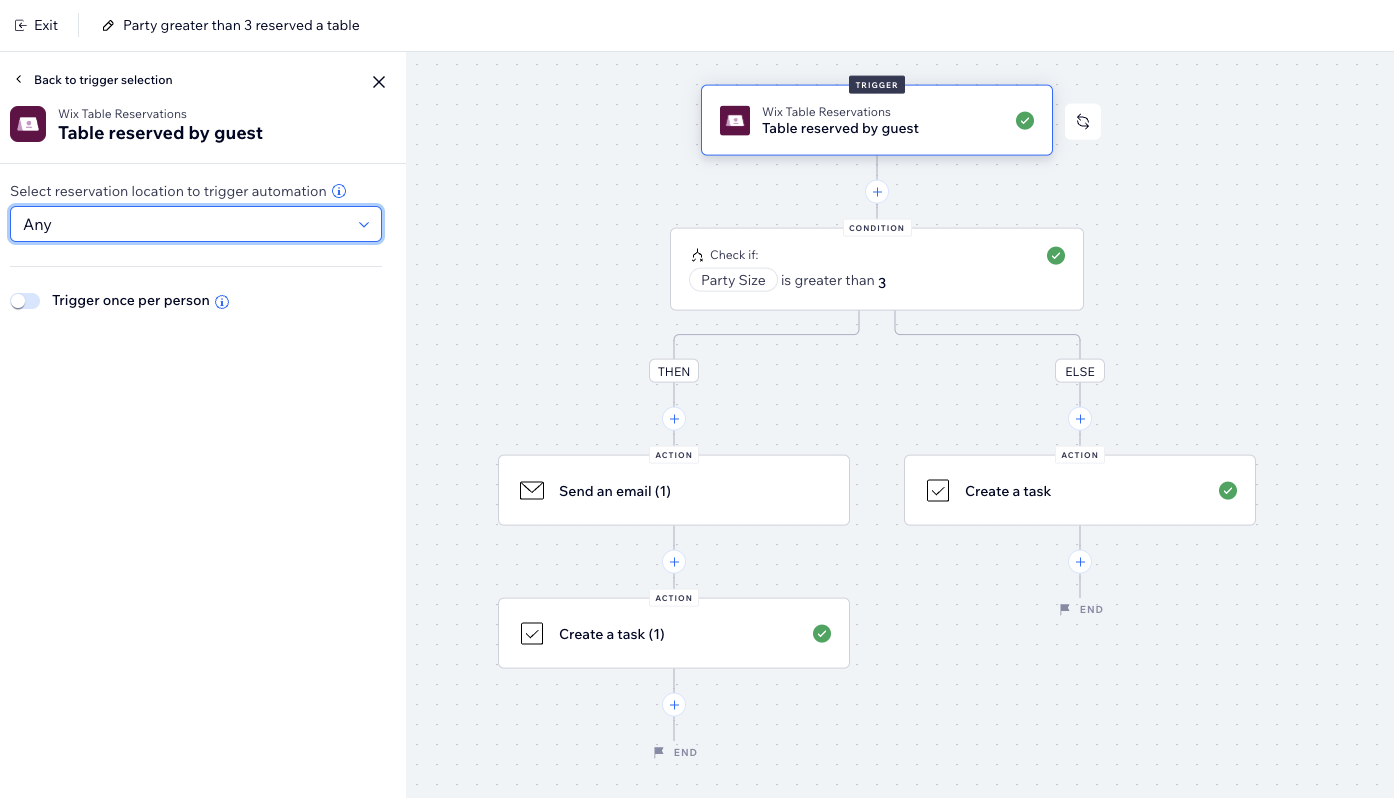
建立更龐大、更複雜的流程
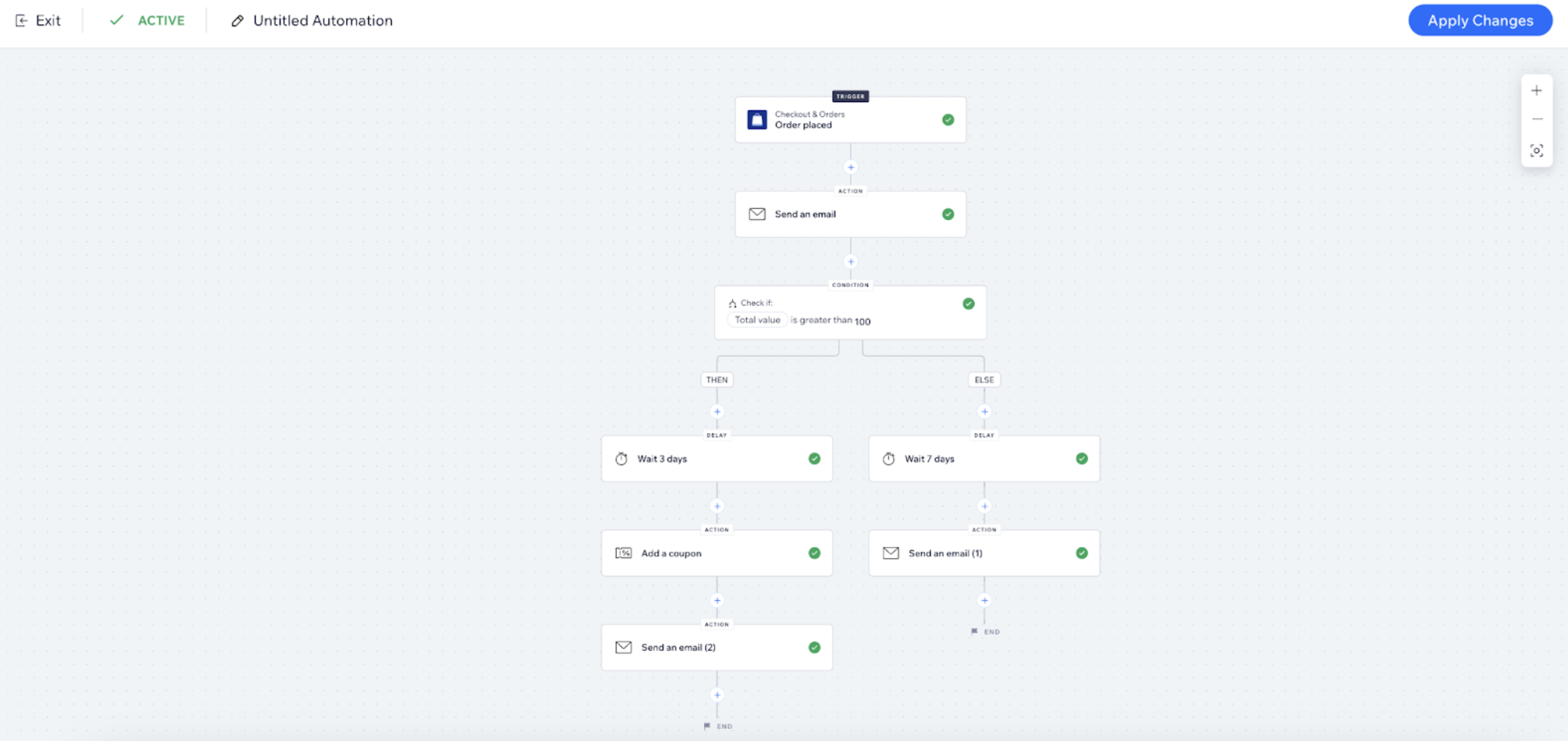
自動化功能建立工具支援包含是否符合條件 (IF/ELSE) 的龐大複雜流程,可配合商務邏輯。建立自動化流程時,可以清楚查看每個步驟如何影響其他步驟,並能靈活輕鬆地界定不符合條件時要執行的操作。
假設經營網路商店,可設定自動化功能,在顧客每次下單後自動寄送「感謝惠顧」電子郵件。
接著,您可使用條件來強化流程:新增條件,若訂單總金額高於 100(即 IF),系統會在上一封電子郵件寄出 3 天後,向顧客寄送優惠券。若顧客消費未滿 100(即 ELSE),則可選擇其他操作,例如寄送後續電子郵件,邀請顧客再次回購。
常見問題
以下是自動化功能的常見問題:
如何了解可用的自動化功能?
如何運用自動化功能提升顧客互動?
可以追蹤自動化功能的執行成效嗎?
可以將自動化功能連結至 Wix 網站以外使用的應用程式嗎?