Wix 自動化功能:自動化功能管理
自動化功能可簡化工作流程,節省手動處理任務的時間。前往網站管理介面的「自動化功能」頁面,即可查看及管理所有自動化功能。您也可以編輯、複製及重新命名現有的自動化功能,並停用不需要的自動化功能。
檢視所有自動化功能
網站管理介面的「自動化功能」頁面會完整列出所有作用中及非作用中的自動化功能(涵蓋所有應用程式)。自動化功能分別列於「自訂自動化功能」和「應用程式自動化功能」這 2 個標籤中。
查看每項自動化功能的詳細資料(例如觸發次數)、編輯或複製自動化功能,以及執行其他操作。
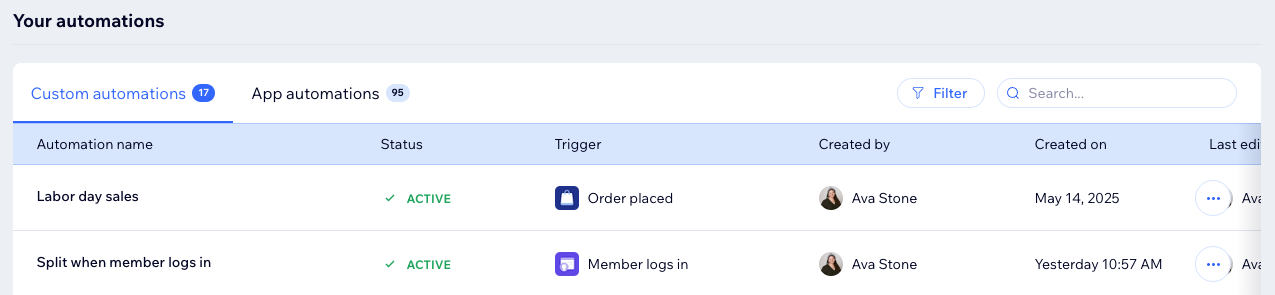
若要查看自動化功能:
- 前往網站管理介面的「自動化功能」。
- 向下捲動至「自動化功能」區段,即可在以下 2 個標籤中查看所有自動化功能:
- 自訂自動化功能:在此處或直接透過應用程式建立的作用中及非作用中自動化功能。
- 應用程式自動化功能:安裝應用程式時自動建立的作用中及非作用中自動化功能。
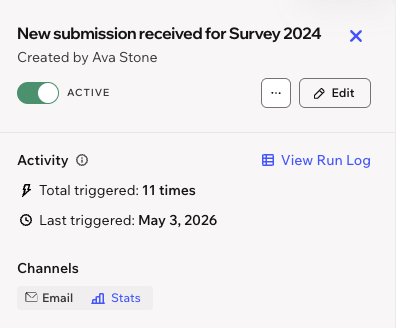
- (選填)點擊自動化功能,即可查看自動化功能摘要、上次觸發日期和觸發總次數。
提示: 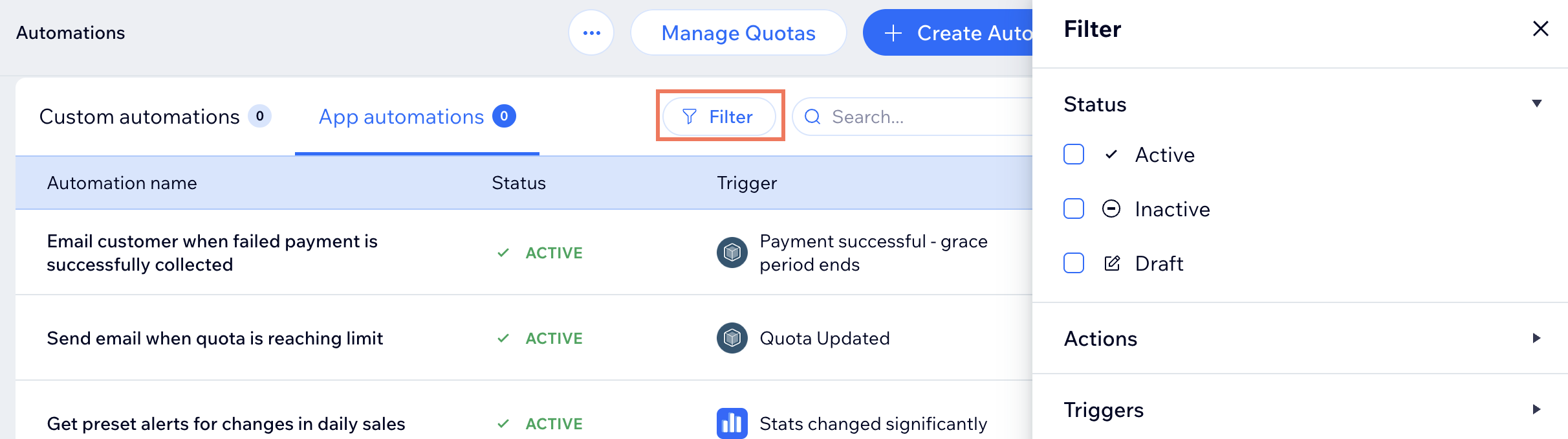
點擊「篩選條件」,即可只查看作用中或非作用中的自動化功能,或查看具有指定觸發條件或操作的自動化功能。
自動化功能的編輯、複製或重新命名
編輯自動化功能,使其符合業務需求;也可以重新命名,方便共同作業者快速識別。
複製現有的自動化功能,再視需要進行編輯,即可節省時間。例如,您可使用相同的電子郵件行銷活動設計來回應不同的觸發條件。
若要編輯、複製或重新命名自動化功能:
- 前往網站管理介面的「自動化功能」。
- 向下捲動至「自動化功能」區段。
- 將滑鼠游標移至相關的自動化功能,然後點擊「更多操作」圖示
 。
。 - 選擇要執行的操作:
編輯自動化功能
複製自動化功能
重新命名自動化功能
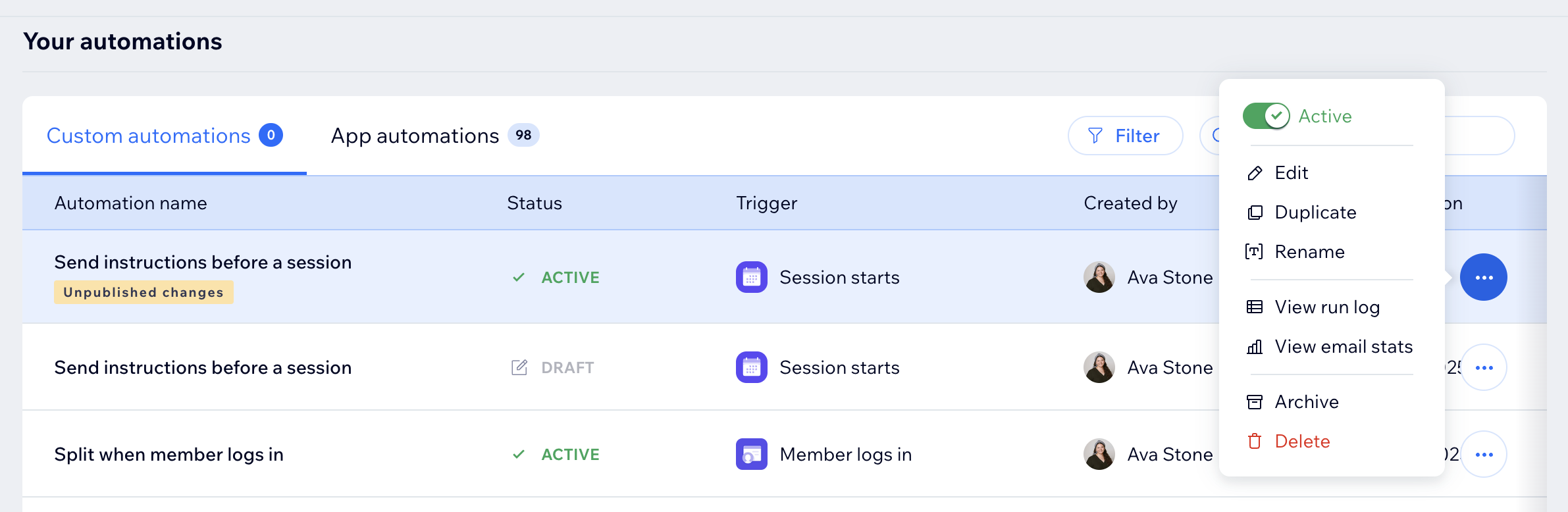
啟用、停用、封存或刪除自動化功能
可隨時控制自動化功能的狀態。啟用草稿中的自動化功能,並停用或刪除不再需要的自動化功能。啟用草稿後,該自動化功能將上線並進入作用中狀態。停用自動化功能後,該功能會變成非作用中,日後可再次啟用。
封存自動化功能後,其狀態會設為非作用中,且日後不會再執行。刪除自動化功能後,系統會將其從頁面移除,且無法恢復。
若要啟用、停用、封存或刪除自動化功能:
- 前往網站管理介面的「自動化功能」。
- 向下捲動至「自動化功能」區段。
- 將游標移至相關的電子郵件自動化功能,然後點擊「更多操作」圖示 。
- 選擇要執行的操作:
啟用自動化功能

停用自動化功能

封存自動化功能
刪除自動化功能
查看限額
部分自動化功能操作受限額規範。例如,包含「寄送電子郵件」操作的自動化功能會使用網站 電子郵件行銷方案中的電子郵件限額。可前往「自動化功能」頁面查看限額,輕鬆掌握限額是否即將用盡,以及是否需要升級。
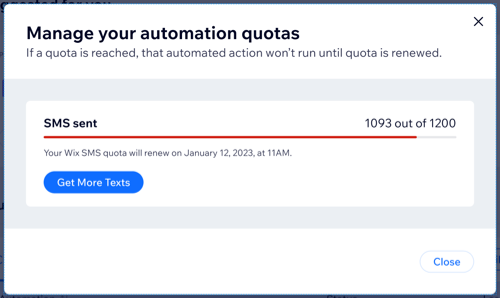
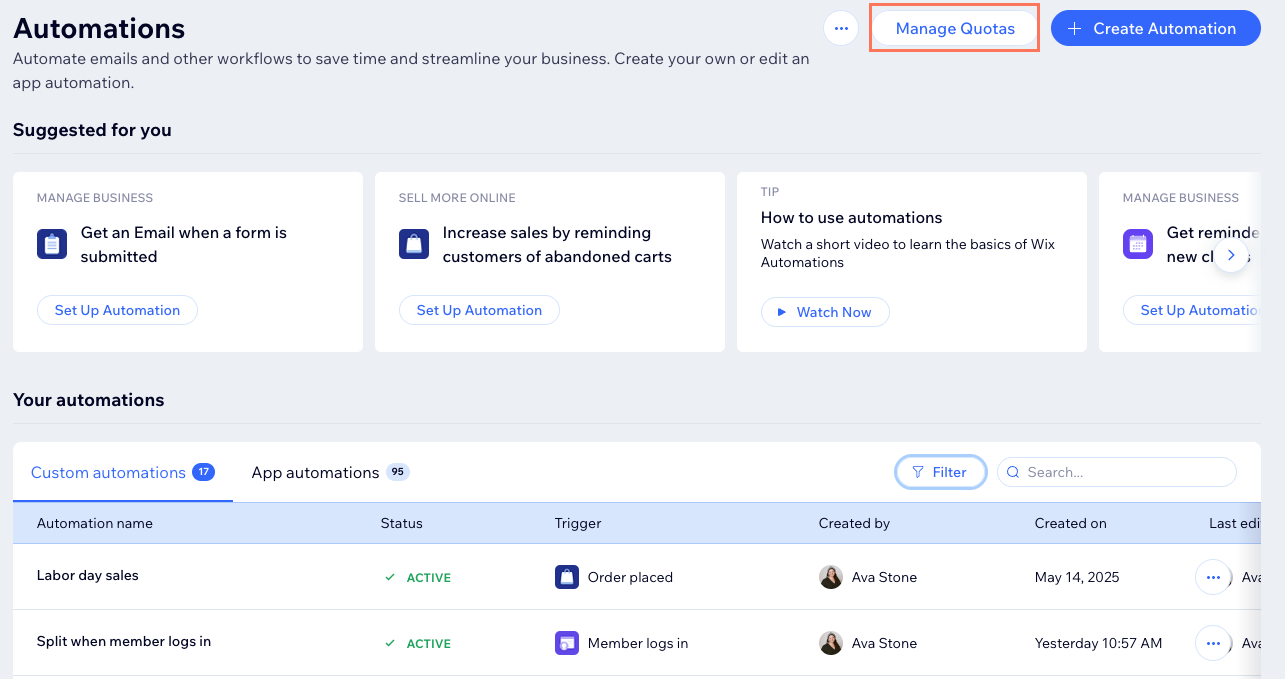
若要查看限額:
- 前往「自動化功能」(位於網站管理介面)。
- 點擊「管理限額」。
查看電子郵件自動化功能統計資料
包含「寄送電子郵件」操作的自動化功能設有專屬統計資料頁面。可追蹤電子郵件表現、依日期範圍篩選,並查看所有收件者的清單。
若要查看電子郵件自動化功能統計資料:
前往「自動化功能」(位於網站管理介面)。
向下捲動至「自動化功能」區段。
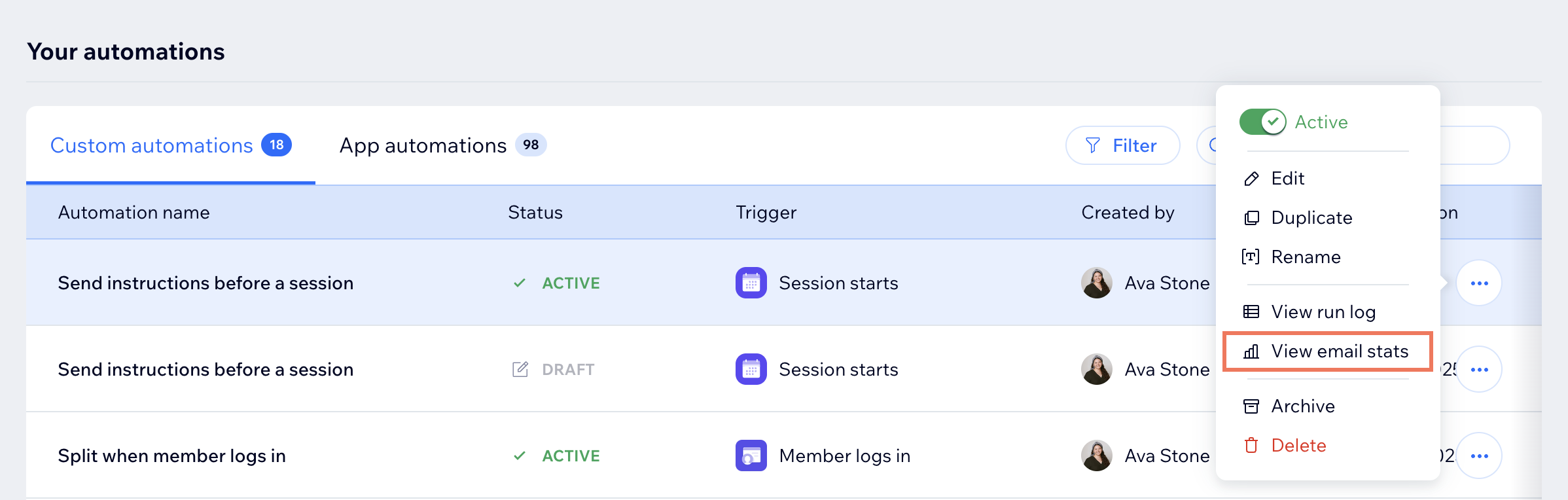
將游標暫留在相關電子郵件自動化功能上,然後點擊「更多操作」圖示
。點擊「查看電子郵件統計資料」,即可查看電子郵件行銷統計資料。
前往相關索引標籤:
電子郵件分析:依日期範圍篩選,即可查看以下統計資料。
傳送統計資料:已寄送的電子郵件數量,以及送達率、開啟率和點擊率。每項指標都會顯示電子郵件總數和不重複收件者人數。
商業成效:來自點擊電子郵件連結之收件者的銷售額和訂單數。
網站流量:電子郵件帶來的網站造訪次數和不重複訪客人數。
傳送表現:退信、垃圾郵件投訴和取消訂閱。
熱門點擊連結:依不重複點擊次數排列電子郵件中的網址。
收件者:查看所有曾收到電子郵件的人員。可依狀態篩選(例如「已寄送」、「已開啟」、「已點擊」),及/或下載清單。
提示:
如果自動化功能中有多個「寄送電子郵件」操作,可選擇要查看哪一封電子郵件的統計資料。
查看自動化功能執行日誌
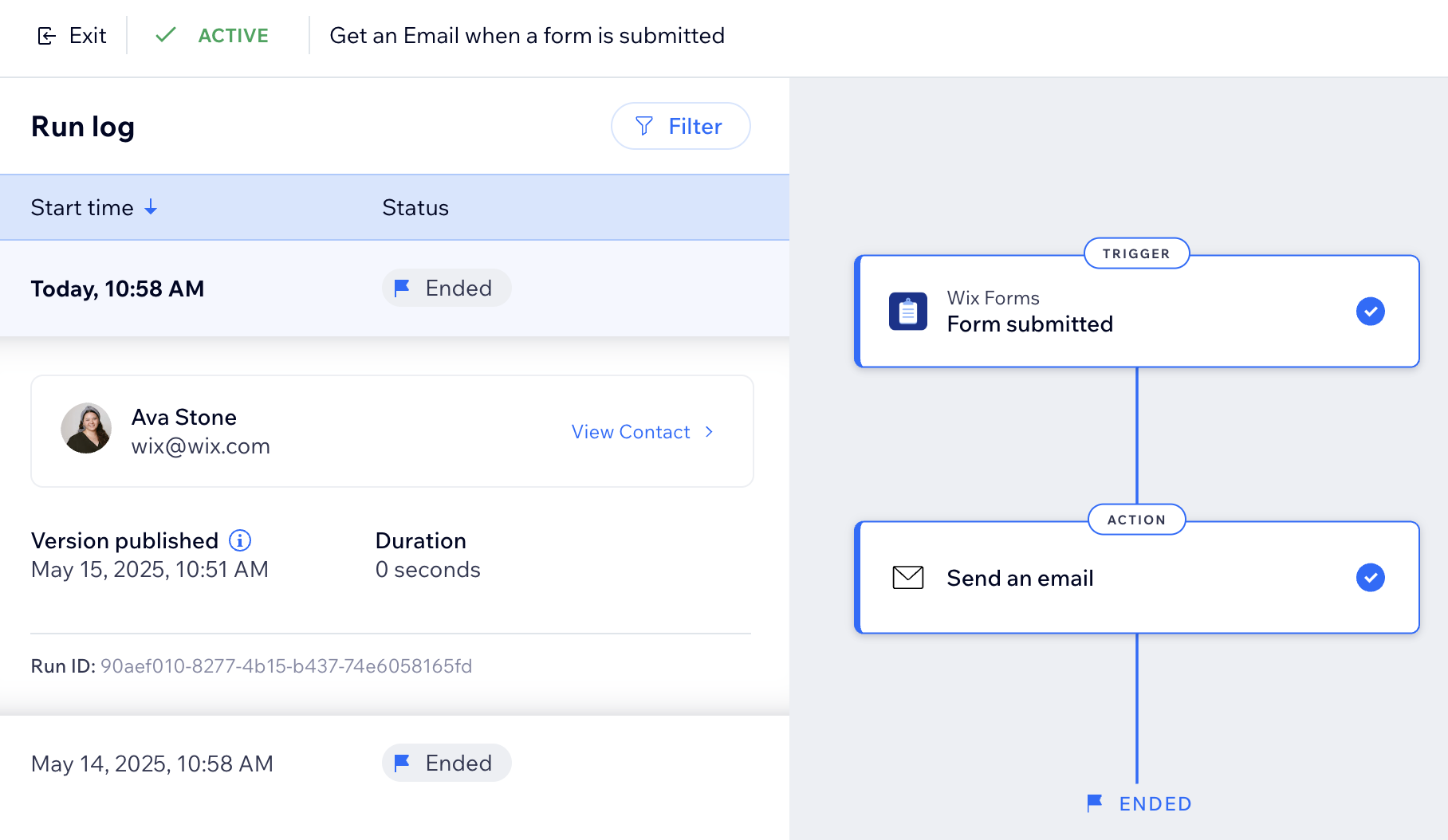
執行日誌可提供自動化功能運作方式的詳細深入解析。每次觸發自動化功能時,執行日誌都會顯示重要資訊,例如每次執行的狀態、表現,以及過程中是否發生任何問題。
這有助於監察自動化功能的成效並找出潛在問題,進而微調工作流程,讓自動化功能順暢執行。
查看自動化功能執行日誌的方法:
- 前往網站管理介面的自動化功能。
- 向下捲動至自動化功能區段。
- 將滑鼠游標移至相關的電子郵件自動化功能上,然後點擊更多操作圖示。
- 點擊查看執行日誌,即可查看此自動化功能的執行記錄。
常見問題
點擊下方問題,了解更多:
什麼是「應用程式自動化功能」?
有建議的自動化功能嗎?
哪裡可以找到已封存的自動化功能?
 。
。封存自動化功能後,資料和統計資料會如何處理?
略過自動化功能中的步驟會有什麼影響?
可以查看所有自動化功能的哪些統計資料?