Wix 自動化功能:建立自動化流程
11 分鐘
建立自動化流程,拓展或管理業務。可從頭開始建立,或使用建議的自動化流程。
所有自動化流程都包含一個觸發條件和至少一個動作。自動化流程的觸發條件是啟動一連串步驟的事件,而動作則是觸發後的回應。動作可在觸發後立即執行、經過預先界定的時數或日數後執行,或在符合特定條件時執行。
範例:
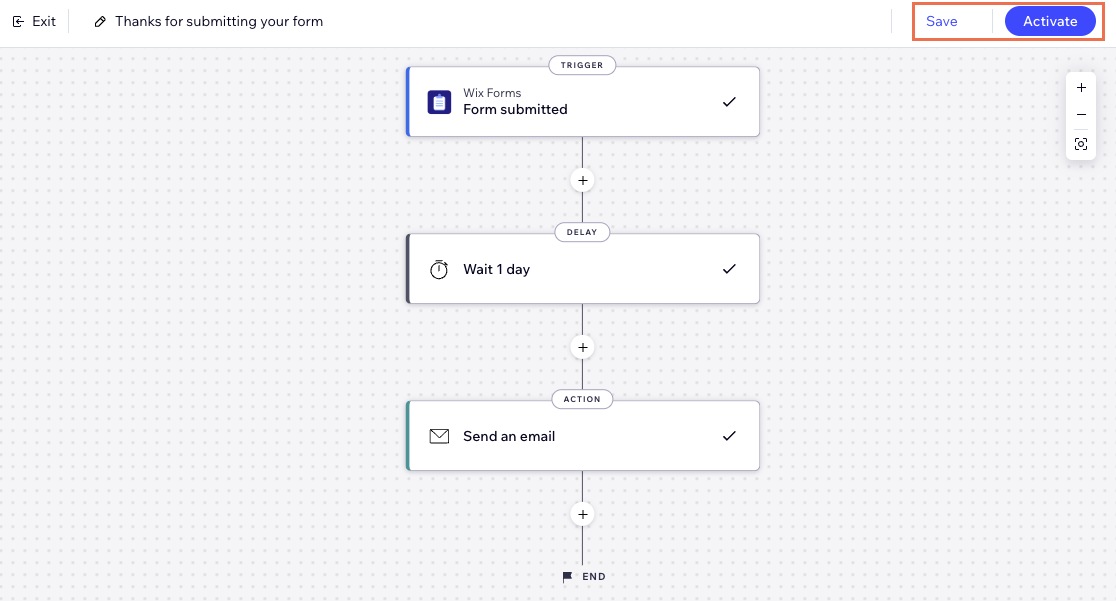
Joan 每月都會寄送電子報。她建立電子報訂閱表單來擴充郵寄清單。她想在每位訂閱者註冊時表達感謝,但無法逐一手動寄送電子郵件。因此,她設定自動化流程,每當有新訂閱者加入時,自動寄送「感謝」訊息。
步驟 1|建立新的自動化流程
建立的所有自動化流程都會顯示在網站管理介面的「自動化功能」下方。請使用容易記住,且所有網站共同作業者都能理解的名稱。
使用 AI 建立:
使用自動化功能服務專員描述所需的自動化流程,接著檢閱並編輯服務專員建立的草稿。
建立新的自動化流程:
- 前往網站管理介面的「自動化功能」。
- 點擊右上方的「+建立自動化流程」。
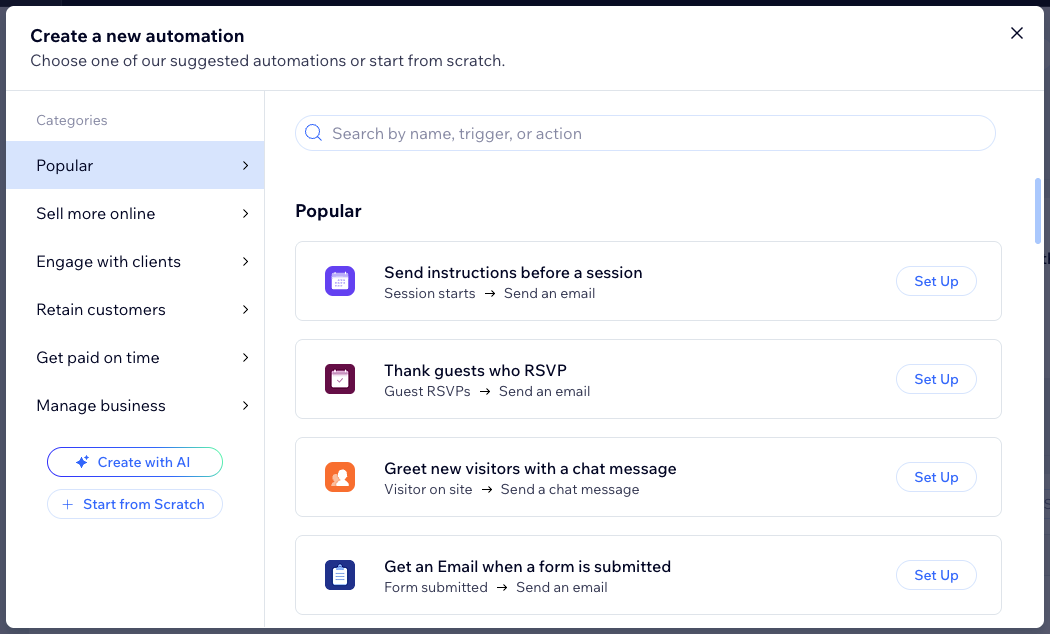
- 選擇自動化流程的建立方式:
- 從頭開始:點擊「從頭開始」,使用空白的自動化流程範本建立流程。
- 建議的自動化流程:使用類別或搜尋列尋找要編輯的建議自動化流程,接著點擊該流程旁的「設定」。
- 點擊標題,為自動化流程命名。
步驟 2|選擇觸發條件
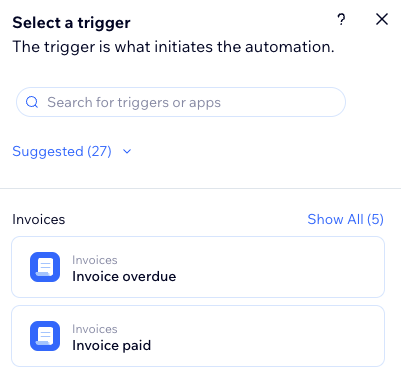
若要開始,請選擇啟動自動化流程的觸發條件。觸發條件可以是訪客在網站上執行的操作(例如購買產品),也可以是網站共同作業者執行的操作(例如建立發票)。
注意:
清單中顯示的觸發條件會因網站安裝的應用程式而異(例如 Wix Forms、Wix Stores)。
選擇觸發條件:
- 在觸發條件選擇面板中,從相關應用程式下方的可用選項選擇觸發條件 。
- 設定觸發條件。
注意:系統會根據所選的觸發條件顯示不同設定,完成觸發條件設定。 - (選填)啟用「每人僅觸發一次」切換開關,限制觸發頻率:
- 從觸發條件資料中選擇人員:決定同一人員可觸發自動化流程的頻率(例如聯絡人 ID、文章作者聯絡人 ID、訪客 ID)。
提示:這項設定適用於可能重複發生的觸發條件。 - 每人每隔以下時間觸發一次:若要設定同一人員再次觸發自動化流程前須經過的特定時間,請選擇此核取方塊。
- 從觸發條件資料中選擇人員:決定同一人員可觸發自動化流程的頻率(例如聯絡人 ID、文章作者聯絡人 ID、訪客 ID)。
步驟 3|新增自動化流程步驟
選擇觸發條件後,可使用任何可用步驟繼續設定自動化流程:延遲、條件、拆分、局部變數、全域儲存空間項目。您可根據要實作的邏輯,在自動化流程順序中的任何位置新增這些步驟。
新增以下步驟即可自訂自動化流程:
提示:
- 可在自動化流程中新增 備註,在畫布上為自己和團隊留下簡短說明、提醒或任務。點擊「新增備註」圖示
 ,並將其拖曳至相關位置。
 - 按住「重新排序」圖示
 ,並拖曳至相關位置,即可移動自動化流程中的步驟。
 - 新增步驟後,選擇該步驟即可重新命名、複製、略過、刪除或查看相關資料。
- 您可使用「復原」
 或「重做」
或「重做」 箭頭,復原或重新套用最近的變更。
步驟 4|選擇操作
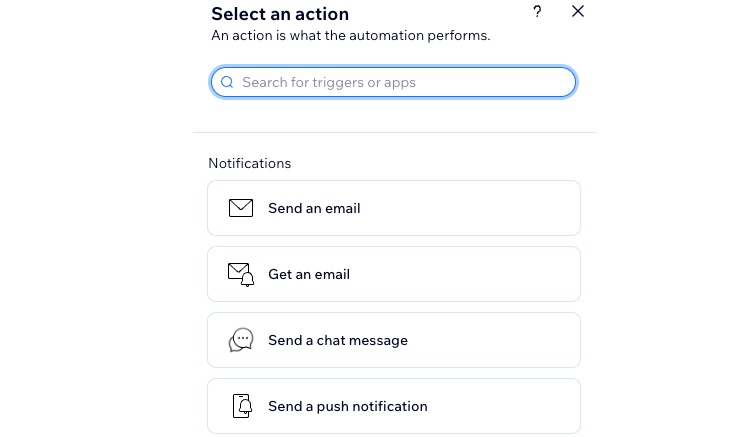
操作是自動化流程執行的內容。例如,若觸發條件為「已提交表單」,您可能會想自動寄送感謝電子郵件給該訪客。在「選擇操作」面板中,可找到與所選觸發條件相關的可用操作,並依需求自訂。
您知道嗎?
- 如有需要,可在流程中的任何位置新增多項操作。
- 您可依需求重新命名操作。
若要選擇操作:
- 點擊「新增步驟」圖示
 。
。 - 點擊「操作」。
- 從面板選擇操作。
注意:可用的操作會因所選觸發條件而異。
- 使用可用的設定來設定操作。點擊下方相關操作即可了解方法:
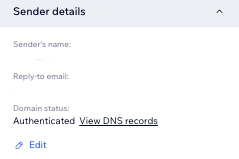
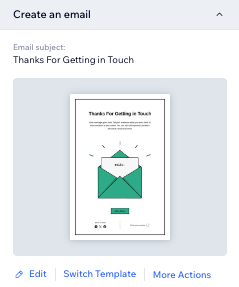
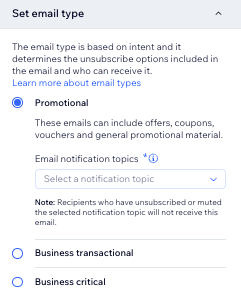
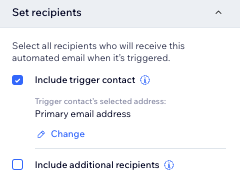
寄送電子郵件
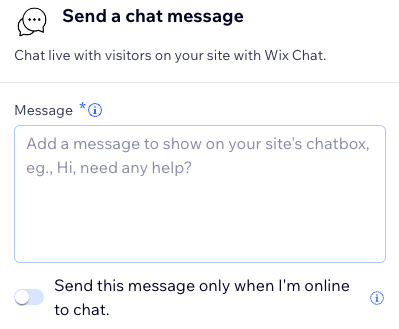
寄送聊天訊息
寄送推播通知
傳送 SMS
建立任務

指派徽章

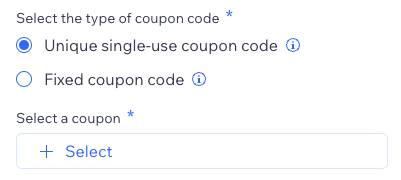
新增優惠券
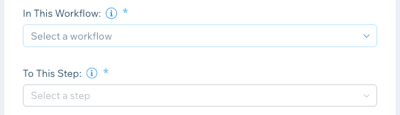
在工作流程中移動卡片
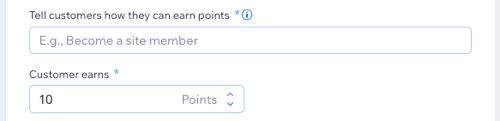
發放酬賓計劃點數
新增標籤

發布網站
傳送 HTTP 請求
更新 Google 試算表
邀請加入群組
Wix CMS
步驟 5|(選填)測試自動化功能
啟用自動化功能前,可執行測試,檢查觸發條件、操作和對應值是否如預期運作。測試會略過延遲,方便立即查看結果。
重要:
此功能僅適用於至少包含一項操作,且沒有設定錯誤的自動化功能。
測試執行會向自動化功能中設定的收件者寄送實際電子郵件和通知。若要使用測試收件者檢查操作,必須直接在該操作中變更收件者。
測試電子郵件和通知會計入網站限額、在已上線網站上執行,並可能建立或更新實際資料。
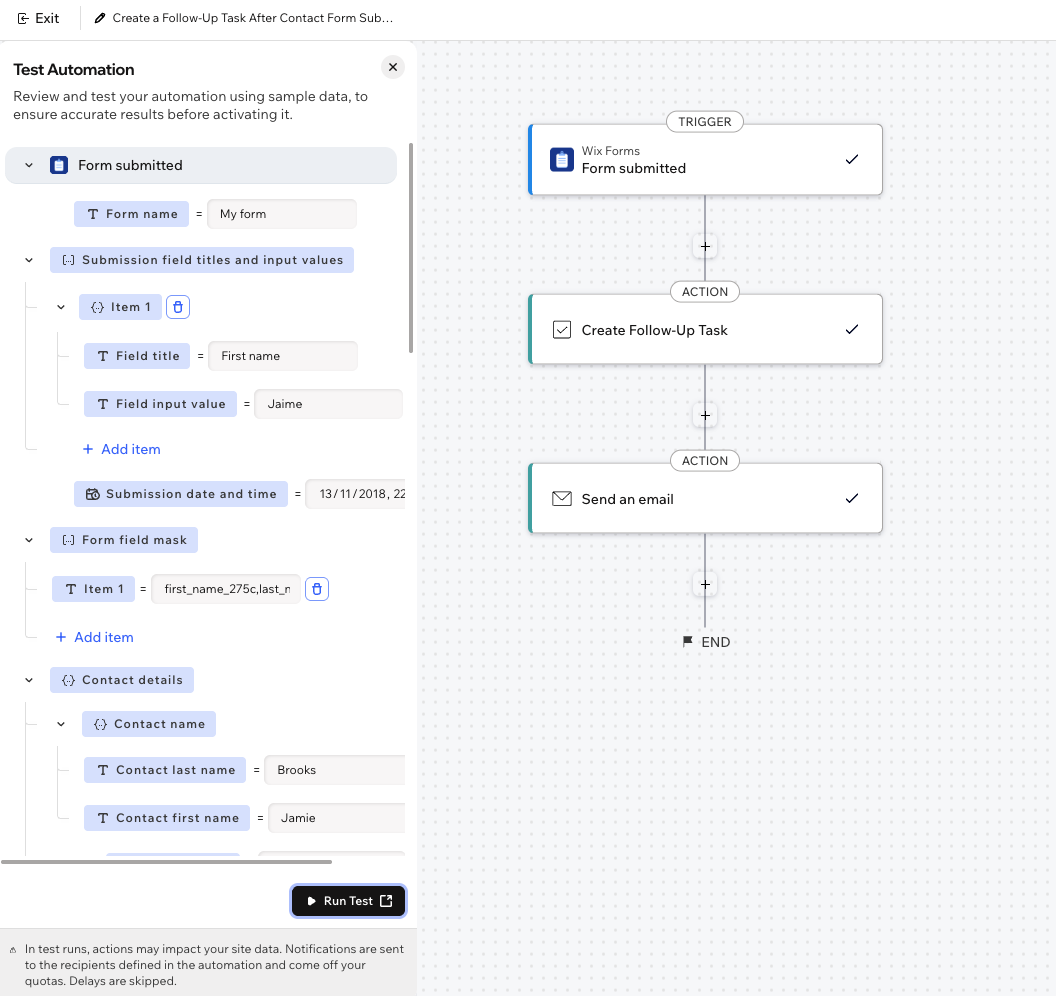
測試自動化功能:
點擊自動化功能建立工具頂端的「測試」。
(選填)在「測試自動化功能」面板中輸入觸發條件範例資料。
注意:系統會根據觸發條件產生欄位,並可能預先填入範例值。
點擊面板底部的「執行測試」。
閱讀確認訊息,然後點擊「執行測試」。
在開啟的新分頁中查看自動化功能測試流程的結果。
注意:測試結果不會顯示在自動化功能的執行日誌中,且只能在測試後開啟的分頁中查看。
步驟 6|啟用自動化功能
點擊右上方的儲存,將自動化功能儲存為草稿,稍後再繼續。或者,點擊啟用,立即開啟自動化功能。這項自動化功能現在會顯現於自動化功能頁面,可依需求監察、編輯、停用或刪除自動化功能。