
CMS:為集合項目建立自動化功能
12 分鐘
使用 Wix Automations 管理 CMS(內容管理系統)集合。集合項目變更時自動回應,或根據其他觸發條件自動變更集合。
這是訪客提交 CMS 表單時,自動執行操作的主要方式。由於表單會將資料儲存為集合中的新項目,因此可使用「新增項目」觸發條件,在表單提交後立即寄送電子郵件、建立聯絡人或執行其他操作。
開始之前:
若尚未新增 CMS,請先將 CMS 新增至網站。
使用 CMS 觸發條件建立自動化功能
設定自動化功能,在集合發生變更時執行。可選擇在新增項目、更新現有項目或刪除項目時觸發自動化功能。
若要為集合項目建立自動化功能:
- 在網站管理介面中前往「自動化功能」。
- 點擊右上方的 「+ 建立自動化功能」。
- 點擊「從頭開始」。
- 點擊左上方的標題,為自動化功能命名。
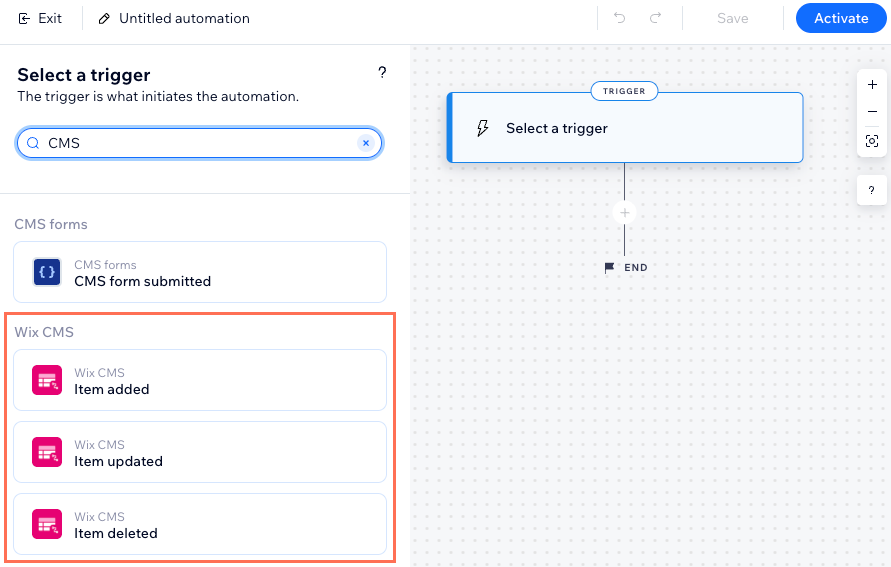
- 在搜尋列中輸入「CMS」。
- 在 Wix CMS 下方選擇相關觸發條件:
- 項目已更新:集合中的現有項目遭到修改時,系統會執行自動化功能。
- 項目已新增:集合中新增項目時,系統會執行自動化功能。
- 項目已刪除:集合中的項目遭到刪除時,系統會執行自動化功能。
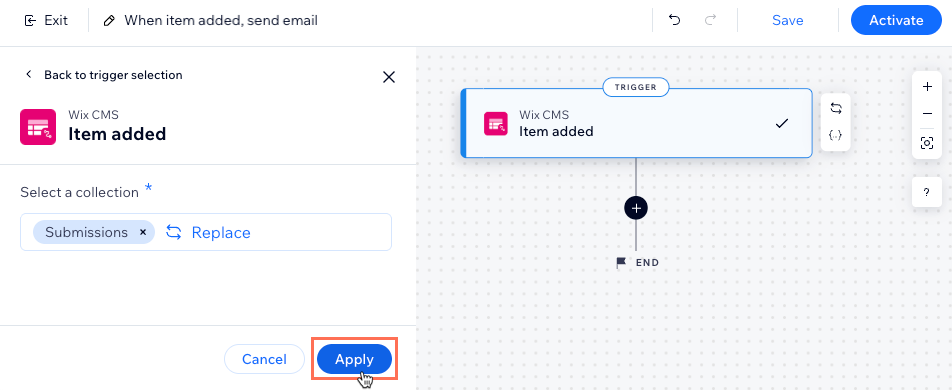
- 在「選擇集合」下方選擇相關集合。
- 點擊「套用」。
- 點擊「新增步驟」圖示
 ,並選擇要執行的操作:
注意:可視需要重複此步驟,自訂自動化功能。- 延遲:新增延遲,讓自動化功能等待一段時間後再執行下一個步驟。選擇延遲的持續時間,然後點擊「套用」。
- 條件:新增條件,僅在符合條件時繼續執行流程。您可設定 ELSE 路徑,界定不符合條件時要執行的操作:
- 點擊「選擇屬性」,並選擇自動化功能執行時收集的動態欄位(例如表單名稱、表單 ID)。
- 點擊「選擇邏輯」下拉式選單,並選擇用來比較接收資料與指定值的運算子(例如等於、包含、為 true)。
- 點擊所選運算子下方顯示的「輸入值」下拉式選單或欄位。系統會根據建立的邏輯陳述式,判斷是否繼續執行自動化功能。
- (選填)點擊「+或」/「+且」,新增另一個要由自動化功能檢查的條件。
- 點擊「套用」。
- 操作:選擇接下來要執行的操作(例如寄送電子郵件、建立聯絡人或透過 webhook 傳送資料)。使用可用選項設定操作;選項會依操作類型而異。完成後,點擊「套用」。深入了解可選擇的操作。
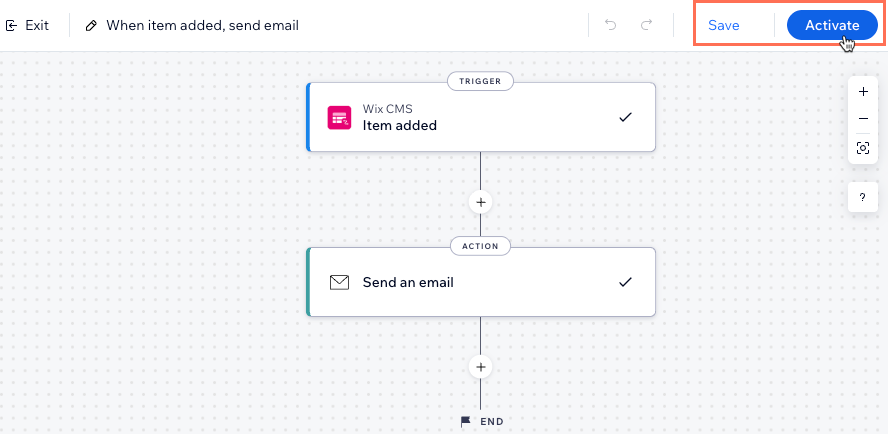
- 點擊並選擇要執行的操作:
- 儲存:儲存自動化功能,但暫不啟用。
- 啟用:儲存並啟用自動化功能。
自動化功能中的 CMS 操作
除了可在新增、更新或刪除集合項目時觸發自動化功能,還可自動變更集合本身。您可在自動化工作流程中使用 CMS 操作,新增、刪除、更新、尋找、修補或查詢集合中的項目。
例如,您可在發票付款後自動更新集合項目、根據表單提交內容在集合中新增項目、查詢符合特定篩選條件的項目,或修補個別欄位,而不覆寫整個項目。
若要在自動化功能中使用 CMS 操作:
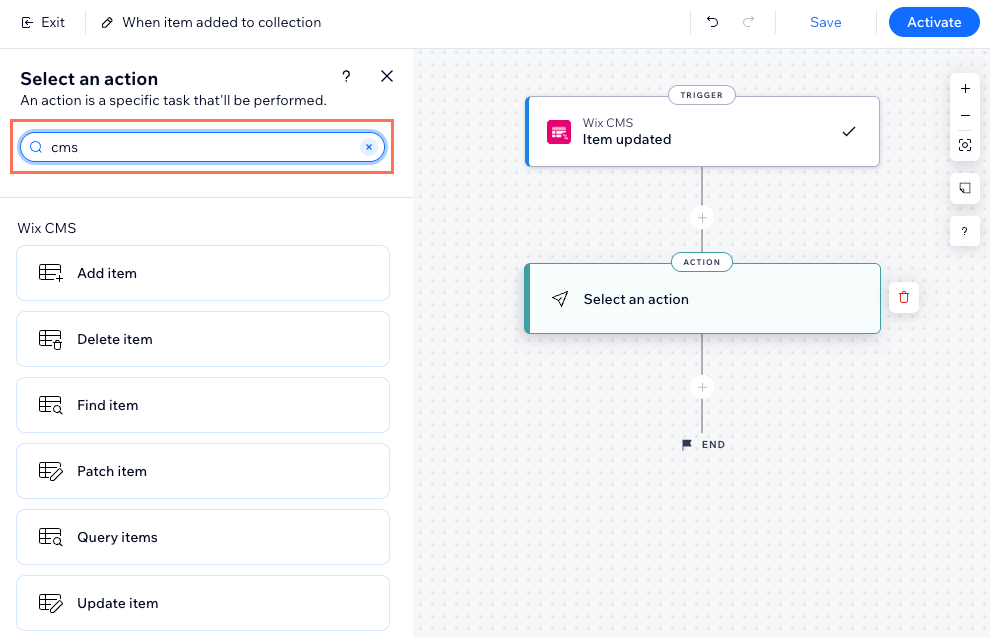
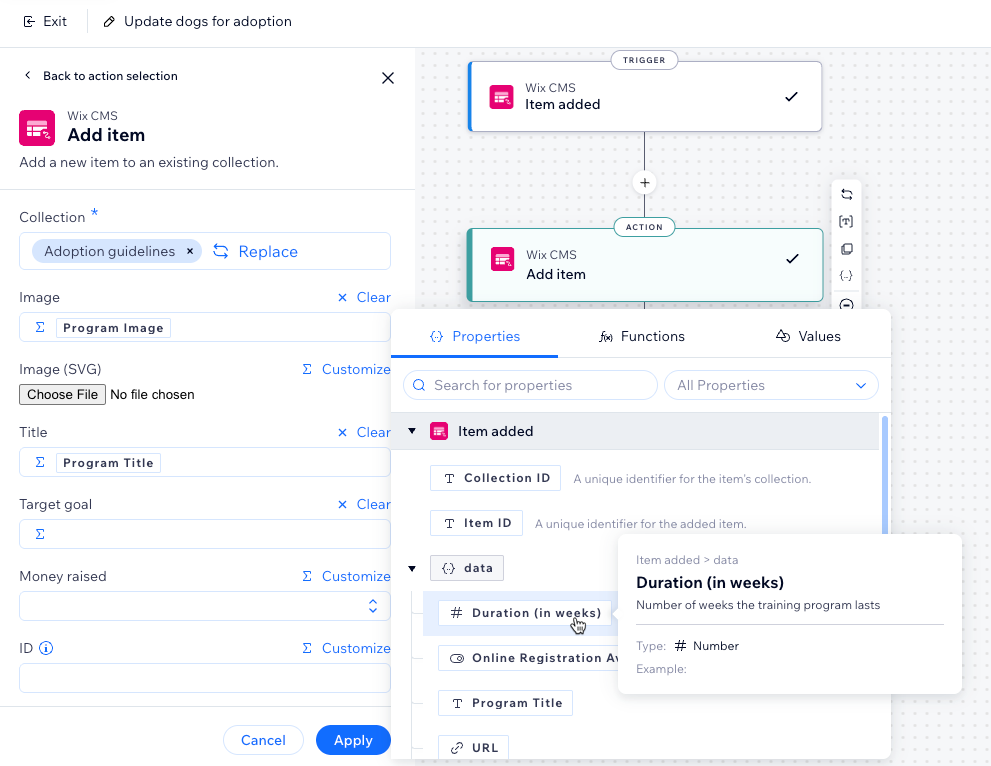
- 選擇要在「Wix CMS」下使用的操作:
新增項目
刪除項目
尋找項目
修補項目
查詢項目
更新項目
常見問題
點擊下方問題,即可查看在 Wix 自動化功能中使用 CMS 觸發條件的常見問題答案。
CMS 表單提交可以使用這些觸發條件嗎?
此自動化功能會針對沙箱集合還是即時集合執行?
如何了解可使用哪些自動化功能?
CMS 動作自動化功能有哪些範例?
可以將自動化功能連結至 Wix 網站以外使用的應用程式嗎?
Wix 自動化功能可使用哪些 CMS 集合欄位?
「修補項目」與「更新項目」有何不同?
「查詢項目」與「尋找項目」有何不同?