


Wix Forms:建立表單提交後的自動電子郵件回覆
為網站上的每次表單提交建立自動化功能。訪客提交表單時,可自動寄送電子郵件致謝,或寄送電子郵件通知團隊。
例如,向新的網站訂閱者寄送「感謝」電子郵件以示歡迎,或在求職申請表單提交後寄送「後續步驟」電子郵件。
提示:
Wix Forms 會自動提供建議的自動化功能,可直接啟用或依需求自訂。例如,除了寄送電子郵件,也可為自己或團隊成員建立新任務、傳送聊天訊息等。
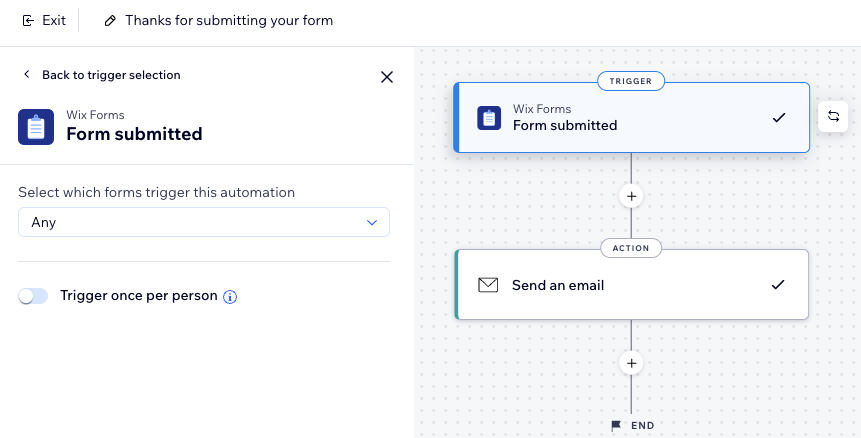
表單提交後寄送自動電子郵件
每當訪客在網站上提交表單時,自動寄送電子郵件。簡化溝通流程,讓訪客和團隊成員即時收到通知,無需手動操作。
重要事項:
若要成功執行自動化功能,表單必須包含與要自動化之操作相符的欄位。例如,若要寄送自動電子郵件,表單中必須有電子郵件欄位。
若要寄送自動電子郵件:
- 前往網站管理介面的「自動化功能」。
- 點擊右上角的「+ 建立自動化功能」。
- 點擊「+ 從頭開始」。
- 為自動化功能輸入標題。
- 選擇「表單已提交」作為觸發條件。
注意:建立或編輯自動化功能時,Wix Forms 觸發條件有兩個選項。藍色圖示可為新版 Wix Forms 設定觸發條件,紅色圖示則適用於舊版 Wix Forms。深入了解新版與舊版 Wix Forms
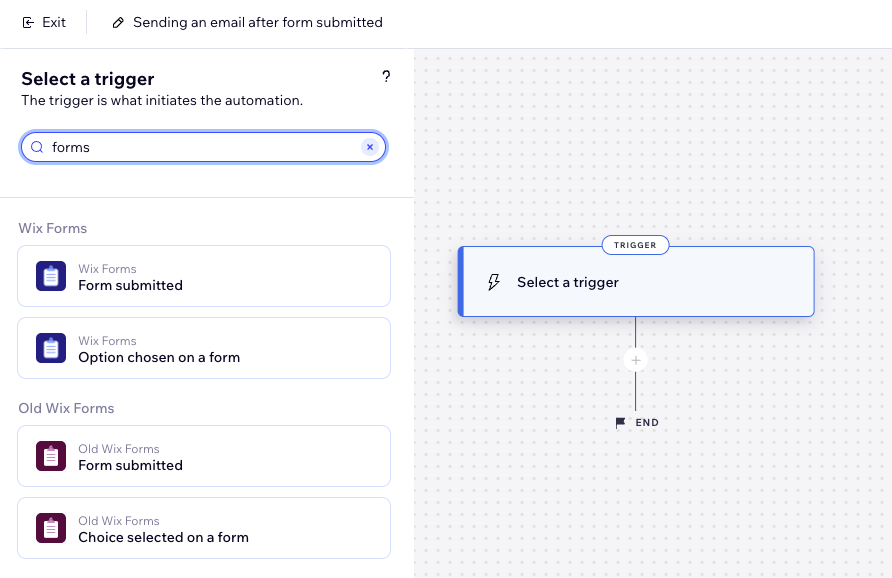
- 點擊下拉式選單,選擇哪些表單會觸發這項自動化:
- 任一:提交任何表單都會觸發這項自動化。
- 特定:選擇特定表單,提交該表單時便會觸發這項自動化。
- (選填)啟用「每人觸發一次」切換按鈕,限制觸發頻率:
- 從觸發條件資料中選擇人員:決定同一人員可觸發自動化的頻率(例如聯絡人 ID、文章作者聯絡人 ID、訪客 ID 等)。
提示:此選項適合用於可能重複發生的觸發條件。 - 每人每隔以下時間觸發一次:若要設定同一人員再次觸發自動化前需間隔的特定時間,請選擇此核取方塊。
- 從觸發條件資料中選擇人員:決定同一人員可觸發自動化的頻率(例如聯絡人 ID、文章作者聯絡人 ID、訪客 ID 等)。
- 點擊底部的「套用」。
- (選填)點擊「+」,將以下項目新增至自動化:
- 設定自動電子郵件:
- 點擊「+」新增步驟。
- 點擊「操作」。
- 選擇「寄送電子郵件」,再選擇電子郵件的收件者:
表單提交者
您或網站共同作業者
表單發生問題?
深入了解Wix Forms 疑難排解。
常見問題
點擊下方問題即可了解更多資訊。
可以在同一項自動化功能中,同時寄送電子郵件給表單提交者和網站共同作業者嗎?
為什麼表單沒有顯示在自動化功能選項中?
有人提交表單時,還可以自動執行哪些操作?
可以直接從表單設定存取自動化功能嗎?
什麼是個人化內容?
可以使用 Wix Forms 自動化功能交付數位產品,或在購買後寄送折扣優惠券嗎?