


Wix 自動化功能:自訂自動電子郵件
建立會寄送電子郵件的自動化功能時,可自訂要寄送的電子郵件。撰寫並設計電子郵件、使用偏好的地址寄送,讓收件者知道該回覆給誰;設定電子郵件類型,決定收件者可在何種情況或時間將電子郵件設為靜音或取消訂閱;並選擇所有電子郵件收件者。
注意:
「寄送電子郵件」操作會使用電子郵件行銷限額,可在操作的側邊面板查看使用量。
自訂電子郵件的寄件者詳細資料
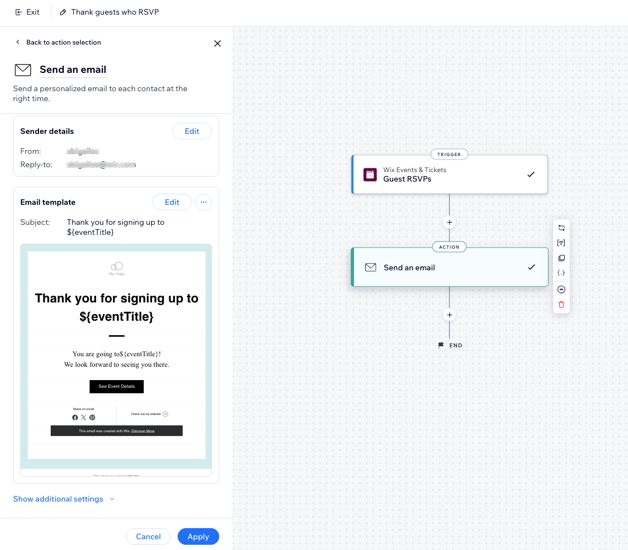
希望收件者看到誰是電子郵件寄件者?請使用商家名稱,讓收件者一眼就能辨識訊息。加入會將郵件直接寄到正確收件匣的回覆電子郵件地址,方便顧客與商家聯絡。
設定寄件者詳細資料:
- 前往網站管理介面的「自動化功能」。
- 建立新的自動化功能,或編輯現有的自動化功能。
- 確認已選擇「寄送電子郵件」作為操作。
- 點擊流程中的「寄送電子郵件」操作,開啟面板。
- 點擊「寄件者詳細資料」區段中的「編輯」。
- 點擊預設寄件者詳細資料旁的「更多操作」圖示
 。
。 - 點擊「編輯」,並選擇要變更的內容:
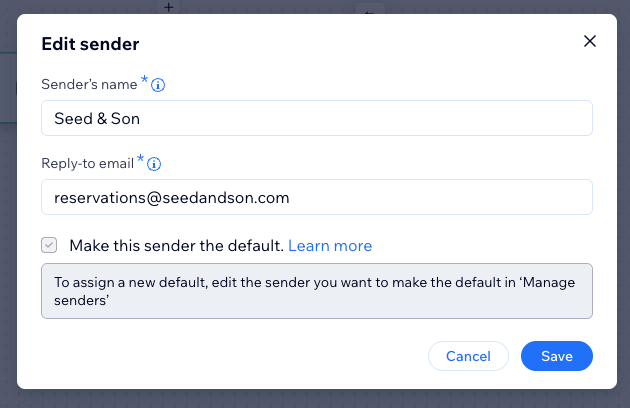
- 寄件者名稱:編輯收件者收件匣中顯示的名稱,然後點擊「儲存」。
- 回覆電子郵件:編輯使用者點擊回覆時會聯絡的電子郵件地址,然後點擊「儲存」。
注意:若啟用動態回覆電子郵件選項,收件者會在「寄件者」欄位看到輸入的地址。
- 點擊「儲存」。
回覆電子郵件地址的重要資訊:
- 透過 Gmail 或 Yahoo 等公用電子郵件服務寄送的自動電子郵件,通常會被歸類為垃圾郵件或促銷內容。建議使用已驗證的地址(例如 you@yourbusiness.com)。
- 若使用公用網域地址,Wix 會透過已驗證的自有地址重新導向電子郵件。別擔心,收件匣中只會顯示名稱和主旨,讀者的回覆也會直接寄到收件匣。
- 系統可能會要求確認回覆電子郵件地址。若收到要求,收件匣中會收到一封包含相關指示的電子郵件。
編輯電子郵件範本
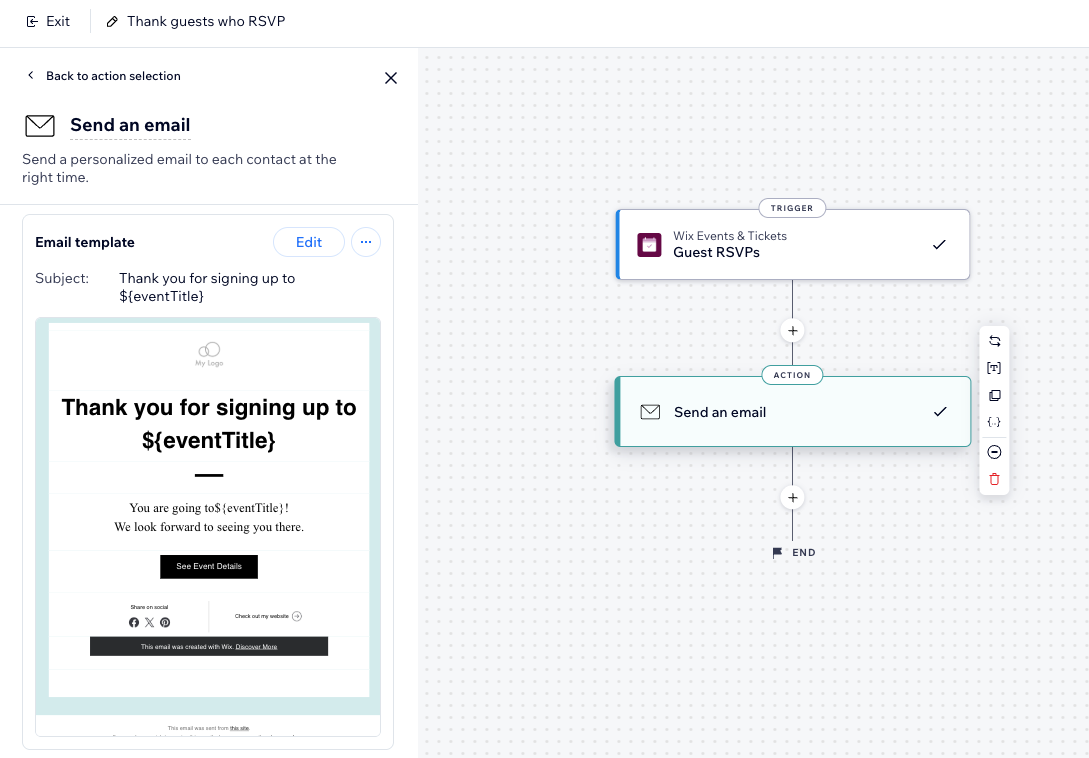
打造專屬的自動電子郵件。新增文字、圖片、影片等內容,讓電子郵件更吸睛並展現品牌特色。也可新增個人化內容,增添親切感(例如:「David,您好!我們發現購物車中還有未結帳的商品」)。
若要編輯電子郵件範本:
提示:
- 若要使用其他範本,請點擊「更多操作」圖示 ,即可變更範本、使用 AI 產生範本,或重設為預設範本。
- 個人化內容不會顯示在測試電子郵件行銷活動中。寄送行銷活動後,收件者仍會看到這些內容。
選擇電子郵件收件者
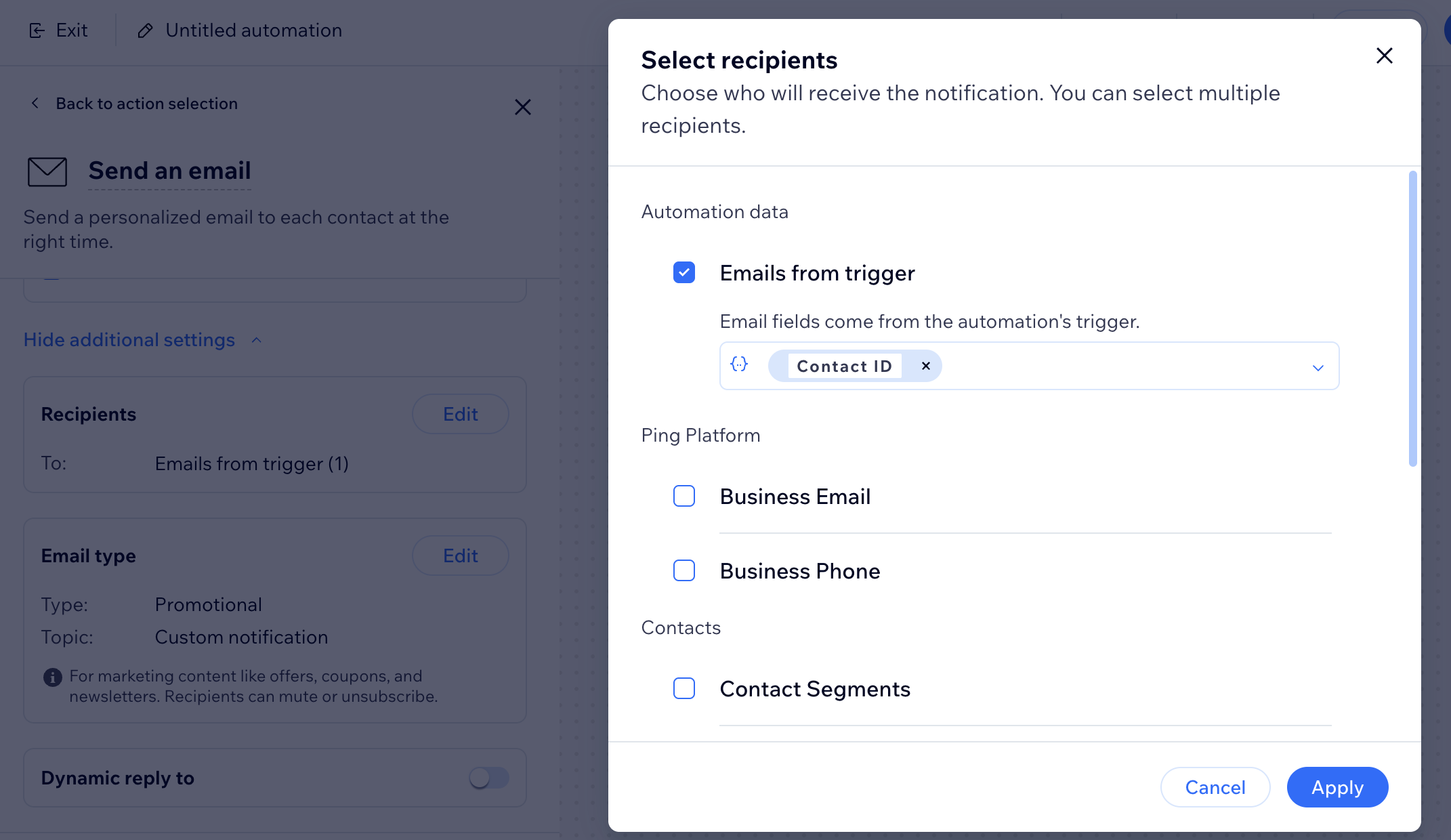
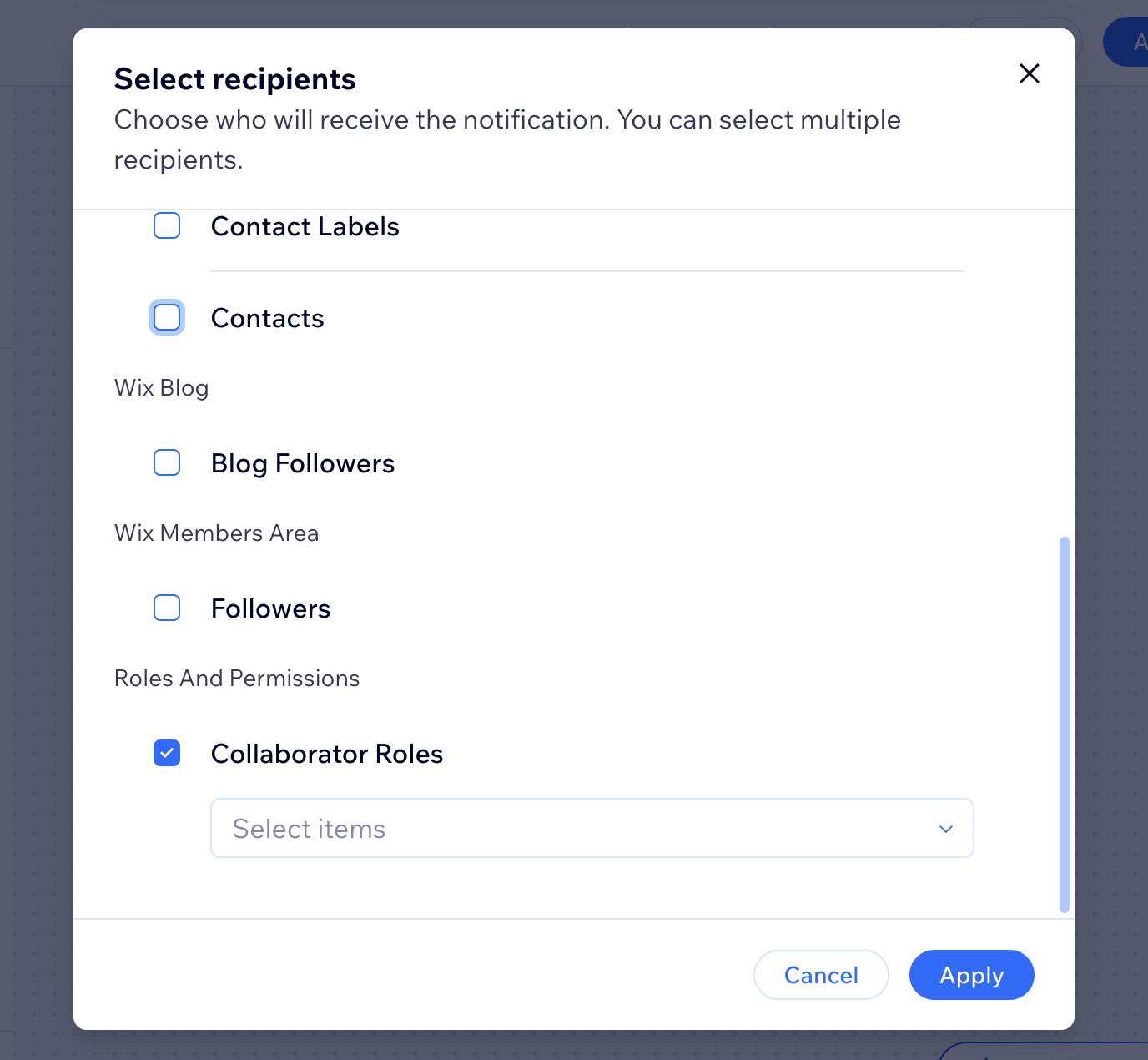
選擇自動電子郵件的收件者。可將電子郵件寄給觸發此自動化功能的收件者,也可新增更多收件者。
查看自動化功能,並思考其他收件者是否也適合收到這封電子郵件(例如,每次有人註冊瑜伽課程時,都通知瑜伽導師)。
若要設定收件者:
電子郵件類型設定
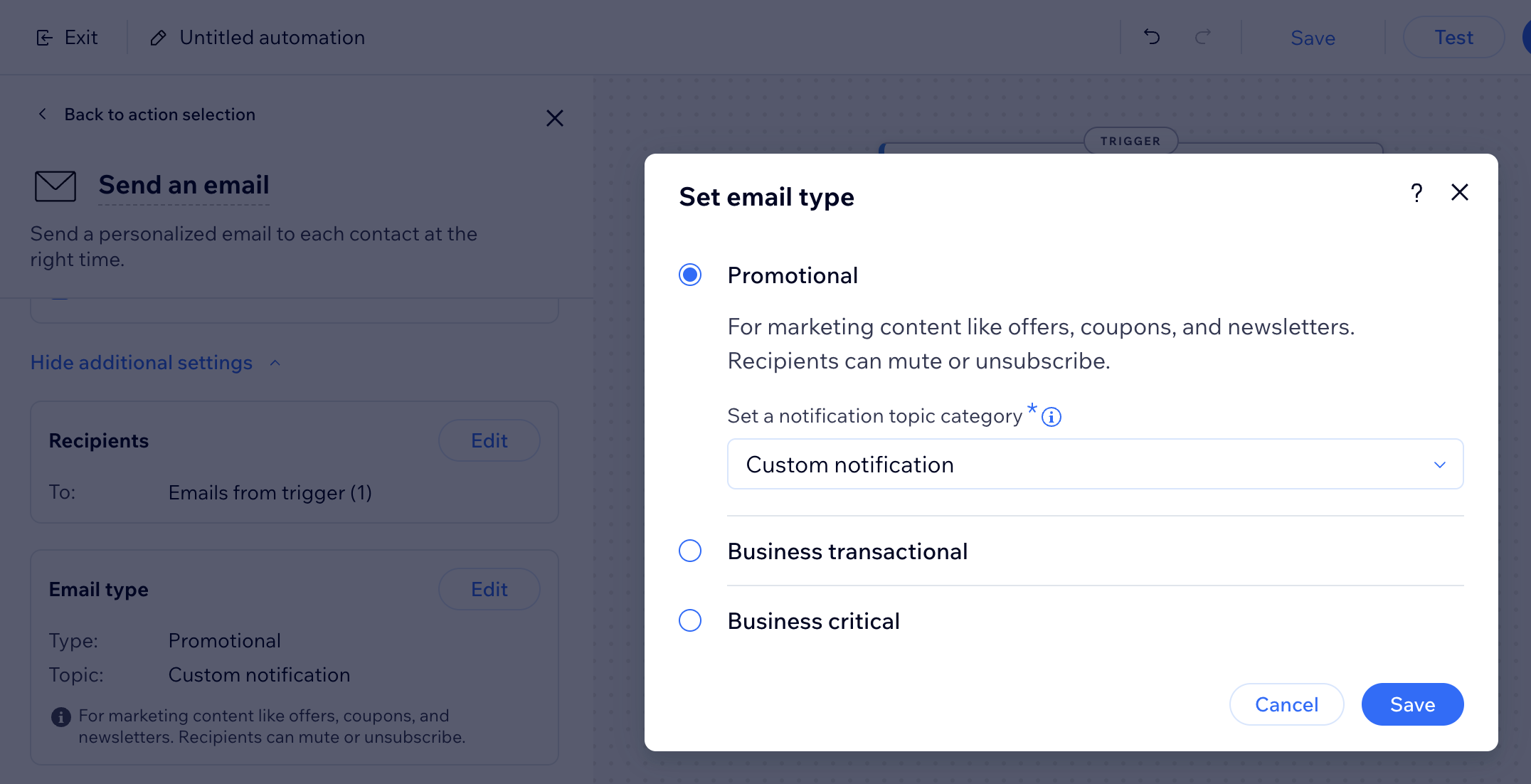
選擇電子郵件類型有助於決定收件者可在何種情況下或何時將電子郵件設為靜音或取消訂閱。請根據電子郵件用途,從以下 3 種類型中選擇:
- 推廣:非必要的商家資訊或行銷內容。已取消訂閱或將所選電子郵件通知主旨設為靜音的收件者,不會收到這封電子郵件。
- 商務交易:與顧客在網站上的活動直接相關且不可或缺的資訊。已將所選電子郵件通知主旨設為靜音的收件者,不會收到這封電子郵件。
- 重要商務:僅適用於重要情況。收件者無法將這類電子郵件設為靜音,且無論取消訂閱喜好設定為何,系統都會寄送這些電子郵件。
設定電子郵件類型:
- 前往「自動化功能」(位於網站管理介面)。
- 建立新的自動化功能,或編輯現有的自動化功能。
- 確認已選擇 寄送電子郵件作為操作。
- 點擊流程中的寄送電子郵件操作,即可開啟面板。
- 在設定電子郵件類型下方,選擇電子郵件類型:
- 推廣:非必要的商家資訊或行銷內容。從下拉式選單中選擇可供收件者設為靜音或取消訂閱的電子郵件通知主旨。
- 商務交易:與顧客在網站上的活動直接相關且不可或缺的資訊。從下拉式選單中選擇可供收件者設為靜音的電子郵件通知主旨。收件者可將這類電子郵件設為靜音,但無法取消訂閱。
- 重要商務:僅適用於重要情況。收件者無法將這類電子郵件設為靜音,且系統仍會寄出,不受任何取消訂閱喜好設定影響。
注意:這類電子郵件的內容會因司法管轄區而異;如有疑問,建立電子郵件時請尋求法律意見。
- 點擊啟用或儲存,即可啟用或儲存自動化功能。
常見問題
以下是自訂自動電子郵件的常見問題:
如何將新的自動電子郵件寄送給自己或網站共同作業者?
可以使用不同的電子郵件地址寄送自動電子郵件嗎?

可以查看使用者是否已收到並開啟自動電子郵件嗎?
什麼是個人化內容?
什麼是多重狀態?多重狀態如何顯示?

自動化功能為什麼會重複寄送電子郵件?
自動化電子郵件未寄送時該怎麼辦?
可以將已更新的寄件者詳細資料恢復為 Wix 預設電子郵件地址嗎?
自動電子郵件中的重複內容是什麼?何時該使用?
為什麼自動電子郵件寄給了整份聯絡人清單?
變更自動化流程的時間設定後,佇列中等待的聯絡人會受到什麼影響?
為什麼「感謝」電子郵件寄給了我,而不是提交表單的人員?
如何變更回覆用電子郵件地址?
為什麼所有表單回覆都歸入信箱中的同一個對話?