Wix 說明

使用 Wix 建立專業的電子郵件行銷活動。選擇範本或從頭開始,再自訂行銷活動。您可預覽並測試行銷活動、選擇收件者,接著發布並寄送。系統會審核行銷活動是否符合規範,再寄送給訂閱者。

正在使用 AI 電子郵件建立工具嗎?
使用AI 電子郵件建立工具自訂電子郵件的詳細方法。

步驟 1|選擇行銷活動的建立方式

使用範本、從頭開始或透過 AI 建立行銷活動。接著使用以下其中一種工具建立內容:電子郵件建立工具或電子郵件建立工具(進階版)。請依使用的建立工具查看下方對應的索引標籤。

不確定該查看哪個索引標籤嗎?
  • 電子郵件建立工具:經典的拖放式行銷活動編輯器。

  • 電子郵件建立工具(進階版):新版建立工具,可根據網站產生專屬內容,並提供更多設計控制選項。

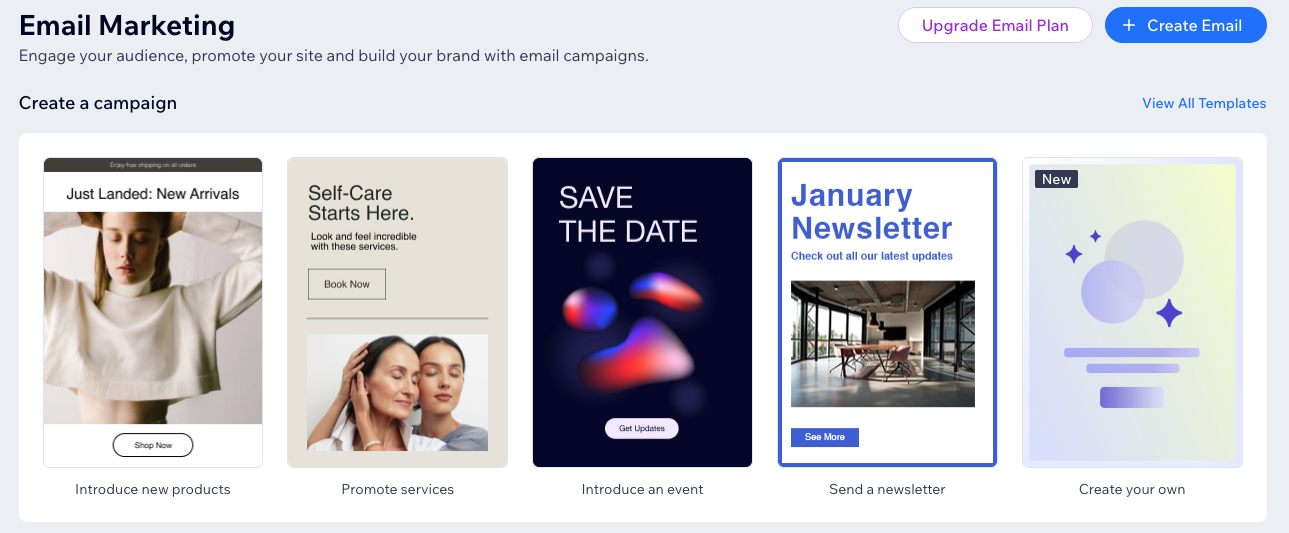
  1. 前往電子郵件行銷(位於網站管理介面)。

  2. 點擊 查看所有範本。

  3. 將滑鼠游標移至要使用的範本上。

  4. 點擊 使用範本。

  5. 點擊 電子郵件建立工具下方的使用電子郵件建立工具。

Wix 管理介面中電子郵件行銷頁面的螢幕截圖,畫面顯示電子郵件範本。

步驟 2|自訂電子郵件行銷活動

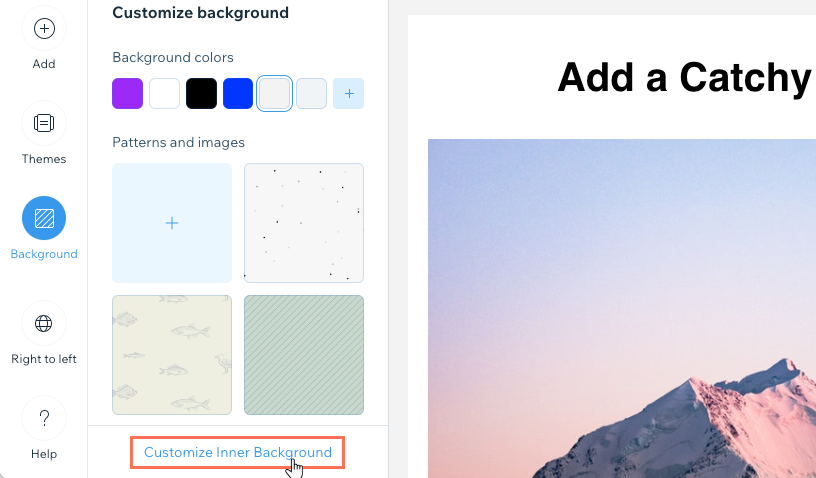
使用電子郵件行銷活動編輯器設計美觀又吸引人的電子報,讓內容在訂閱者的收件匣中脫穎而出。從左側面板新增元件,並選擇行銷活動中的元件進行編輯。您也可選擇色彩和文字主題、自訂背景及進行更多設定。

選擇要執行的操作:

提示:
電子郵件行銷活動沒有字數限制,但文字過多可能會導致垃圾郵件投訴。建議使用 1 至 3 個短段落,以獲得更好的成效。

(選填)步驟 3|預覽並寄送測試電子郵件

寄送前,請先在桌面和行動裝置上預覽電子郵件,檢查顯示效果並進行最後調整。也可寄送測試電子郵件給自己,查看行銷活動在收件匣中的顯示和運作方式。

提示:
預覽和測試電子郵件行銷活動不會扣除行銷活動限額。

若要預覽和測試行銷活動:

  1. 點擊右上角的「預覽和測試」。

  2. 選擇要執行的操作:

    • 點擊「行動裝置」圖示 ,查看電子郵件行銷活動在行動裝置上的顯示效果。

    • 點擊「桌面」圖示 ,查看電子郵件行銷活動在桌面電腦上的顯示效果。

    • 點擊「返回編輯」,返回電子郵件行銷活動編輯器。

  3. 寄送測試電子郵件:

    1. 點擊頂端的「寄送測試電子郵件」。

    2. 輸入要接收測試電子郵件的電子郵件地址(自己的地址)。

    3. (選填)編輯「主旨」、「寄件者名稱」或「回覆電子郵件」欄位。

    4. 點擊「寄送」。

    5. 點擊「完成」。

  4. 點擊右上角的「返回編輯」,返回行銷活動編輯器。

儲存編輯內容:
點擊編輯器頂端的「自動儲存」圖示 ,即可隨時手動儲存編輯內容。電子郵件行銷活動編輯器也提供自動儲存功能,避免因忘記儲存或網際網路連線中斷而遺失重要資訊。

步驟 4|選擇行銷活動收件者

接著,新增要寄送電子郵件的收件者。您可逐一選擇連絡人,也可選擇標籤和分段,一次新增多位連絡人。如果要新增尚未列入連絡人的訂閱者清單,可從 Google 或 CSV 檔案匯入。
重要:
  • 選擇收件者時,請務必遵循「Wix 電子郵件行銷最佳做法」。
  • 每位收件者只會看到自己的電子郵件地址,郵寄清單中的其他資訊不會公開。

新增收件者:
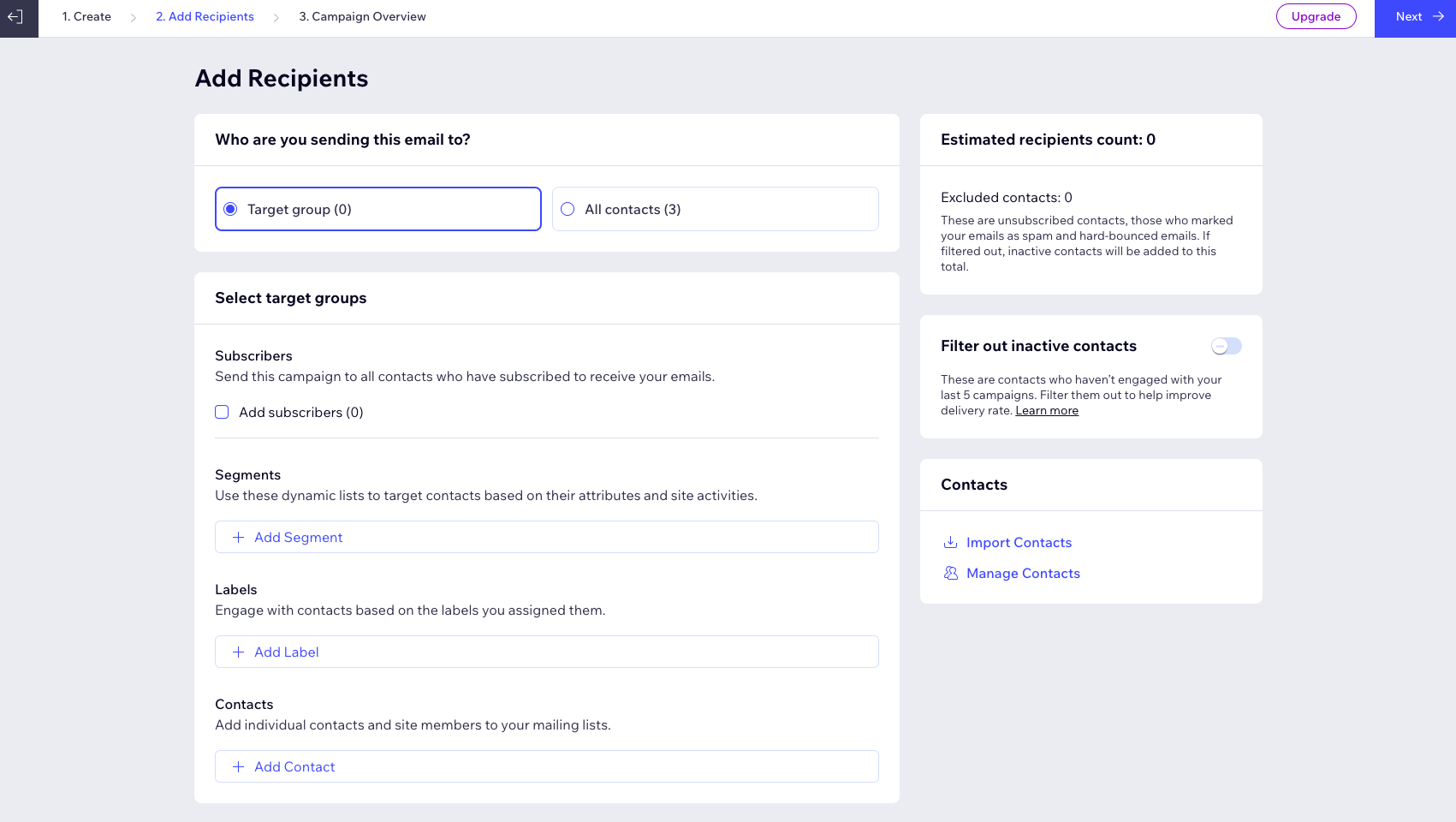
  1. 從行銷活動編輯器,點擊右上方的「下一步」。
  2. (選填)從 CSV 檔案或 Gmail 帳戶匯入連絡人:
    1. 點擊右下方的「匯入連絡人」。
    2. 在彈出式視窗中點擊「匯入連絡人」進行確認。
    3. 選擇「CSV 檔案」或「Gmail 帳戶」,並按照畫面上的步驟操作。
    4. 準備就緒後,點擊頂端的「返回電子郵件行銷」。
  3. 選擇此電子郵件的收件者:
    • 目標群組:選擇特定連絡人群組接收行銷活動。可加入所有訂閱者、特定分段或標籤,也可選擇個別連絡人。
    • 所有連絡人:清單中的所有連絡人都會收到行銷活動。
  4. 點擊右上方的「下一步」。
將連絡人新增為收件者的畫面截圖。
注意:

啟用「篩除非活躍連絡人」切換開關,排除未與最近 5 次行銷活動互動的連絡人。建議保持啟用此選項,因為向非活躍連絡人寄送行銷活動可能會影響電子郵件送達率,並增加電子郵件被標記為垃圾郵件的機率。


步驟 5|發布並寄送行銷活動

新增主旨,並輸入收件匣中顯示的寄件者名稱。接著選擇立即寄送行銷活動,或安排於日後寄送。

寄送行銷活動或安排寄送時間後,系統會將行銷活動排入審核佇列,確認內容符合電子郵件行銷使用條款。通過審核後,系統便會寄送電子郵件,還可在社交媒體上分享行銷活動,或透過直接連結分享。

若要發布並寄送行銷活動:
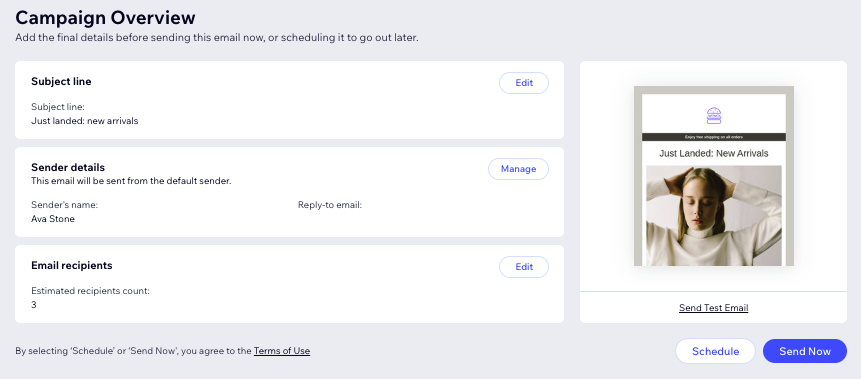
  1. 在「行銷活動總覽」頁面新增寄送詳細資訊:

    • 主旨:點擊「編輯」,然後輸入主旨和預覽文字。若要新增可根據各連絡人詳細資料或網站網址自動調整的內容,請點擊「+個人化」並選擇選項。完成後,點擊「儲存」。

    • 寄件者詳細資料:點擊「管理」,輸入收件者會看到的寄件者名稱,以及用於接收回覆的回覆電子郵件地址。若尚未確認電子郵件地址,請點擊「立即確認」。完成後,依序點擊「儲存」和「完成」。

    • 電子郵件收件者:點擊「編輯」,並選擇行銷活動的收件者。接著點擊「下一步」,返回「行銷活動總覽」。

寄送行銷活動前需填寫欄位的畫面截圖。
  1. 選擇行銷活動的寄送時間。

下一步:
了解如何在電子郵件行銷活動統計資料中分析結果。