


電子郵件行銷:寄送電子郵件行銷活動
建立電子郵件行銷活動後,即可寄送給訂閱者來推廣內容。您可安排稍後寄送、立即寄送,或寄送測試電子郵件。
重要:
寄送任何行銷活動前,請務必閱讀Wix 電子郵件行銷使用條款。
寄送行銷活動前先寄送測試電子郵件
您可寄送測試電子郵件,查看行銷活動在實際收件匣中的外觀和運作方式。測試郵件不會計入每月電子郵件寄送上限。
寄送測試電子郵件:
- 建立電子郵件行銷活動或編輯現有行銷活動。
- 依需求自訂行銷活動中的元件,然後點擊「預覽和測試」。
- 點擊「寄送測試電子郵件」。
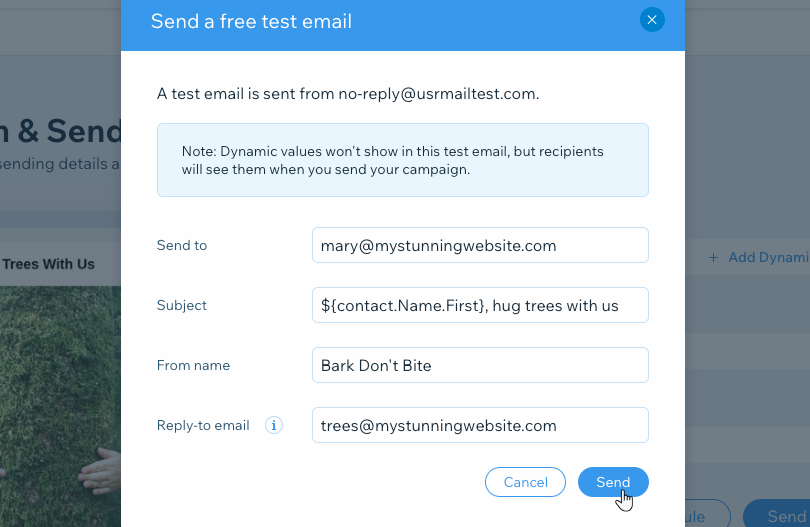
- 在以下欄位輸入詳細資料:
- 收件者:輸入測試電子郵件的收件者電子郵件地址。每次只能將測試電子郵件寄送給一位收件者。
- 主旨:輸入測試電子郵件的主旨。
- 寄件者名稱:輸入測試電子郵件顯示的寄件者名稱,可以是商家名稱或個人姓名。
- 回覆電子郵件地址:輸入回覆測試電子郵件時顯示的電子郵件地址。
- 點擊「寄送」。
備註:
- 動態值和取消訂閱連結不會顯示在測試電子郵件中,但會顯示在最終寄送的行銷活動中。
- 測試電子郵件會由 no-reply@usrmailtest.com 寄出。
- 電子郵件中的元件會自動調整,在任何畫面或電子郵件收件匣中呈現最佳效果。
安排電子郵件行銷活動寄送時間
您可安排在稍後的日期和時間寄送行銷活動。若要使用此功能,請先升級方案。安排寄送時間後,行銷活動中的電子郵件會計入每月寄送上限。刪除已安排寄送時間的行銷活動,也無法恢復此寄送額度。
提示:
行銷活動寄出前,您可編輯行銷活動或變更寄送時間。
若要預定行銷活動的寄送時間:
- 建立電子郵件行銷活動或編輯現有行銷活動,然後點擊「下一步」。
- 依照需求自訂行銷活動中的元件,然後點擊「下一步」。
秘訣:新增收件者並寄送前,請預覽及測試電子郵件行銷活動,確認所有內容皆正確無誤。 - 將收件者新增至行銷活動,然後點擊「下一步」。
- 編輯最終寄送詳細資料:
- 主旨:輸入電子郵件主旨。點擊「+新增動態值」並選擇選項,即可新增會根據連絡人詳細資料或網站網址自動調整的動態文字。
- 寄件者詳細資料:輸入寄件者名稱和回覆電子郵件地址。收件者收到電子郵件後,將看到此名稱和電子郵件地址,並可直接回覆。
注意:寄件者名稱可以是商家名稱或個人姓名。 - 電子郵件收件者:查看電子郵件將寄送給多少人的概覽。
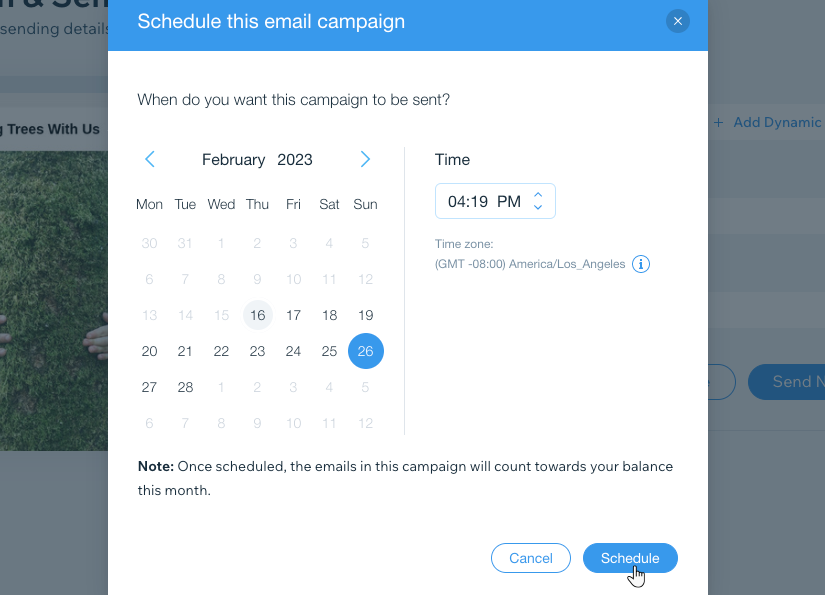
- 點擊「預定時間」。
- 選擇行銷活動的寄送日期和時間。
秘訣:請檢查時區,確認行銷活動會在正確時間寄送。若時區不正確,請前往瀏覽器設定加以變更。 - 點擊「預定時間」。
注意:
若已設定多位寄件者,系統會使用行銷活動預定寄送當天設為寄件者的電子郵件地址來寄送。無法提前預定其他寄件者。
立即寄送行銷活動
準備好發布行銷活動消息後,即可寄送行銷活動。行銷活動會進入佇列,並在寄送前接受審核。之後也可在其他所需管道分享行銷活動。
若要寄送電子郵件行銷活動:
- 建立電子郵件行銷活動或編輯現有行銷活動。
- 依照需求自訂行銷活動中的元件,然後點擊「下一步」。
秘訣:新增收件者並寄送前,請預覽及測試電子郵件行銷活動,確認所有內容皆正確無誤。 - 將收件者新增至行銷活動,然後點擊「下一步」。
- 寄送行銷活動前,請檢閱最終詳細資料:
- 主旨:輸入電子郵件主旨。點擊「+新增動態值」,即可新增會根據連絡人詳細資料或網站網址自動調整的動態文字。
- 寄件者詳細資料:查看電子郵件行銷活動中顯示為寄件者的名稱和回覆電子郵件地址。如有需要,可點擊「管理」編輯詳細資料。
- 電子郵件收件者:查看電子郵件將寄送給多少人的概覽。 如有需要,可點擊「編輯」變更收件者。
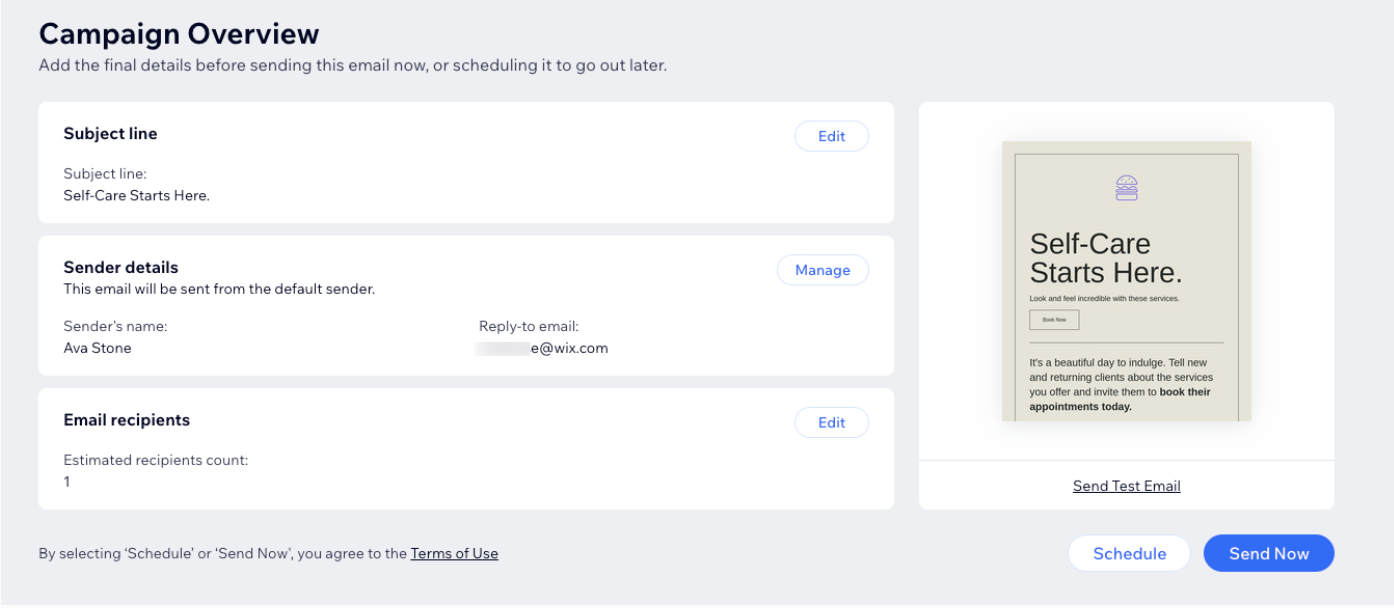
- 點擊立即寄送。
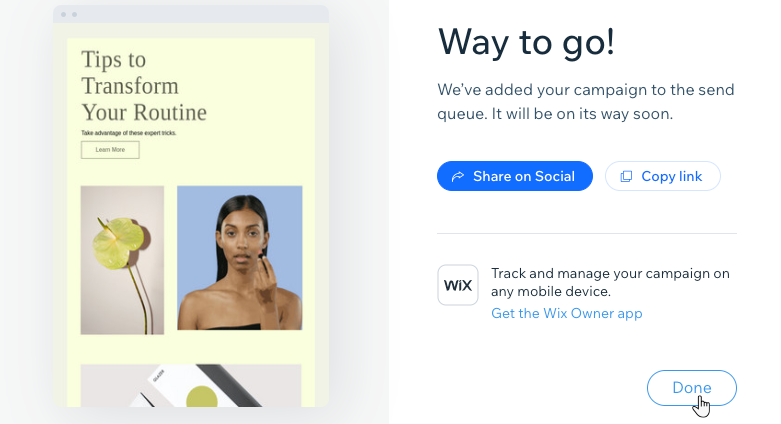
- (選填)選擇分享行銷活動的方式:在社交媒體分享或複製連結。
提示:深入了解已發布行銷活動的網址。 - 點擊完成。
後續操作
系統會將行銷活動加入寄送佇列,經審核後很快就會寄出。
再次寄送行銷活動
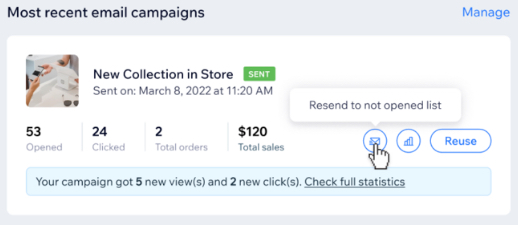
可將電子郵件行銷活動重新寄送給尚未開啟電子郵件的收件者。寄送行銷活動 24 小時後,行銷活動統計資料旁會顯示重新寄送圖示 。
再次寄送行銷活動也能重新吸引收件者。重新寄送前,可更新主旨,看看第二次寄送時是否有更多人與電子郵件互動。
重要:
- 若電子郵件開啟率為 100%,就不會顯示此選項,因為所有人都已開啟電子郵件。
- 再次寄送行銷活動會計入每月額度。
- 若行銷活動建立於 1 年前,其中的連結將失效,需重新產生連結。
若要重新寄送電子郵件行銷活動:
前往網站管理介面的電子郵件行銷。
點擊查看所有行銷活動。
點擊已發布標籤。
將滑鼠游標移至所需的行銷活動,然後點擊重新寄送圖示
 。
。
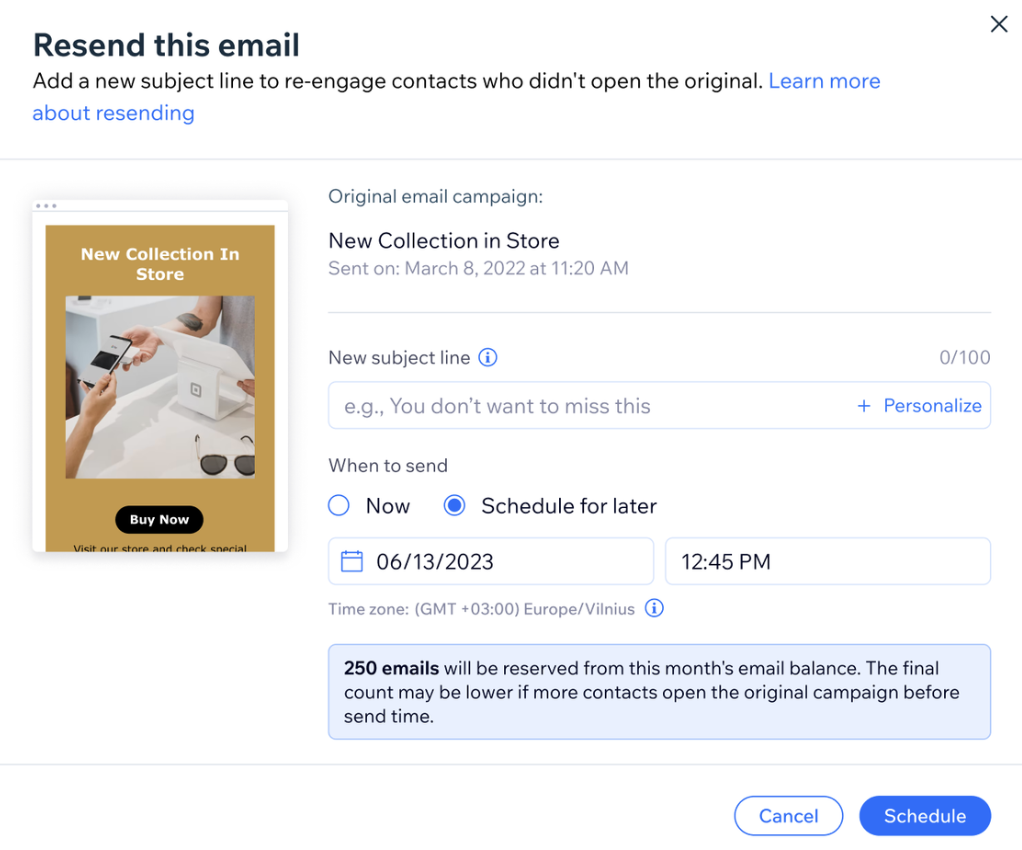
注意:此圖示只會在首次寄送行銷活動 24 小時後顯示,讓收件者有時間在方便時開啟電子郵件。輸入行銷活動主旨。
選擇行銷活動的寄送時間:
立即寄送:點擊立即寄送。
安排稍後寄送:選擇日期和時間,然後點擊安排。
提示:
寄送前,可查看有多少收件者能收到新的行銷活動。
重新寄送後,該行銷活動會在電子郵件行銷管理介面中顯示為新的行銷活動,並附上「重新寄送的電子郵件」標籤。
常見問題
點擊下方問題,深入了解如何寄送電子郵件行銷活動。
為什麼收件者人數眾多的電子郵件行銷活動需要較長的寄送時間?
什麼是回覆電子郵件地址?
系統會使用回覆電子郵件地址寄送行銷活動嗎?
什麼是電子郵件抽樣?
什麼是電子郵件限流?
為什麼系統會從行銷活動中移除部分收件者?
為什麼行銷活動處於「審核中」狀態?
為什麼沒有收到測試電子郵件?
為什麼電子郵件行銷活動中的圖片沒有顯示?
為什麼行銷活動標示為「已發布」,卻沒有寄送給任何人?
為什麼測試電子郵件會顯示先前行銷活動的主旨或預覽文字?
為什麼在 Facebook 分享電子郵件行銷活動時,顯示了錯誤的圖片?
為什麼收件者會在收件匣中看到「請小心處理這封郵件」警告?
為什麼電子郵件會進入「促銷內容」分頁,而不是「主要」收件匣?
為什麼預定的電子郵件行銷活動沒有準時寄送?
為什麼預定重寄的電子郵件寄出後,每月額度會變更?