
電子郵件行銷:驗證自訂電子郵件網域
5 分鐘
開始之前:
本文適用於從 Wix 以外的平台(例如 GoDaddy.com)購買的網域。如果購買的是 Wix 網域,系統會自動開始驗證。若系統未自動執行,請按照疑難排解步驟操作。
如果已有與自訂網域連結的電子郵件地址(例如 contact@customdomain.com),建議先驗證該網域。Google 和 Outlook 等電子郵件服務供應商會將通過網域驗證的郵件視為合法郵件,因此較不容易標示為垃圾郵件。
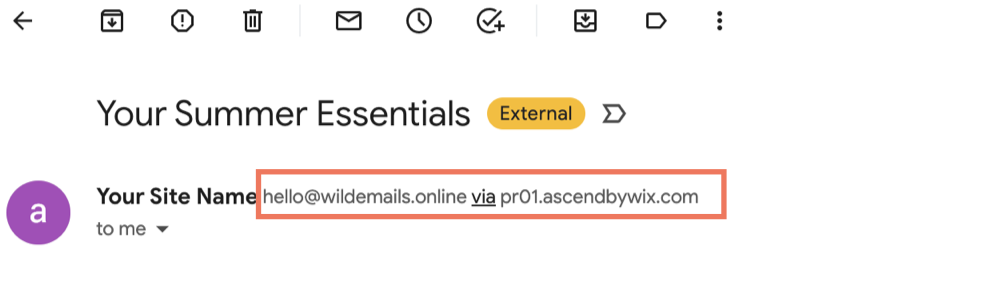
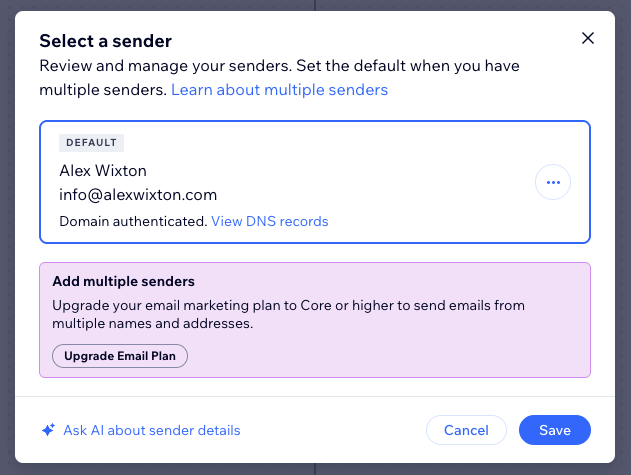
如果網域尚未驗證,Wix 會自動新增已驗證的 Wix 網域(例如 ascendbywix.com),如下圖所示。這有助於提升電子郵件寄達率。若要移除 Wix 簽章,請按照以下步驟手動驗證網域。
步驟 1|取得 Wix 提供的 DNS 紀錄
若要手動驗證自訂網域,第一步是找到 Wix 提供的 DNS 紀錄。您可前往電子郵件行銷管理介面查看這些紀錄,或在建立自動化功能時,將「寄送電子郵件」設為後續操作並查看紀錄。查看紀錄前,請先使用確認碼確認電子郵件地址。
取得 DNS 紀錄:
- 前往「電子郵件行銷」(位於網站管理介面)。
- 在右側的「寄件者詳細資訊」下方,點擊「管理寄件者」。
注意:如果先前已輸入電子郵件地址,請改為點擊「編輯」圖示 。
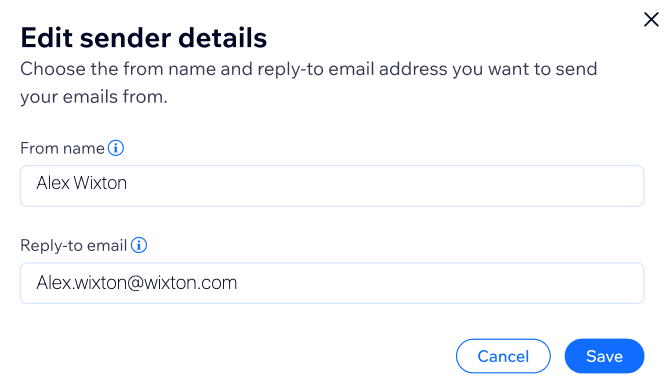
。 - 在欄位中輸入「寄件者名稱」。收件者會將此名稱視為電子郵件寄件者。
- 輸入「回覆電子郵件地址」。請使用與自訂網域連結的電子郵件地址。
- 點擊「儲存」。
- 輸入確認碼以確認電子郵件地址。系統會將確認碼寄到剛新增的地址。將確認碼貼到欄位中,然後點擊「確認」。
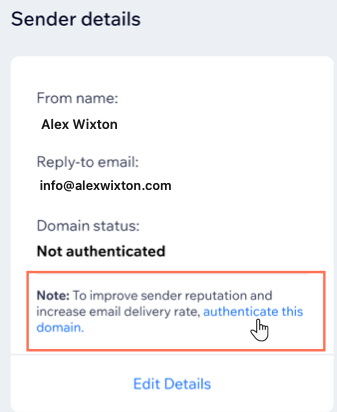
- 確認電子郵件地址後,「網域狀態」下方會顯示「尚未驗證」。點擊「驗證此網域」。
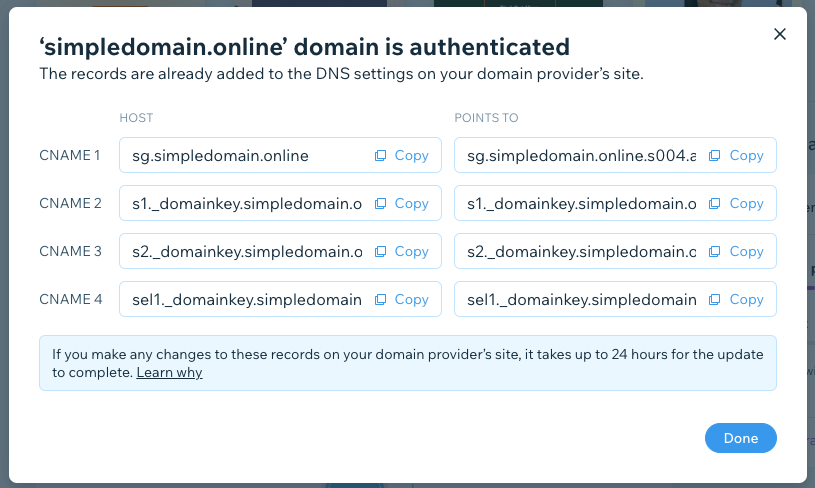
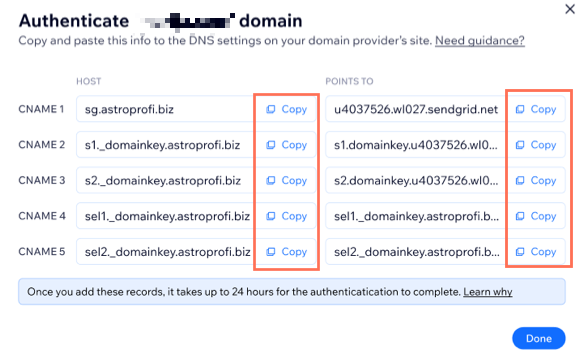
畫面會開啟 CNAME 紀錄清單。請將這些資訊複製並貼到外部網域供應商的設定中。進行下一步時,請保留這些資訊以供參考。
提示:
步驟 2|登入外部網域供應商並前往 DNS 設定
取得 Wix 提供的 DNS 紀錄後,請前往外部網域供應商(例如 GoDaddy.com),並登入帳戶。
找到帳戶的 DNS 設定。找到 DNS 紀錄後,即可將步驟 1 中 Wix 提供的紀錄複製並貼到相關欄位。
注意:
視網域供應商而定,網域驗證流程可能與本文所述略有不同。網域供應商帳戶中也可能有本文未提及的其他特定步驟。若網域仍未通過驗證,請聯絡網域供應商。
步驟 3|將 Wix 紀錄複製並貼到網域供應商設定中
現在已同時開啟 Wix 紀錄和網域供應商的 DNS 設定,請複製 Wix 提供的 CNAME 紀錄,並貼到網域供應商設定中的對應欄位。
完全按照顯示內容複製所有紀錄後,點擊網域供應商 DNS 設定中的確認訊息。
注意:
視供應商而定,網域驗證流程可能略有不同,不一定與本文所述完全相同。可能只需複製 HOST 欄中 CNAME 紀錄的第一部分(即不含網域名稱)即可驗證網域。若不確定該複製哪個部分,請聯絡供應商。
範例:
- 若 HOST 欄中的 CNAME 是 s1._domainkey.j-scale.com,只需複製 s1._domainkey
- 若 HOST 欄中的 CNAME 是 sg.j-scale.com,只需複製 sg
步驟 4|等待紀錄生效
將 DNS 紀錄複製到網域供應商後,紀錄可能需要幾小時才會生效並完成驗證。若尚未顯示驗證完成,請等待最多 24 小時。
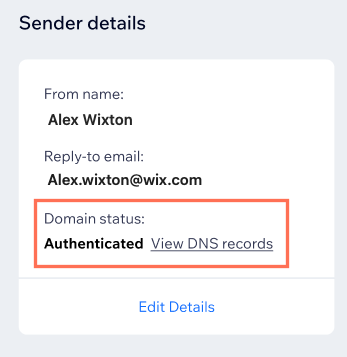
隨時可前往電子郵件行銷管理介面的「寄件者詳細資料」查看網域狀態。重新整理頁面即可查看「網域狀態」。
常見問題
點擊下方問題即可了解更多。
為什麼需要驗證自訂網域?
什麼是 CNAME 紀錄?
按照上述步驟驗證自訂網域後,系統也會設定 DMARC 紀錄嗎?
什麼是 DMARC 紀錄?
如果不驗證網域,會怎麼樣?