


電子郵件行銷:新增行銷活動元件
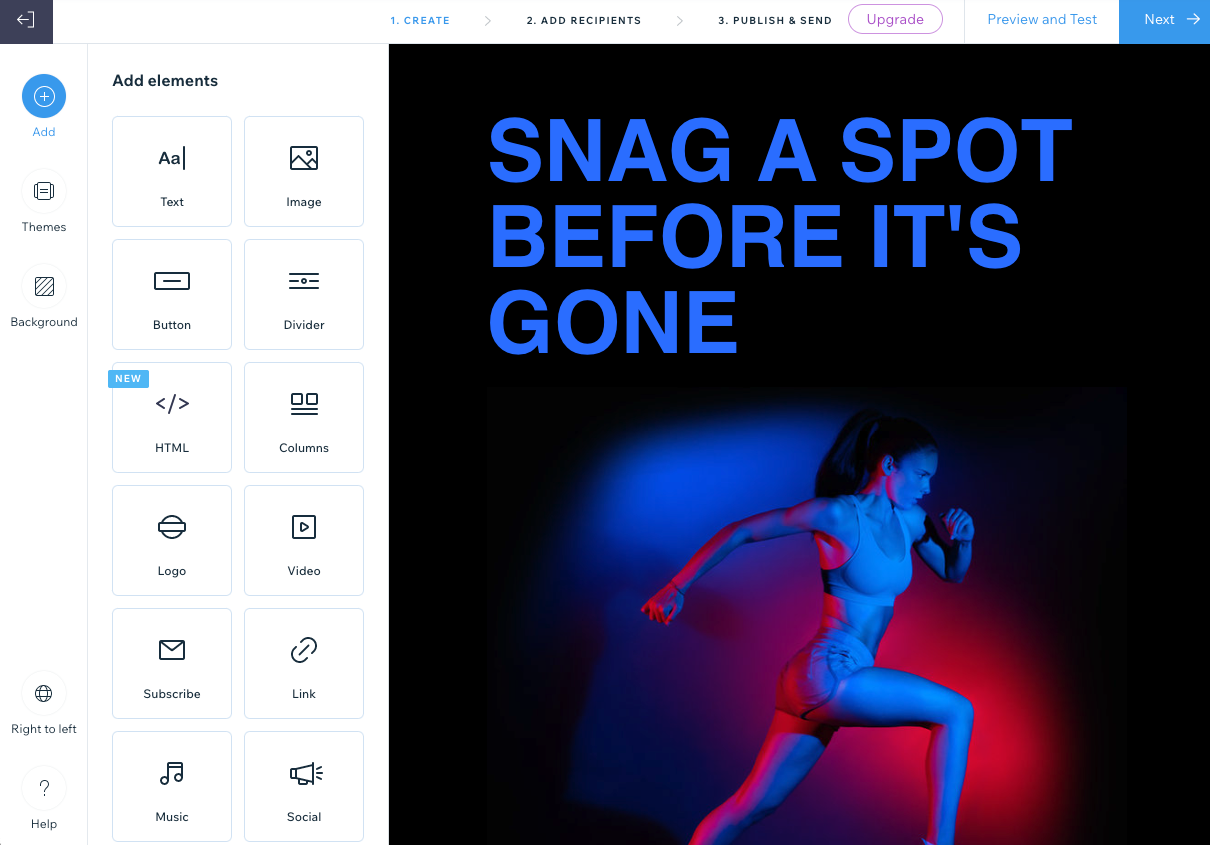
新增電子郵件行銷活動元件
 ,並選擇以下元件:
電子郵件建立工具:若右上方顯示「預覽及測試」,目前使用的是電子郵件建立工具。
電子郵件建立工具(進階版):若右上方顯示「測試電子郵件」,目前使用的是新版電子郵件建立工具(進階版)。
選擇下方相符的索引標籤:
新增或編輯文字,向讀者傳達所需資訊。
點擊「文字」。
輸入要在元件中顯示的文字。
提示:若只要設定特定文字的格式,而非元件中的所有文字,請使用游標反白選取相關文字。點擊左側的相關索引標籤,編輯「內容」或「設計」:
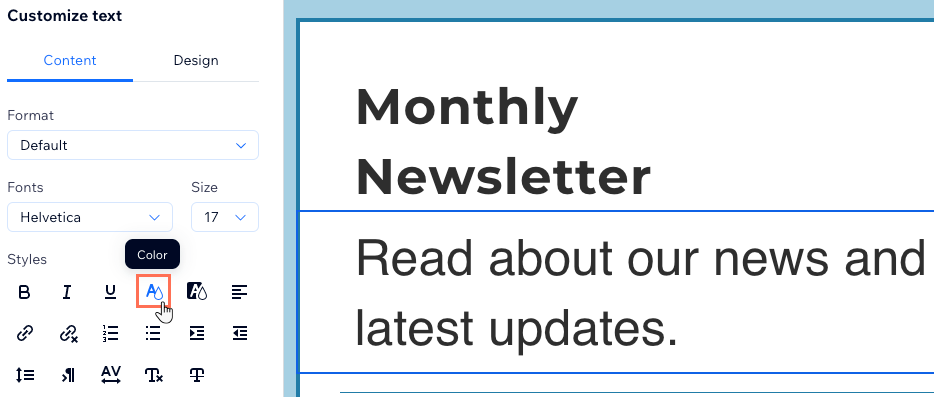
內容:使用可用選項編輯格式、字型、大小和樣式,或新增個人化內容。
設計:使用可用選項編輯背景填滿色彩、版面配置、邊框寬度和色彩,或元件邊距。
點擊「套用」。

新增從外部來源複製的文字:
反白選取要從原始來源複製的相關文字。
按下 Ctrl + C(Mac 請按 Command + C)。
在電子郵件行銷活動中點兩下文字方塊,接著點擊要貼上文字的位置,然後按下 Ctrl + Shift + V(Mac 請按 Command + Shift + V)。
注意:Wix 電子郵件行銷提供多種字型選項。若電子郵件服務供應商不支援所選字型,系統會改用相容字型(例如 Arial、Times New Roman)。
新增自己的圖片,或瀏覽免費的 Wix 系列。
點擊「圖片」。
選擇要新增的圖片,然後點擊「新增至頁面」。
選擇相關的編輯選項:
變更圖片:使用其他圖片取代所選圖片。
編輯:使用 Wix Photo Studio 工具強化並改善圖片。
提示:也可以點擊右側工具列的「裁切」圖示 。
。替代文字:輸入文字,協助螢幕助讀程式描述內容,讓電子郵件更易於存取。
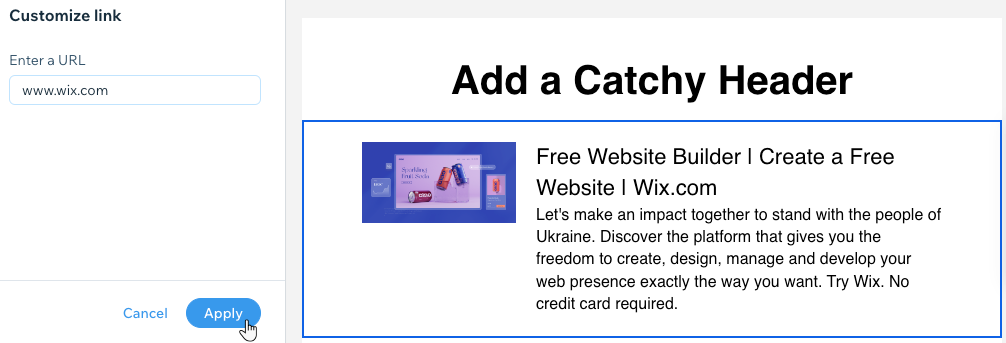
新增連結:啟用切換開關,然後輸入要連結圖片的網址。
可見度:選擇要在哪些裝置上顯示此元件。
點擊「套用」。

注意:新增的圖片會自動調整為 700 像素寬。較小的圖片會保留原始大小。
新增行動號召,引導使用者前往指定位置。
點擊「按鈕」。
點擊左側的相關索引標籤,編輯內容或設計:
內容:編輯以下詳細資料:
按鈕文字:輸入要顯示在按鈕上的文字。
連結目標:選擇檢視者點擊按鈕後執行的動作:
一般網址:系統會在新索引標籤中開啟「輸入網址」欄位內的地址。
文件:將文件下載至瀏覽器。點擊「選擇檔案」,選擇相關文件,然後點擊「新增至頁面」。
獨立表單:系統會在新索引標籤中開啟自訂表單,供收集資訊或意見回饋。選擇要使用的表單,或點擊「+建立表單」以建立新表單。
動態連結:可視需要變更的動態網站網址。從下拉式選單中選擇連結。
可見度:選擇要在哪些裝置上顯示此元件。
設計:自訂字型、文字色彩、填滿色彩、邊框寬度與色彩、邊角形狀、對齊方式和邊距。
點擊「套用」。

新增裝飾線條,區隔電子郵件中的各個區段。
點擊「分隔線」。
在「格式」索引標籤下,選擇要使用的分隔線。
在「可見度」下,選擇要顯示此元件的裝置。
點擊「設計」索引標籤,並設定分隔線的色彩、寬度和邊距。
點擊「套用」。

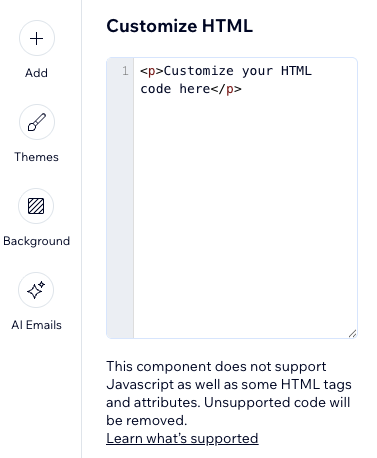
內嵌 HTML 程式碼,在電子郵件中加入其他元件。
點擊「HTML」。
在指定欄位中輸入 HTML 程式碼。
注意:此組件不支援 JavaScript,部分 HTML 標籤和屬性也不受支援。系統將移除不支援的程式碼。深入了解如何將 HTML 新增至電子郵件行銷活動。點擊「套用」。
以多欄顯示內容,區隔版面配置。
點擊「欄」。
在「欄數」下,選擇要使用的欄數。
在「選擇預設版面配置」下,選擇要使用的版面配置,然後點擊「自訂」。
選擇要使用的「欄比例(%)」。

(選填)點擊「在行動版堆疊各欄」切換開關,選擇各欄在行動裝置上的顯示方式:
啟用:在行動裝置上,各欄會以全寬顯示,並由上至下排列。
停用:在行動裝置上,各欄會比照桌面版並排顯示。
在「邊距」下,設定整個欄元件的邊距。
在「欄間距」下,設定各欄之間的橫向和垂直間距。
點擊「套用」。
點擊右側各欄中的相關圖片、文字和按鈕即可編輯。
提示:點擊右上方的「預覽與測試」,即可查看各欄在行動裝置上的顯示方式。接著,點擊頂端的行動版圖示  。
。
新增自有標誌,讓大家辨識品牌。將標誌新增至行銷活動後,系統會自動將其新增至未來所有行銷活動。
點擊「標誌」。
新增標誌:
點擊「更換圖片」,並選擇要做為標誌的圖片。
提示:若需要上傳標誌,請點擊「+ 上傳媒體」。點擊「新增至頁面」。
(選填)點擊「編輯」,使用 Wix Photo Studio 工具修改圖片。
(選填)點擊「新增連結」切換開關來連結標誌,然後輸入要連結的網址。
點擊「設計」標籤並自訂設計:
大小:選擇標誌大小:小、中等或大。
對齊方式:選擇標誌的對齊方式:靠左、置中或靠右。
顯示背景:點擊切換開關以新增背景色彩,並選擇背景版面配置選項。
邊距:使用滑桿設定元件邊距。
點擊「套用」。

提示:
此選項只會將標誌新增至電子郵件行銷活動頂端。若要將標誌新增至其他位置,請改用「圖片」元件。
點擊「取得標誌」,使用 Wix 標誌製作工具設計專屬的專業標誌。
使用自己的影片或從 YouTube 選擇影片,讓行銷活動更有活力。
點擊「影片」。
選擇選項:
我上傳的影片:上傳自己的影片:
點擊「選擇檔案」,然後選擇要新增的影片。
提示:如需上傳影片,請點擊「+上傳媒體」。點擊「新增至頁面」。
YouTube:顯示 YouTube 影片。在欄位中輸入影片網址。
備註:新增自己的 YouTube 影片時,請確認影片的 YouTube 設定已設為「公開」,並勾選「允許內嵌」方塊。
點擊「套用」。
備註:
透過電子郵件查看電子郵件行銷活動時,點擊影片會在新的瀏覽器視窗中開啟影片。
如果使用 Wix Video,可直接從影片庫建立電子郵件行銷活動。
新增訂閱表單來發展郵寄清單。
點擊「訂閱」。
在「內容」索引標籤中編輯資訊:
標題:輸入顯示在訂閱元件頂端的標題。
按鈕文字:輸入顯示在「訂閱」按鈕上的文字。
預留位置文字:輸入訪客填寫電子郵件地址前,欄位中顯示的文字(例如「新增電子郵件地址……」)。
成功訊息:輸入成功將訂閱者新增至連絡人後顯示的訊息。
錯誤訊息:輸入當電子郵件地址格式不正確時,訂閱者會看到的錯誤訊息(例如「example@email.com」)。
要求同意:(建議)開啟切換開關以新增核取方塊,訂閱者必須先勾選才能訂閱。深入了解如何要求訂閱表單取得同意。

點擊「設計」索引標籤。
在「文字」下方,設定文字的字型和色彩。
在「按鈕」下方,設定字型、文字色彩、填滿色彩、邊框寬度和邊框色彩。
點擊「套用」。
提示:了解如何建立隱私權政策,讓訂閱者在要求取得同意時接受該政策。
讓粉絲聆聽、分享及購買音樂。網站必須先新增 Wix Music,才會顯示此選項。
點擊「音樂」。
點擊下拉式選單,選擇要顯示的播放清單。
選擇主題:淺色或深色。
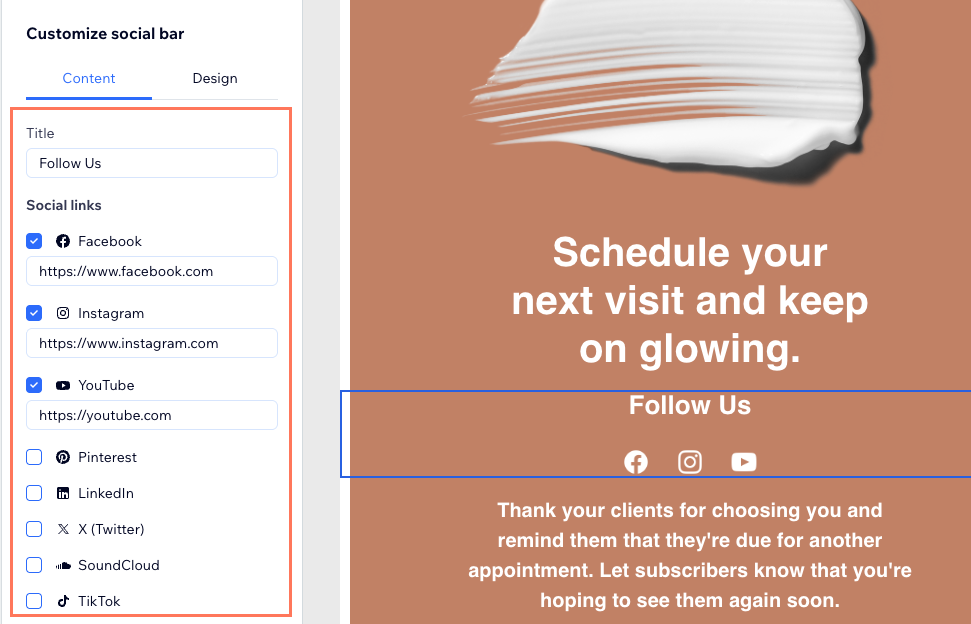
將行銷活動連結至所有社交媒體頻道,方便其他人追蹤。
點擊「社交」。
在「內容」索引標籤中選擇要顯示的內容:
標題:輸入要顯示在社交元件頂端的標題。
社交媒體:勾選要加入的各個社交網路,然後輸入每個社交網路的個人檔案網址。
點擊「設計」索引標籤,編輯字型、文字色彩和圖示大小。
點擊「套用」。
常見問題
- 上移/下移:選擇相應的箭頭,即可將元件向上或向下移動。
- 裁切:前往 Photo Studio 裁切圖片,或使用可用工具進行編輯。
- 複製:建立元件複本。
- 刪除:點擊「確認刪除」即可永久移除元件。
 。
。
 。
。 雖然編輯器具備自動儲存功能,但如果索引標籤長時間保持開啟(尤其是沒有任何操作時),瀏覽器工作階段可能會逾時。如果在此期間中斷連線,變更將不會傳送至伺服器,因此無法儲存。
如果因此遺失作業內容,由於內容從未儲存至伺服器,很遺憾將無法復原。
電子郵件行銷活動中的連結取決於網站的網域設定。如果寄件網域未正確連結,即使網址本身正確,連結仍可能無法正常開啟。請確認寄件網域已正確連結:
網域已連結至 Wix 網站:檢查 Wix 帳戶中的連結問題。例如,如果網域已取消連結,請點擊相關網域旁的「網域操作」圖示
 ,再點擊「指派至網站」。若有其他問題(例如 DNS 紀錄),請按照畫面上的步驟操作。您可前往「網域」頁面查看網域狀態。
網域已連結至非 Wix 網站:請確認同一網域未同時指派給 Wix 帳戶中的網站,否則這項衝突可能導致連結無法運作。如果已指派,請取消將網域指派給 Wix 網站,讓網域只連結至外部網站。
注意:變更網域後,請等待變更完成傳播(最多可能需要 48 小時),再重新寄送行銷活動並測試連結。
Wix 電子郵件行銷提供多種字型選項。
標準字型選項適用於所有主要電子郵件服務(例如 Gmail 和 Yahoo)。此外,也有更多元且更具風格的熱門自訂字型,但並非所有電子郵件服務供應商都支援這些字型。
如果使用收件者的電子郵件服務供應商不支援的字型,服務供應商會改用相容的預設字型(例如 Arial、Times New Roman)。