Wix Forms:新增及設定獨立表單
獨立表單可透過可分享連結向任何人收集資訊,無須將表單直接內嵌於網站。無論使用傳統版或升級後的新版獨立表單,都可收集意見回饋和免責同意書,並在管理介面中整理提交內容。
步驟 1|建立表單
建立獨立表單:
前往網站管理介面中的「表單與提交內容」。
點擊右上方的「建立表單」。
從下拉式選單中選擇「獨立表單」。
在表單建立工具中,可執行以下操作:
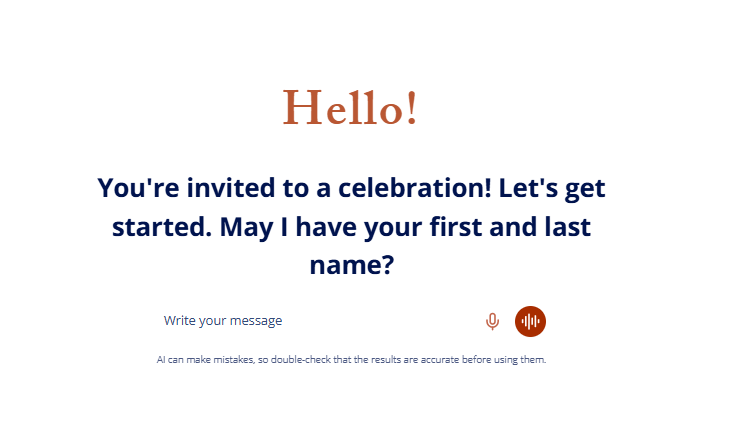
在「AI 表單助理」面板中輸入想建立的表單類型(例如「活動回覆出席表單」)。
點擊新增圖示
 ,再將表單欄位拖放至表單中,即可手動新增欄位。
 ,再開始自訂。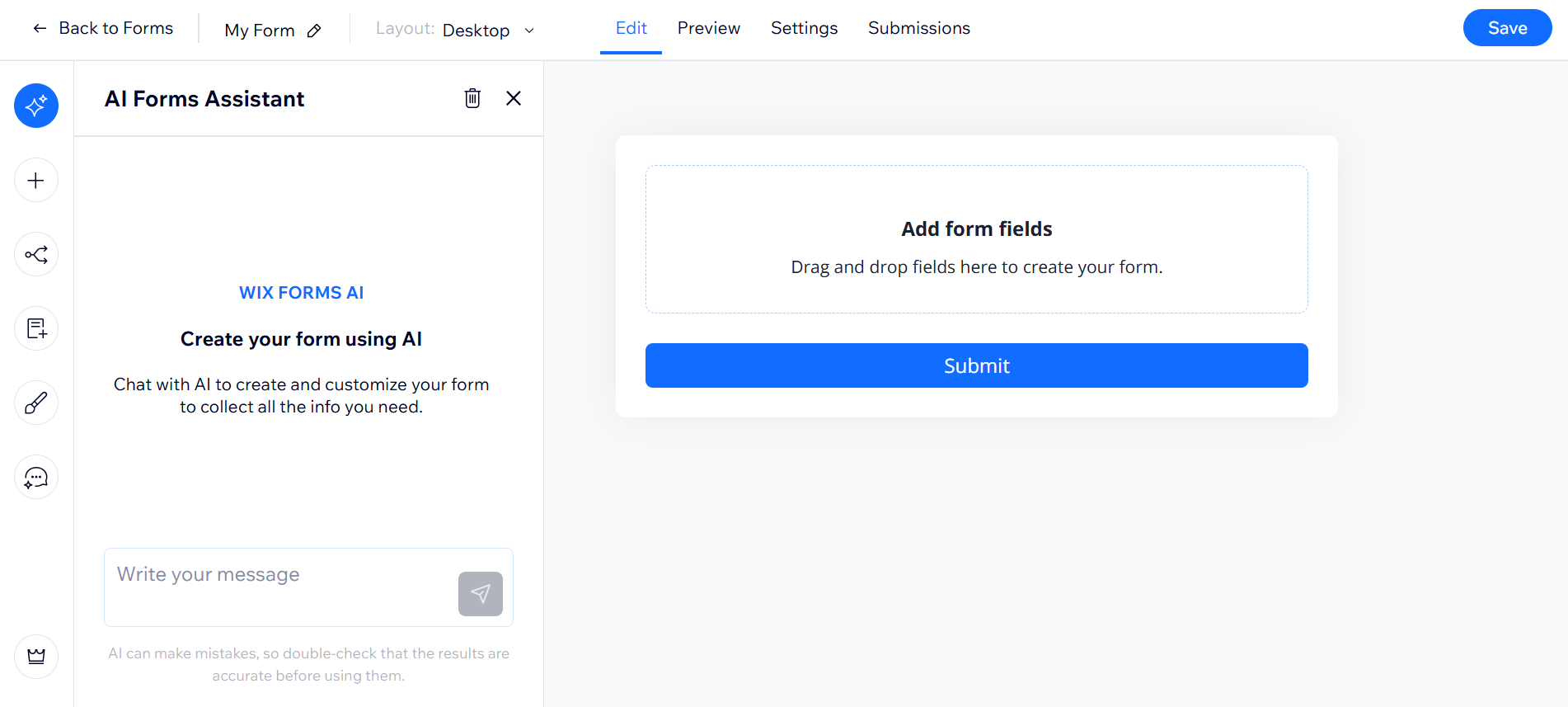
步驟 2|新增表單標題
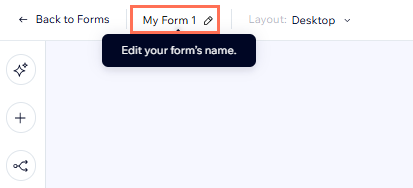
新增表單標題:
點擊表單建立工具頂端的「編輯」索引標籤。
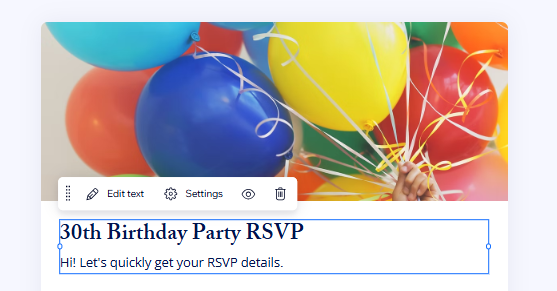
點擊表單上的標題或描述文字方塊。
點擊「編輯文字」。
輸入新的標題或描述。
使用工具列設定文字格式(例如標題、段落、粗體或斜體)。
點擊文字方塊外即可儲存變更。
步驟 3|新增表單欄位
新增表單欄位及管理表單:
點擊表單建立工具頂端的「編輯」標籤。
選擇新增欄位的方式:
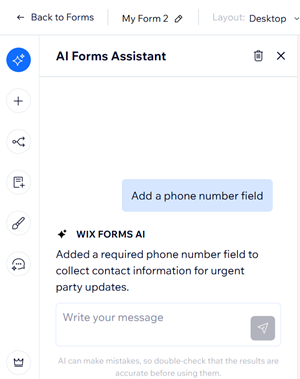
與 AI 表單助理聊天,讓助理新增所需欄位(例如:「新增電話號碼欄位」)。
點擊「新增」
圖示以開啟欄位面板。將欄位拖曳至表單,或點擊即可新增。
點擊新欄位,然後選擇下一步操作:
點擊「欄位設定」,即可編輯欄位標題、設為必填欄位、輸入預留位置文字等。
拖放欄位,即可在表單內移動欄位。
點擊「複製」
 圖示,即可新增另一個類似欄位。
注意:此選項僅適用於特定欄位。
(選用)新增更多文字元件和區段標頭,說明表單的各個部分。
步驟 4|新增確認訊息
新增確認訊息:
點擊表單建立工具頂端的「設定」索引標籤。
前往「確認訊息」區段。
在「提交表單時」下方選擇「顯示訊息」。
在文字方塊中輸入確認訊息(例如:「感謝提交,我們已收到資料。」)。
提示:如有需要,可使用方塊上方的格式選項設定訊息樣式。(選用)更新提交按鈕文字:
返回「編輯」索引標籤。
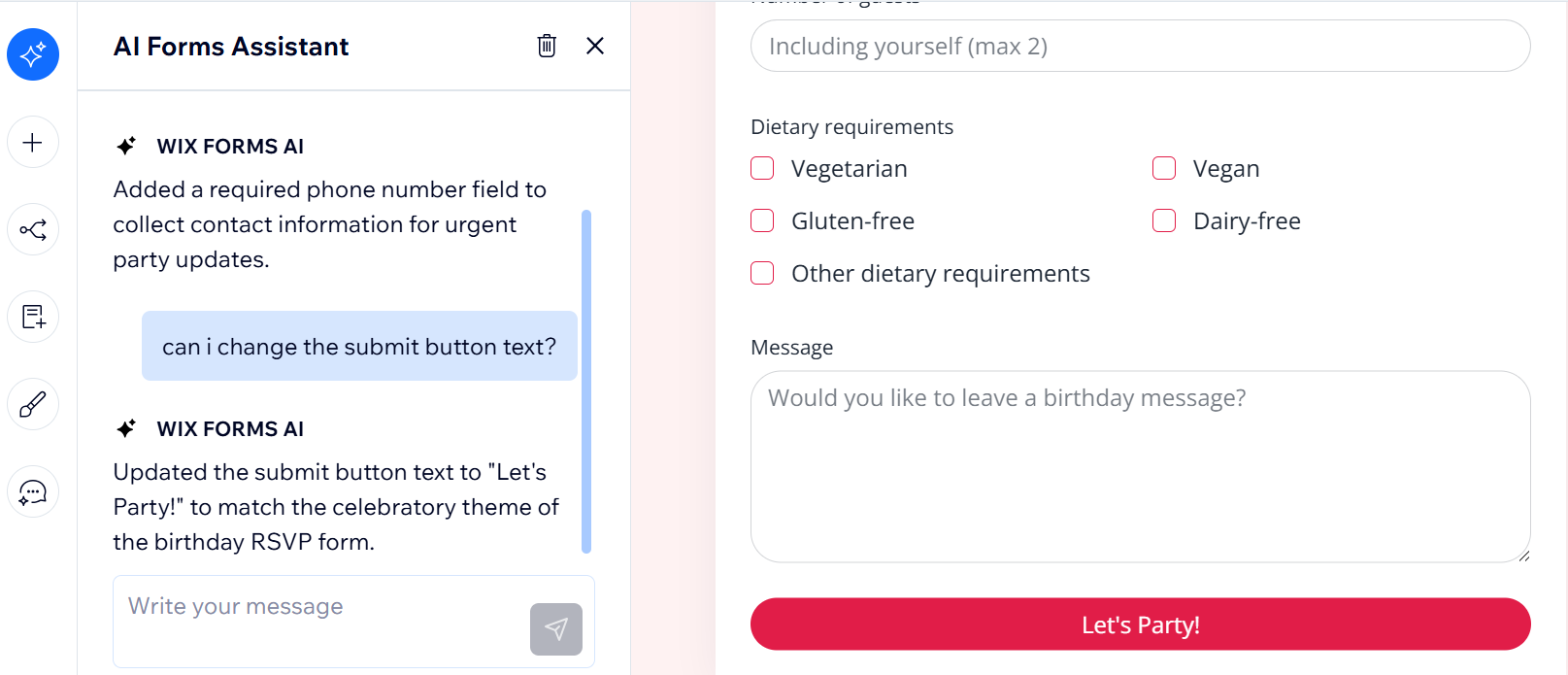
點擊表單底部的提交按鈕。
輸入新的按鈕文字(最多 28 個字元),然後點擊按鈕外部即可儲存。
點擊右上方的「儲存」套用變更。
第 5 步|查看已上線表單並分享
查看及分享表單:
點擊建立工具頂端的「預覽」索引標籤。
點擊右上方的「分享」。
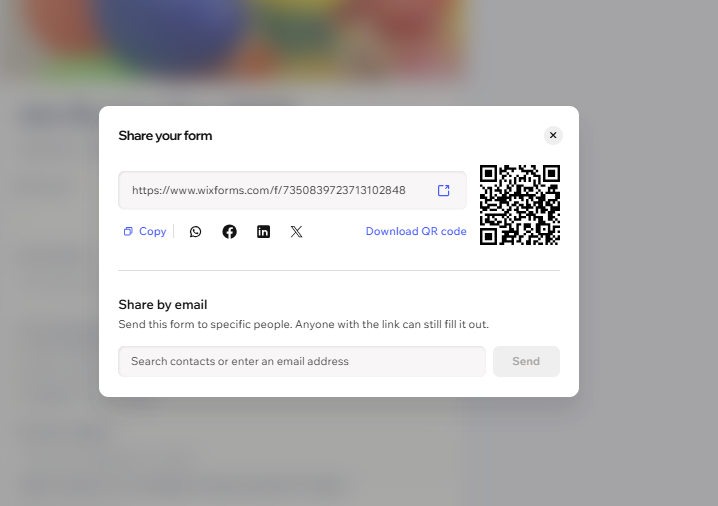
點擊「複製」即可複製表單連結,或選擇分享選項:
點擊相應圖示,即可分享到 WhatsApp、Facebook、LinkedIn 或 X。
點擊「下載 QR 碼」儲存表單的 QR 碼。
在「透過電子郵件分享」下方輸入聯絡人姓名或電子郵件地址,然後點擊「寄送」。