


Wix Forms:管理獨立表單欄位
建立獨立表單時,可自訂欄位、調整流程,並隨時進行變更,讓表單收集所需資訊。新增聯絡欄位和基本欄位後,可加以編輯或重新整理,以符合實際需求。
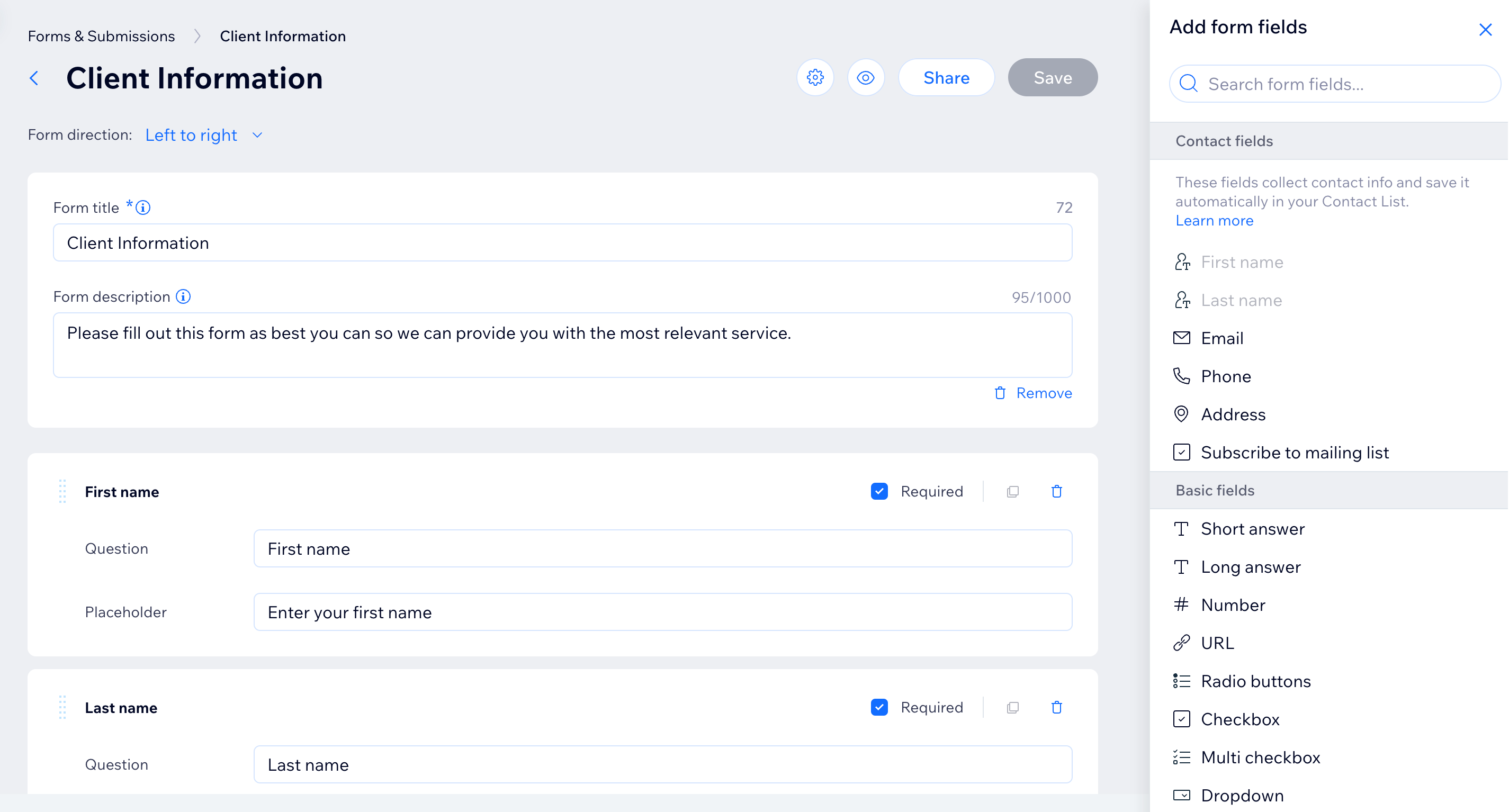
新增獨立表單欄位
選擇表單欄位,收集符合商務需求的資訊。表單欄位分為聯絡欄位、基本欄位,以及其他元件(例如付款或按鈕)。
查看並新增更多表單欄位:
前往「表單與提交內容」(位於網站管理介面)。
建立新的獨立表單,或點擊現有表單旁的「編輯」。
點擊「新增」
 圖示,即可開啟欄位面板。
 拖曳或點擊欄位,即可將其新增至表單:
聯絡欄位
一般欄位
選擇
日期
預約與服務
付款
按鈕
其他版面配置元件
設定表單欄位
部分欄位只需輸入問題和預留位置文字,其他欄位則需要額外自訂或填寫重要詳細資訊。您可設定下拉式選單的選項、將問題設為必填,或調整其他設定,讓填表人按照預期方式與表單互動。
提示:
也可以請AI 小幫手自訂表單欄位;只要說明需求,小幫手就會完成設定。
自訂表單欄位:
前往網站管理介面的「表單和提交內容」。
點擊要編輯的表單旁的「編輯」。
選擇相關欄位並自訂:
所有欄位
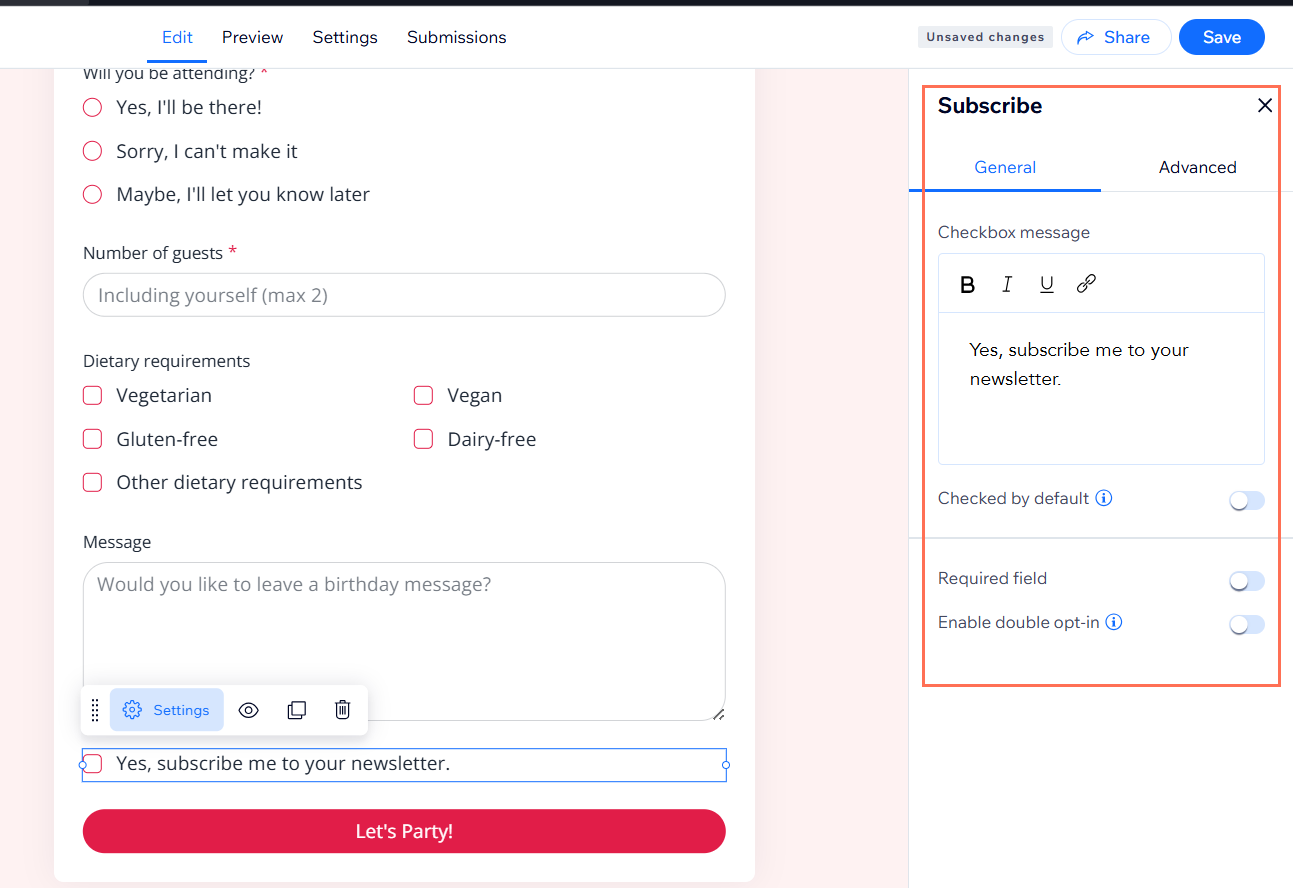
訂閱郵寄清單欄位
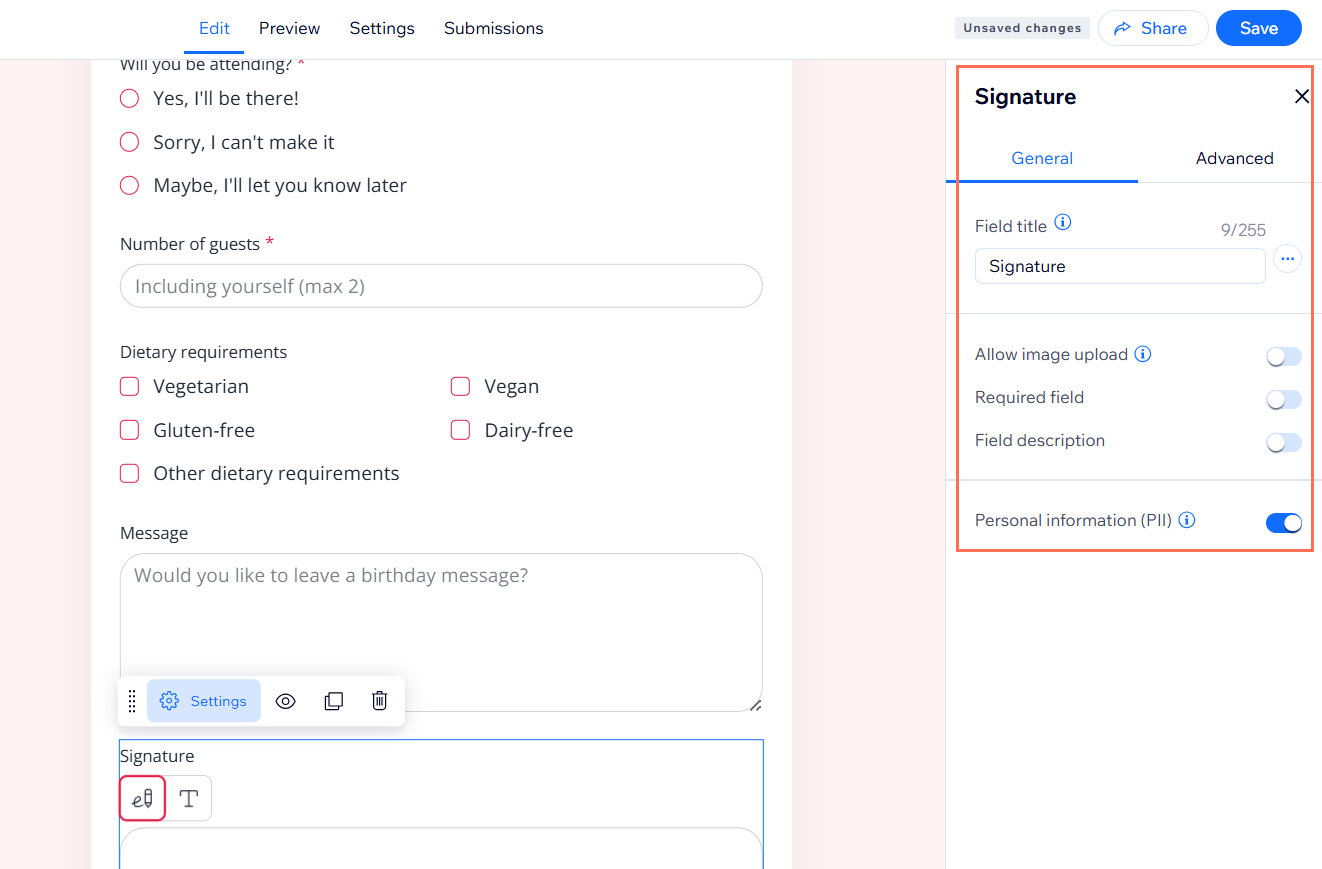
簽名欄位
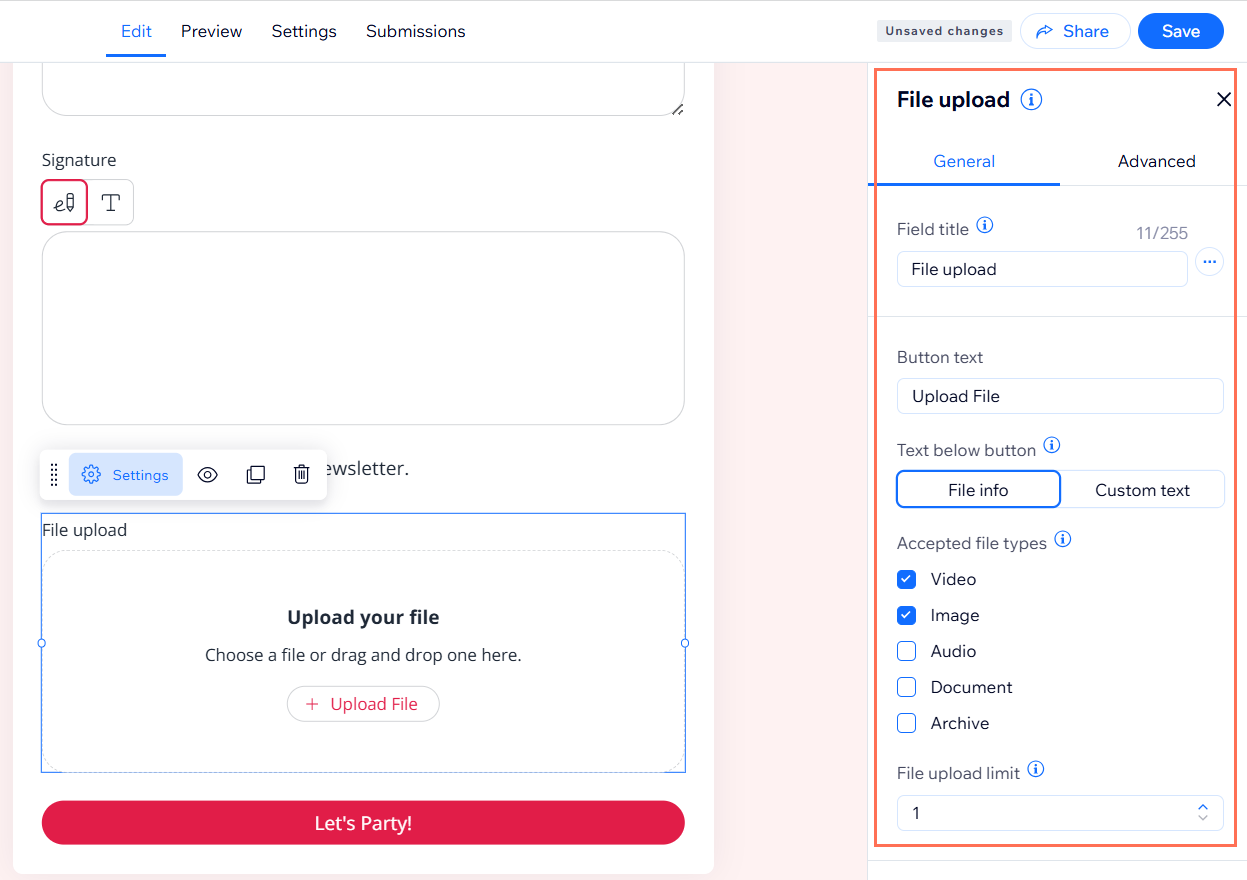
檔案上傳欄位
單一選擇與多重選擇欄位
下拉式選單欄位
重要:
檔案上傳欄位和簽名欄位需要升級網站。深入了解升級 Wix Forms。
管理獨立表單欄位
隨時管理獨立表單的欄位,讓表單保持最新狀態。您可新增更多欄位、重新排列欄位,或刪除不需要的欄位。
若要管理獨立表單欄位:
前往管理介面的「表單與提交內容」。
所有獨立表單在「表單類型」欄中都會標示為「獨立」。使用可用選項管理這些表單:
新增欄位
編輯欄位
重新排列欄位
 ,將欄位移至表單中的所需位置。
 設為必填欄位

複製欄位
 ,即可複製該欄位。
 刪除欄位
 ,即可從表單中移除該欄位。
 常見問題
點擊下方問題,深入了解獨立表單。
為什麼訂閱核取方塊未將訪客加入郵寄清單?
訪客表示簽章或上傳的檔案不見了,可以在哪裡找到?
為什麼部分提交項目的聯絡資料未顯示在連絡人中?
為什麼表單變更無法儲存?