


Wix 媒體:存取媒體管理工具
媒體管理工具包含網站中的所有媒體檔案,例如圖片、影片、音訊、文件和向量插圖,也包括已上傳的媒體檔案、免費 Wix 媒體和已購買的媒體。
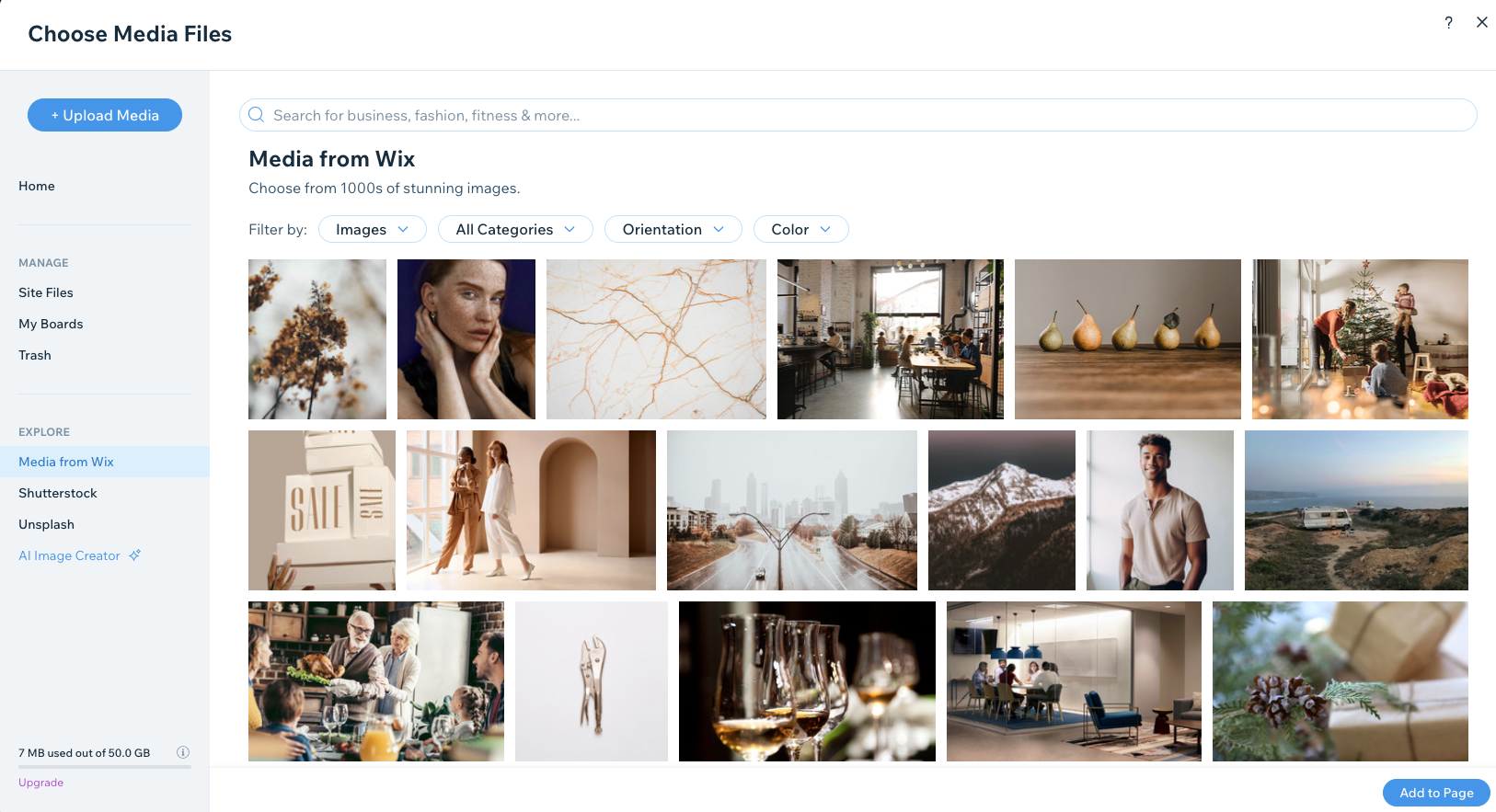
存取媒體管理工具
直接從編輯器或行動裝置上的 Wix 應用程式存取媒體管理工具和檔案。
Wix 編輯器
Studio 編輯器
Wix 應用程式
Harmony 編輯器
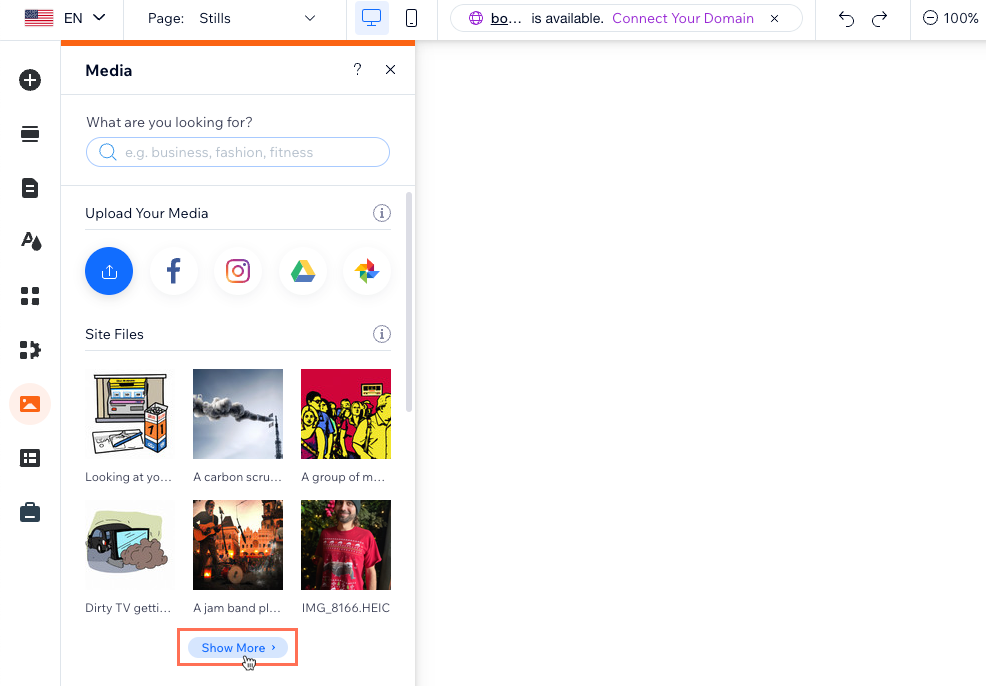
- 前往編輯器。
- 點擊編輯器左側的「媒體」
 圖示。
圖示。 - 點擊「網站檔案」下方的「顯示更多」。
注意:如果尚未將媒體上傳至網站,可以點擊「上傳媒體」 圖示。
圖示。 - (在媒體管理工具中)選擇後續操作:
- 上傳媒體:點擊即可上傳自己的檔案。
- 網站檔案:建立網站時上傳的所有檔案。
- 訪客上傳內容:網站訪客上傳的所有檔案都會顯示在這裡。
- 我的版面:建立不公開的媒體資料夾,並可從任何 Wix 網站存取。
- 垃圾桶:不再需要的已刪除檔案。
- Wix 媒體:使用 Wix 免費媒體庫中的媒體。
- Shutterstock:購買專業媒體並用於網站。
- Unsplash:新增 Unsplash 提供的精美免費圖片。
常見問題
點擊下方問題,深入了解如何存取 Wix Media Manager。
還可從哪些位置存取媒體管理工具?

可從哪裡存取 Wix Music 檔案?
誰能查看網站的媒體檔案?