


Wix Music:新增並設定 Wix Music
注意:
Studio 編輯器目前尚未提供 Wix Music。如果希望未來推出此功能,請投票支持此功能。
Wix Music 可供免費在線上分享及推廣音樂。在網站新增 Wix Music 播放器,並選擇要顯示的曲目、播放清單或專輯。也可控制訪客能否分享或下載音樂。
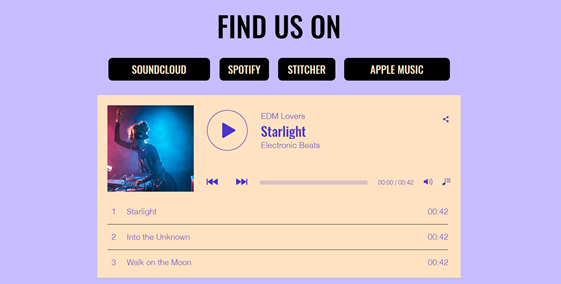
步驟 1|在網站新增 Wix Music
首先,在 Wix 編輯器中將Wix Music 播放器新增至網站。您可選擇最符合網站樣式的設計,包括緊湊或經典樣式。
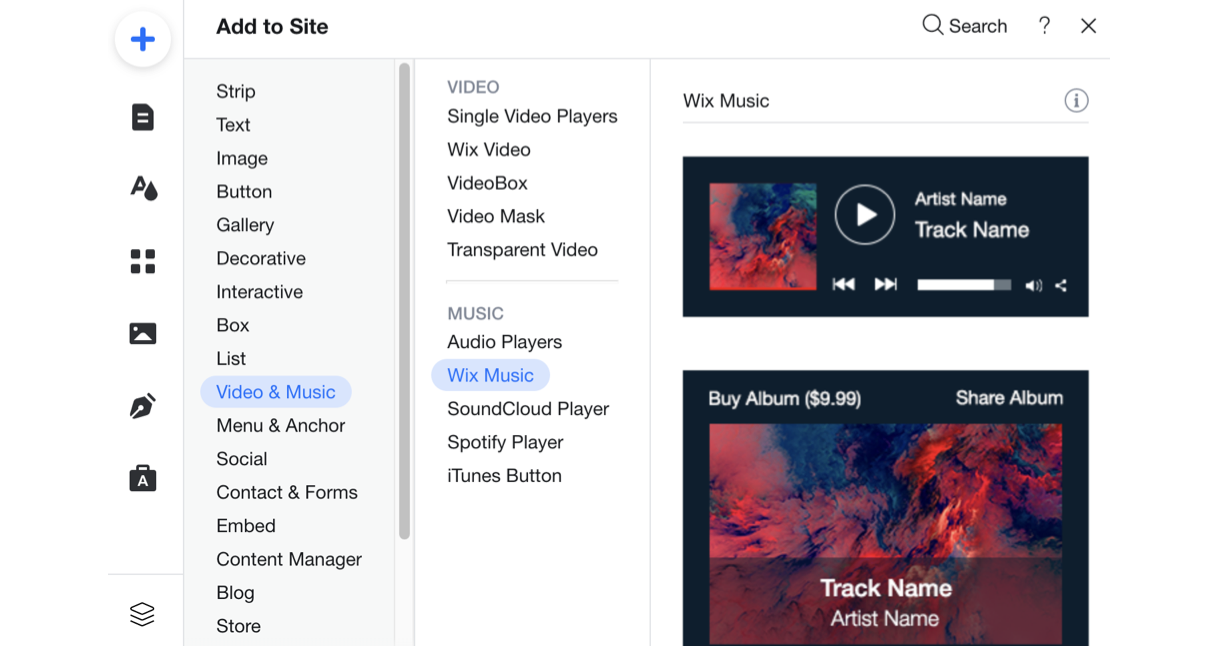
新增 Wix Music:
- 前往編輯器。
- 點擊編輯器左側的「新增元件」
 。
。 - 點擊「影片和音訊」。
- 點擊 Wix Music。
- 將 Wix Music 播放器拖曳至頁面。
步驟 2|選擇播放器音樂
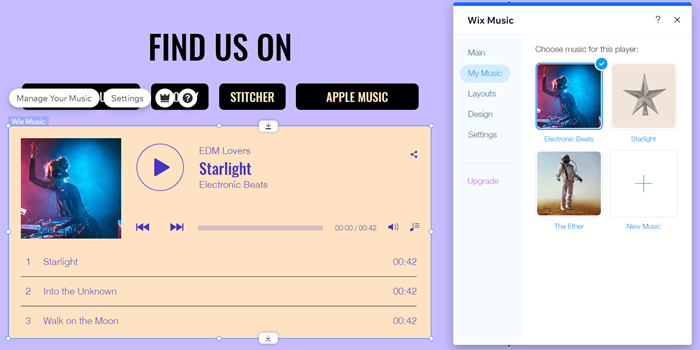
將 Wix Music 播放器新增至網站後,即可選擇要顯示的音樂。您可從已上傳至音樂庫的音樂中選擇,或新增音樂,接著選擇要顯示專輯、單曲或播放清單。
選擇播放器音樂:
- 在編輯器中點擊 Wix Music 播放器。
- 點擊「設定」。
- 點擊「我的音樂」索引標籤。
- 選擇要新增至播放器的音樂:
- 現有音樂: 從已上傳至音樂庫的音樂中選擇。
- 新音樂:點擊「+新增音樂」,上傳單曲、專輯或播放清單。
步驟 3|設定播放器
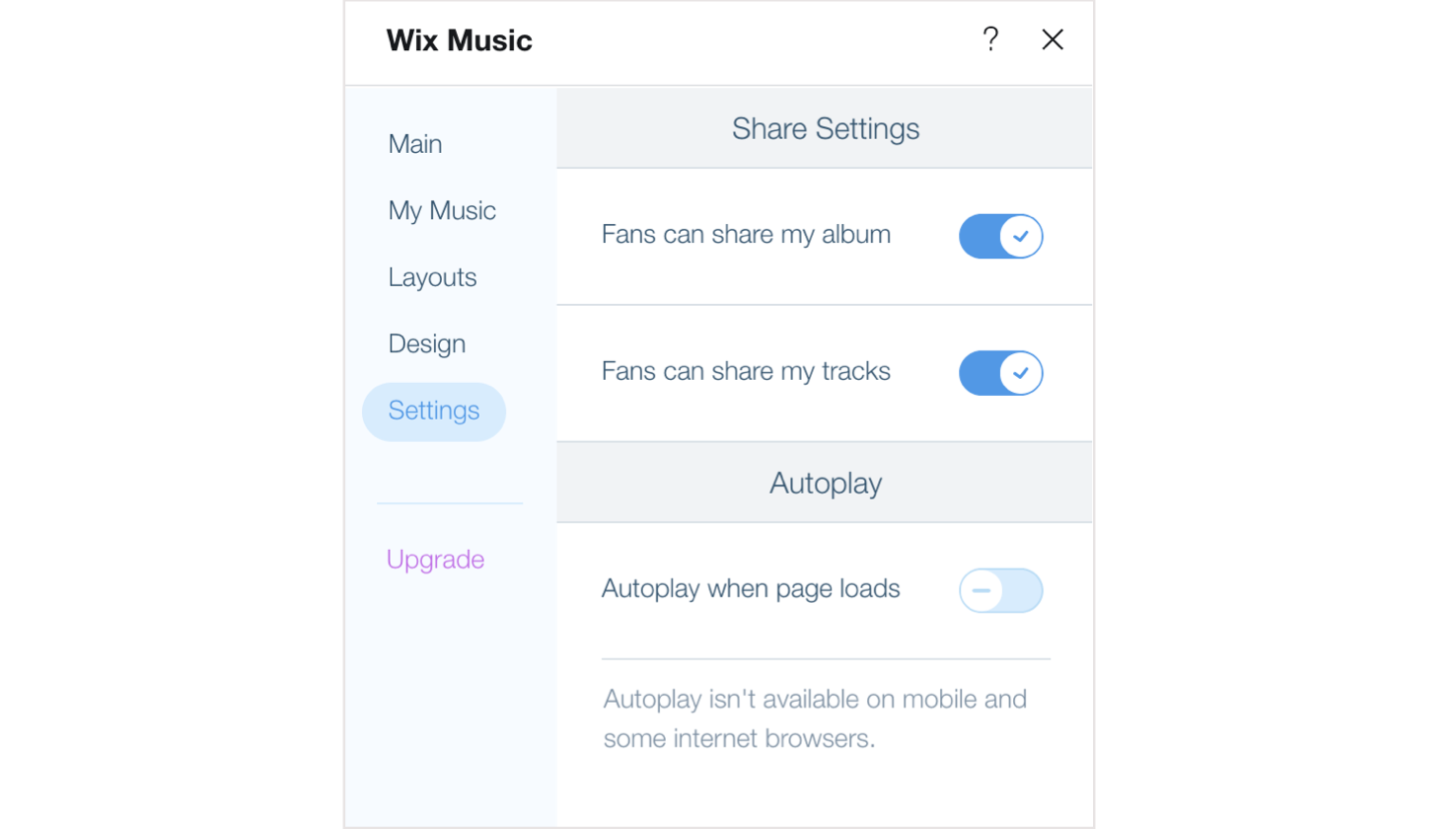
最後,請依需求設定播放器。調整播放器設定,讓訪客分享音樂並啟用自動播放。深入了解 Wix Music 播放器設定。
下一步?
了解如何自訂播放器的設計和版面配置,使其與網站的整體設計相互搭配。
Wix Music 問題排解
點擊下方選項,了解如何解決 Wix Music 問題:
播放器無法運作
無法上傳音樂檔案
無法下載音樂
付款功能無法運作
仍需要協助嗎?
如果問題持續發生,請提供下列資訊並聯絡我們:
- Wix 網站的名稱或網址。
- 使用的網頁瀏覽器名稱和版本。
- 電腦作業系統的名稱和版本。
- 已嘗試的疑難排解步驟。
- 依照以下步驟擷取主控台畫面的螢幕截圖:
- 在 Google Chrome 中開啟無痕式視窗(Ctrl + Shift + N)。
- 登入 Wix,然後嘗試開啟編輯器。
- 使用鍵盤捷徑 Ctrl + Shift + J(PC)或 Cmd + Option + J(Mac)。
- 點擊面板頂端的「主控台」索引標籤,然後重新整理頁面(F5)。
- 擷取此索引標籤的螢幕截圖。
常見問題
點擊下方問題,深入了解 Wix Music 播放器:
需要進階方案才能將 Wix Music 新增至網站嗎?
可以查看 Wix Music 相關的分析報告嗎?
如何刪除專輯、單曲或播放清單?
 。
。可以將播放器設為自動播放嗎?
如何編輯專輯、單曲或播放清單?

將圖片上傳至播放器的相關建議
如何讓樂迷免費下載音樂?

音樂會以哪種格式串流播放?
Wix Music 是否提供逐字稿?