


將螢幕截圖寄送給 Wix 顧客服務團隊
寄送遇到問題時的螢幕截圖,即可更快獲得解決方案。請擷取完整的瀏覽器視窗,方便我們了解問題並儘快解決。
擷取螢幕截圖
了解如何使用電腦或行動裝置擷取螢幕截圖。
桌面
行動裝置
- 了解如何在 Windows 上擷取螢幕截圖。
- 了解如何在 Mac 上擷取螢幕截圖。
重要:
若要擷取帳單頁面或銀行對帳單的螢幕截圖,請務必遮住完整的信用卡號碼和 CVV,只顯示信用卡號碼末 4 碼。
將螢幕截圖寄送給 Wix 顧客服務團隊
在小幫手聊天機械人中聯絡到顧客服務專員後,即可在支援請求中附加螢幕截圖或影片。與自動聊天機械人互動時不會顯示附件選項,只有在聊天機械人連結至顧客服務專員後才會顯現。這有助於團隊清楚了解遇到的情況,進而提供更有效的協助。
支援的檔案類型:
最多可附加 7 張圖片或 7 部影片。查看支援的檔案類型。
附加螢幕截圖或影片:
- 前往 www.wix.com/contact 存取小幫手。
- 與小幫手聊天並提供問題的詳細資訊。
- 如果無法解決問題,小幫手會在連結至顧客服務專員前,通知可新增螢幕截圖和影片。點擊附件圖示
 ,選擇最多 7 個檔案,然後點擊開啟。
提示:也可將檔案拖放到頁面上進行附加。
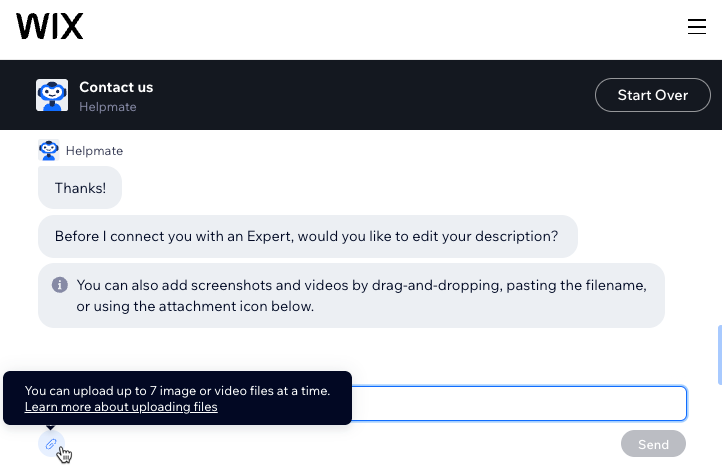
- 點擊「寄送」。
- 從可用選項中選擇聯絡 Wix 顧客服務的方式。