Wix Media:使用 Wix Photo Studio 工具
重要事項:
並非所有使用者皆可使用所有 Photo Studio 工具。
使用 Wix Photo Studio 即可完全轉換圖片並講述全新的限時動態。
發揮創意並在幾分鐘內徹底改造圖片。透過豐富的濾鏡、增強工具、裁切和裝飾選項,您可以改變任何圖片的語氣和背景。
哪些圖片可以進行編輯?
關於 AI 功能:
- 所有 AI 功能(AI 延伸、物件橡皮擦、AI 圖片編輯器和重新產生圖片)目前均為測試版。
- 使用 AI 工具總共最多可產生 1000 張圖片。
- 若指令違反 Wix 的 AI 服務條件,系統將不會產生圖片。
裁切與延伸
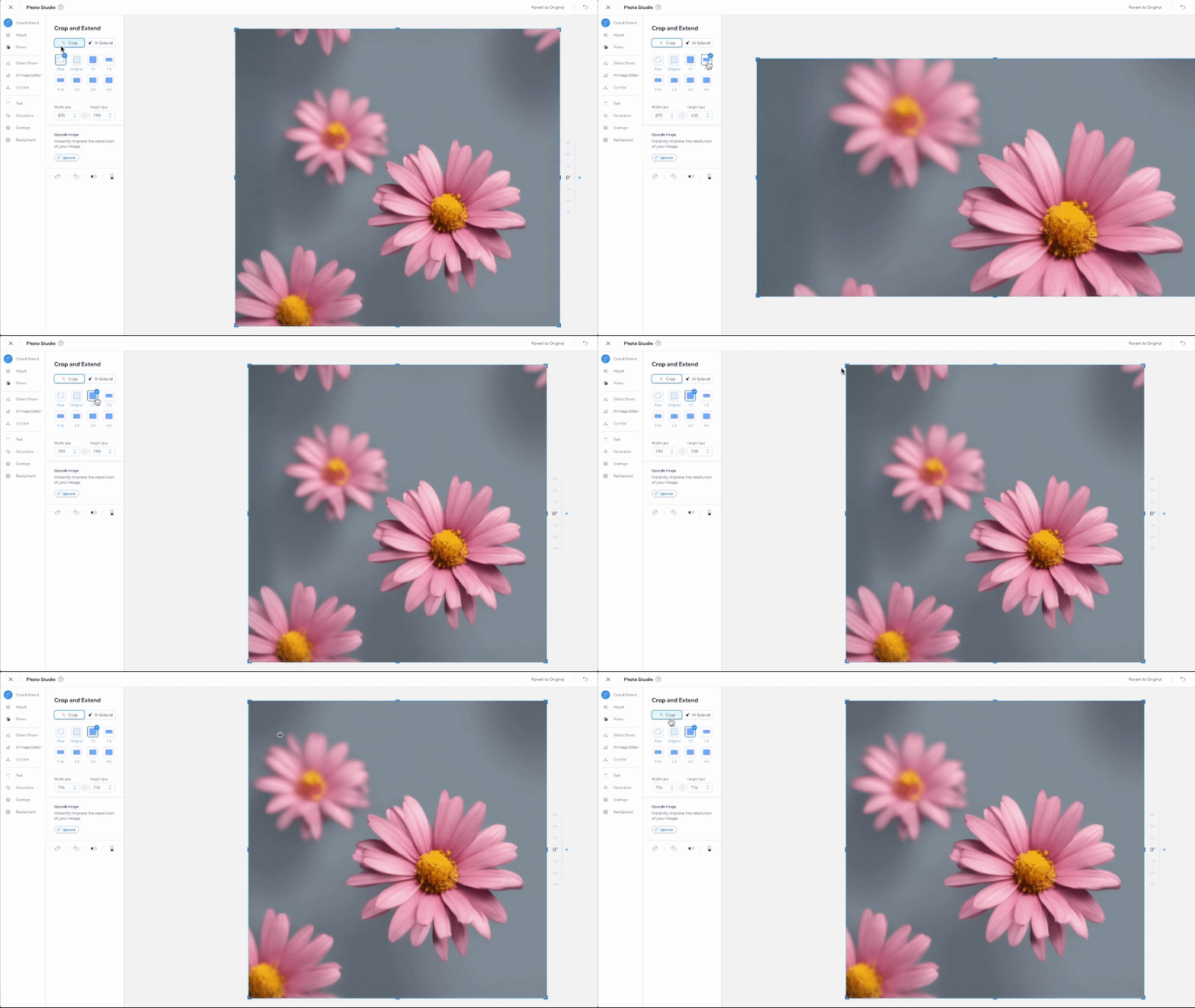
裁切圖片以僅顯示所需的區段,然後根據喜好調整大小。從預設或自訂的大小與角度中進行選擇,並使用翻轉工具建立仿照圖片。
此外,您可以使用 AI 延伸選項向任何方向延伸圖片,AI 將為您填滿細節。
若要裁切或延伸圖片:
- 進入 Photo Studio。
- 點擊左側的裁切與延伸。
- 使用可用選項選擇裁切或延伸圖片。
裁切
 或橫向
或橫向 定向即可變更比例選項。
AI 延伸
調整
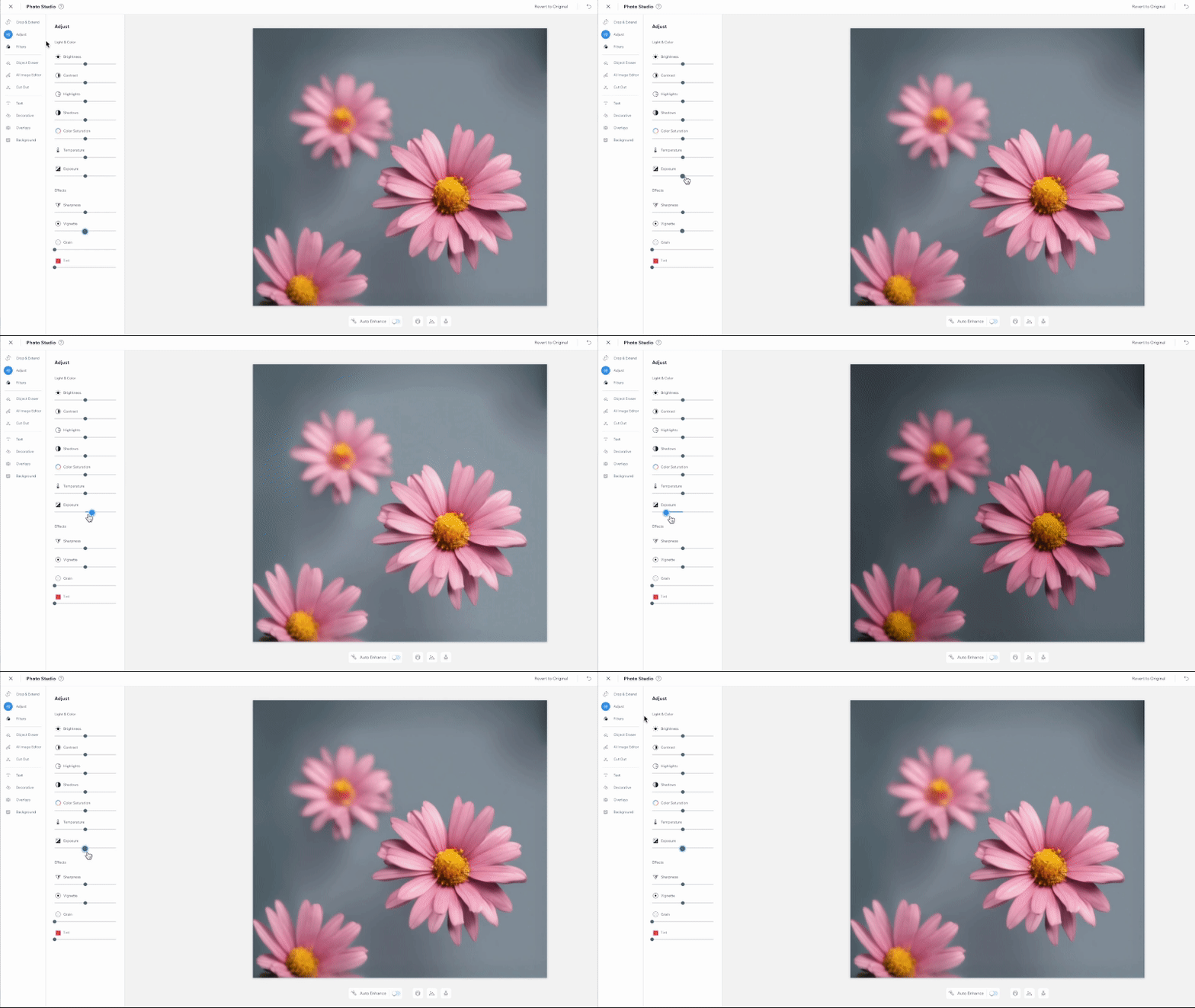
使用一系列圖片調整工具(包括「明亮」、色彩飽和度和「曝光」)微調圖片。嘗試使用調整工具以達到完美的修飾效果。
若要調整圖片:
- 存取 Photo Studio。
- 點擊左側的「調整」。
- (選填)自動增強:點擊圖片下方的切換開關即可自動優化圖片。
- 拖曳相關選項旁的滑桿來調整圖片:
- 亮度:增加亮度可移除圖片中的陰影區域,減少亮度則可使光線充足的區域變暗。
- 對比:增加對比可展開圖片最暗與最亮部分之間的範圍,減少對比則可讓圖片呈現較平坦的霧面效果。
- 強調:增加數值可使圖片中的明亮區域更加明亮,減少數值則可使明亮區域變暗。
- 陰影:增加數值可使圖片中的黑暗區域變亮,減少數值則可加深黑暗區域。
- 色彩飽和度:增加數值可為圖片中的每種色彩增添活力,減少數值則會使色彩趨向灰色。
- 色溫:增加數值可讓圖片顯現得更溫暖,減少數值則可讓圖片顯現得更冷色調。
- 曝光:增加數值可為圖片增加更多光線,減少數值則可減少圖片中的光線量。
- 銳利度:增加數值可讓細節更突出,減少數值則可讓圖片變得柔和或模糊。
- 暈影:增加數值可讓圖片淡化至黑色背景,減少數值則可讓圖片淡化至白色背景。
- 顆粒:增加數值可為圖片增添顆粒材質效果。
- 色調:點擊色彩方塊選擇色調色彩,然後拖曳滑桿更改色調強度。
- 點擊「儲存」。
提示:
您可以一次快速提升圖片品質(解析度與色彩)。若要執行此操作,請前往編輯器並點擊圖片。接著點擊AI 工具圖示  並選擇最佳化圖片。
並選擇最佳化圖片。濾鏡
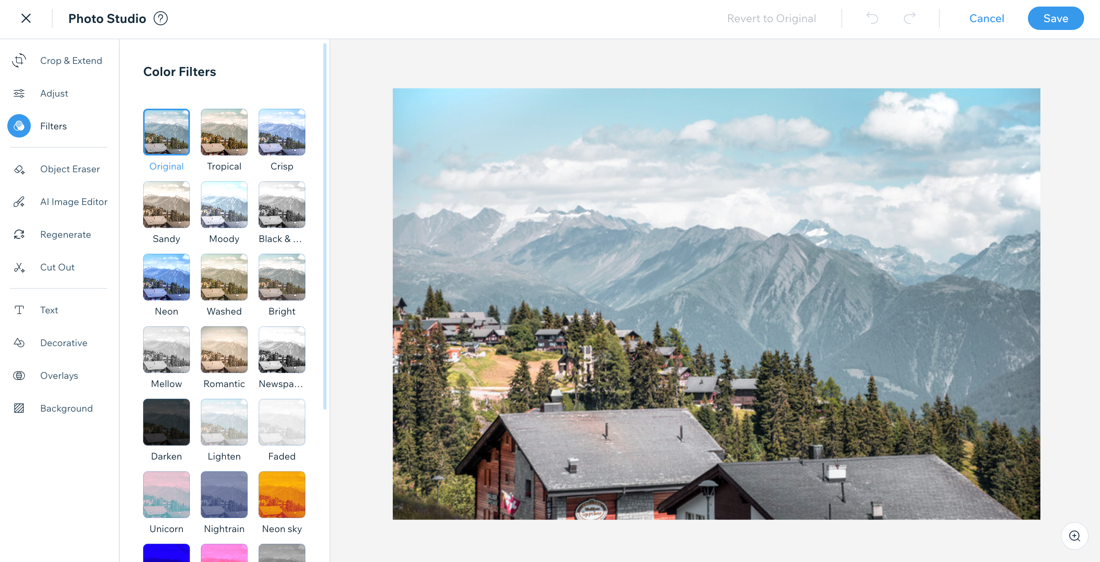
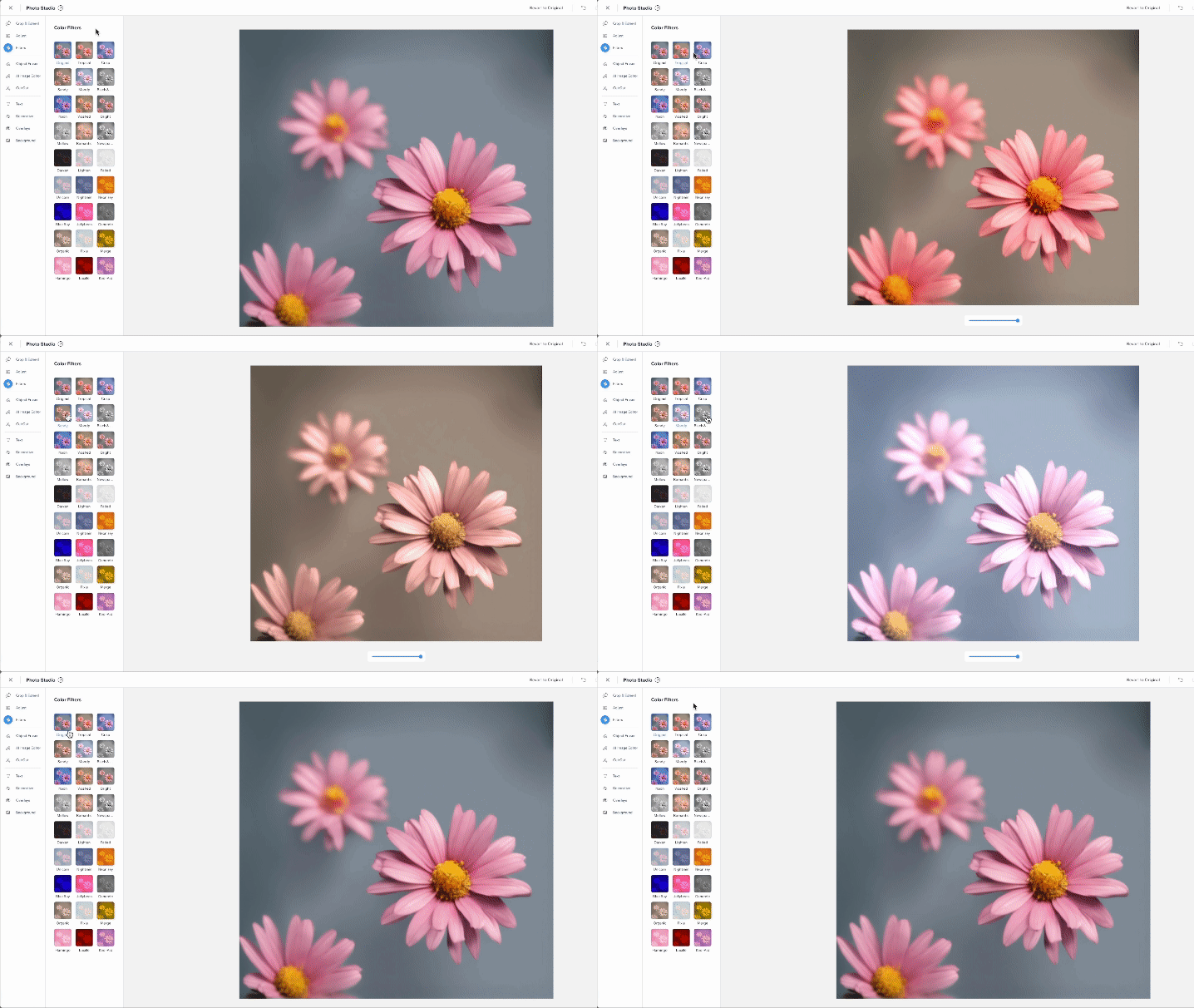
使用專業濾鏡轉換圖片。您可以在所有圖片上使用相同的濾鏡,以保持整個網站的主題一致;或使用不同的濾鏡來增強特定圖片,使其脫穎而出。
若要為圖片套用濾鏡:
- 進入 Photo Studio。
- 點擊左側的濾鏡。
- 點擊任何濾鏡即可套用於圖片。拖曳圖片下方的滑桿即可調整濾鏡強度。
- 點擊儲存。
物件橡皮擦
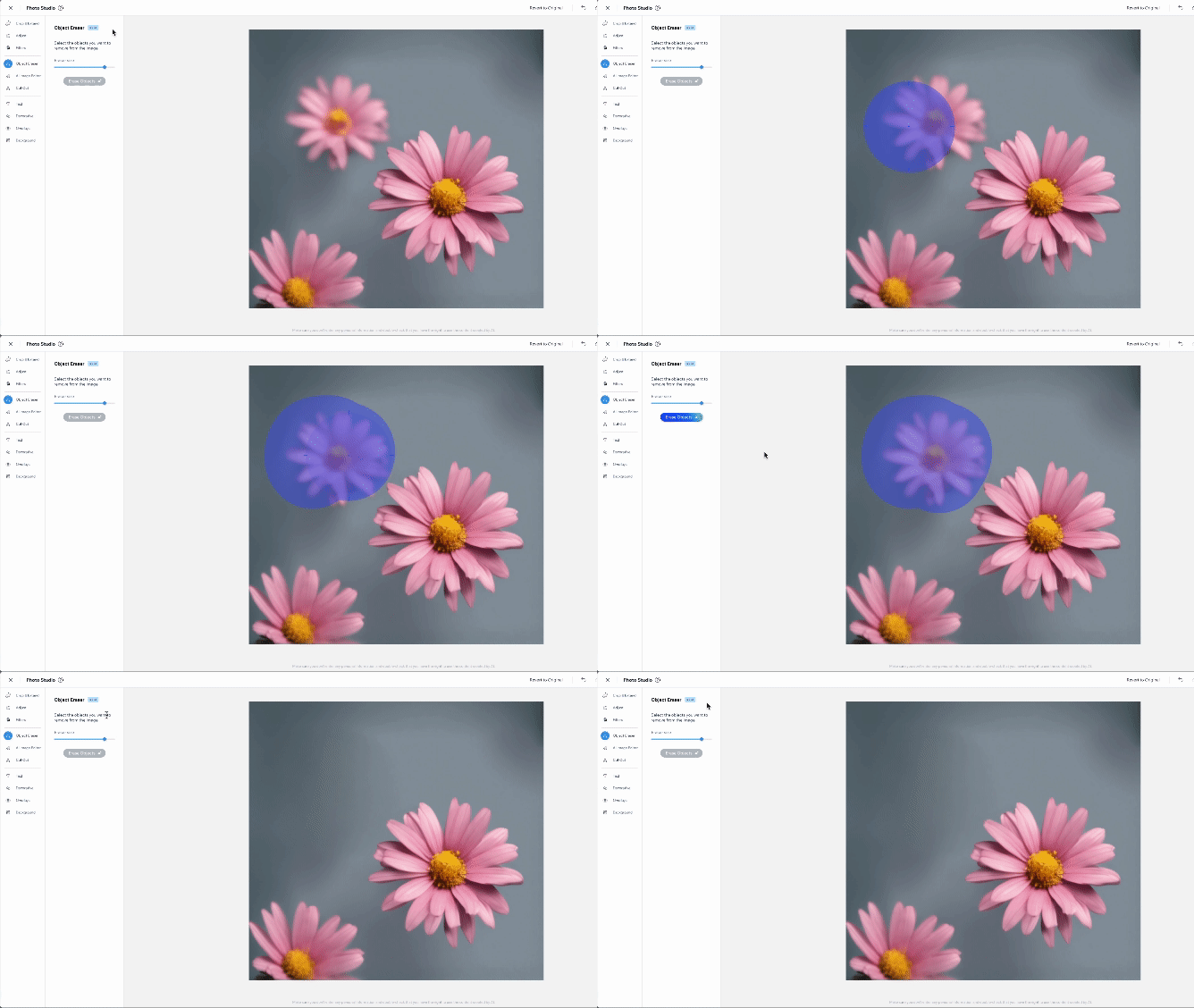
使用橡皮擦工具移除圖片中不需要的物件,以精修網站媒體。視需求調大畫筆尺寸以覆蓋大面積區域,或將其收縮以移除精細細節。
若要從圖片中擦除物件:
- 進入 Photo Studio。
- 點擊左側的物件橡皮擦 。
- (選填)拖曳滑桿即可放大或縮小畫筆。
- 在想要擦除的物件上使用畫筆。
- 點擊擦除物件。
- 點擊儲存即可將圖片儲存至媒體管理經理。
提示:
若正在編輯背景透明的圖片,在剪裁所需的圖片區段後,可能需要再次移除圖片背景。您可以使用剪裁功能移除此背景。
AI 圖片編輯器
使用此 AI 工具以想要的樣式建立獨特圖片。在想要更改的區域塗抹畫筆,然後輸入指令,即可將原始內容取代為 AI 產生的媒體。例如,將山脈上空沉悶的天空取代為火紅的夕陽,為網站建立脫穎而出的意象。
若要使用 AI 編輯相片:
- 進入 Photo Studio。
- 點擊左側的AI 圖片編輯器 。
- (選填)拖曳滑桿即可放大或縮小畫筆。
- 在想要取代的區域上使用畫筆。
- 在描述您想要的圖片 欄位中輸入指令。
- 點擊編輯圖片。
- 點擊儲存即可將圖片儲存至媒體管理經理。

提示:
點擊 復原  即可復原對圖片所做的任何變更,或點擊 還原至原始狀態 以返回原始圖片。
即可復原對圖片所做的任何變更,或點擊 還原至原始狀態 以返回原始圖片。重新產生
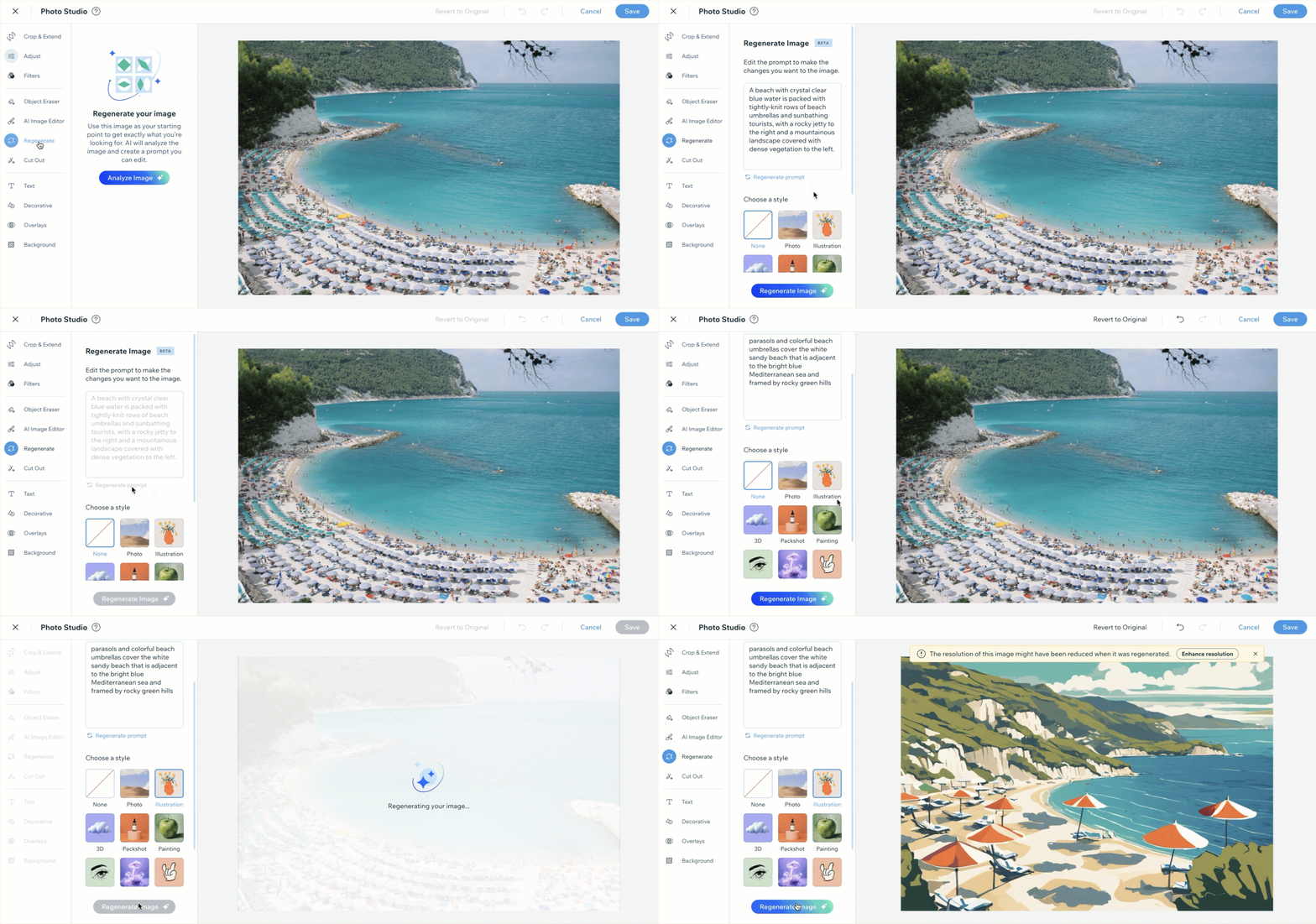
使用 AI 重新產生現有圖片,無需親自搜尋相似圖片。選擇一張圖片並讓 AI 進行分析以建立指令。接著使用該指令並選擇樣式以產生新圖片。
- 進入 Photo Studio。
- 點擊左側的重新產生。
- 點擊分析圖片。
- (選填)自行編輯指令,或點擊重新產生指令讓 AI 為您更新指令。
- (選填)為新圖片選擇樣式。
- 點擊重新產生圖片。
- 對圖片滿意後,點擊右上角的儲存。
消失
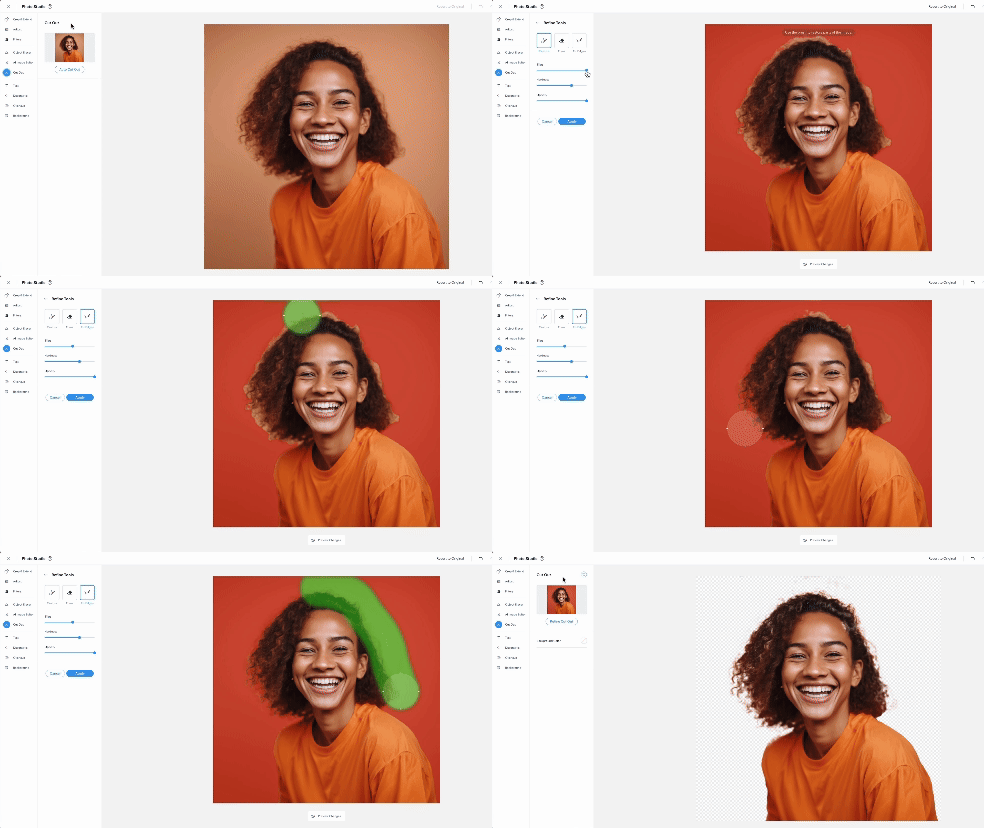
移除任何圖片的背景,以便在不同情境下重複使用圖片。在剪裁背景時,使用可用工具精修圖片邊緣。接著您可以選擇讓圖片背景保持透明,或使用色彩、材質或其他圖片取代。
若要剪裁圖片:
- 進入 Photo Studio。
- 點擊左側的剪裁。
- 點擊自動剪裁。
- 點擊修飾剪裁並使用以下選項編輯圖片:
- 恢復:恢復已移除的剪裁部分。
- 擦除:編輯圖片以移除剪裁部分。
- 修正邊緣:選擇畫筆大小、筆劃和不透明度以進行更精確的編輯。
- 點擊套用。
- (選填)點擊背景色彩旁的方塊即可為圖片新增背景。
- 點擊儲存即可將新圖片儲存至媒體管理經理。
文字
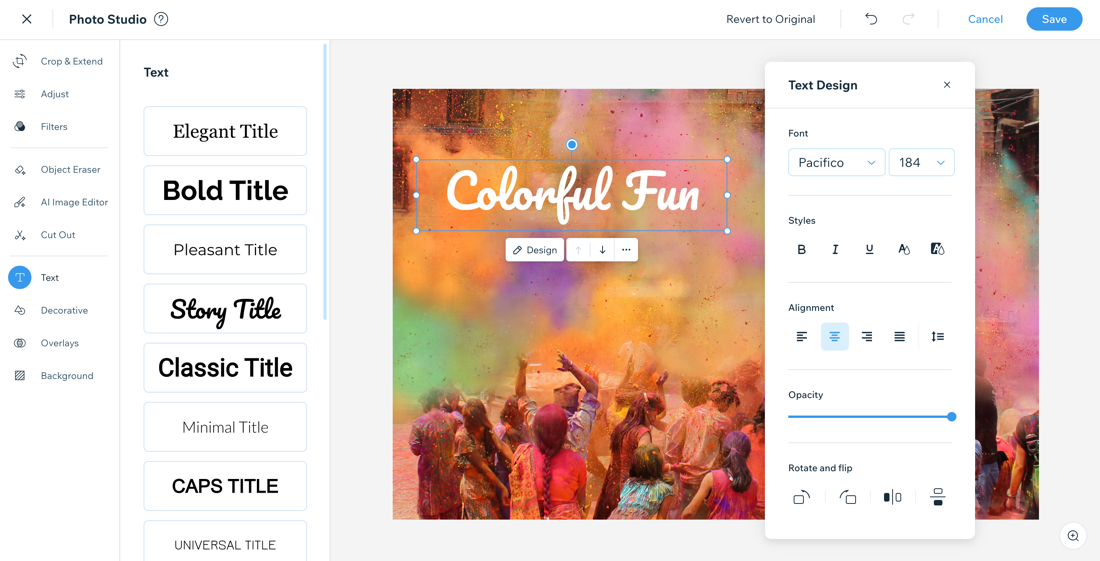
在圖片中新增文字方塊,使用格式化選項進行自訂,然後將帶有文字的圖片直接新增至網站。這是為圖片新增圖片標題、勵志名言甚至浮水印的絕佳方式。
若要為圖片新增文字:
- 進入 Photo Studio。
- 點擊左側的文字。
- 點擊文字樣式即可將其新增至圖片。
- 點擊設計。
- 使用以下選項自訂文字:
- 字型:點擊相關下拉式選單即可變更字型和字型大小。
- 樣式:使用以下選項設定文字格式:粗體、斜體或底線,並選擇文字色彩。
- 對齊方式:選擇文字對齊方式:靠左、置中、靠右或分散對齊,並調整行間距。
- 不透明度:增加或減少文字的透明度。
- 旋轉與翻轉:變更文字定向:向左旋轉
 、向右旋轉
、向右旋轉 、水平翻轉
、水平翻轉 或垂直翻轉
或垂直翻轉 。
。
- 點擊儲存。
您知道嗎?
- 若圖片中有多個文字方塊,可使用 往前移 / 往後移 箭頭,在文字圖層中移動文字的前後順序。
- 點擊「更多操作」圖示
 並選擇 複製,即可複製文字(包含其格式、大小等)。
裝飾
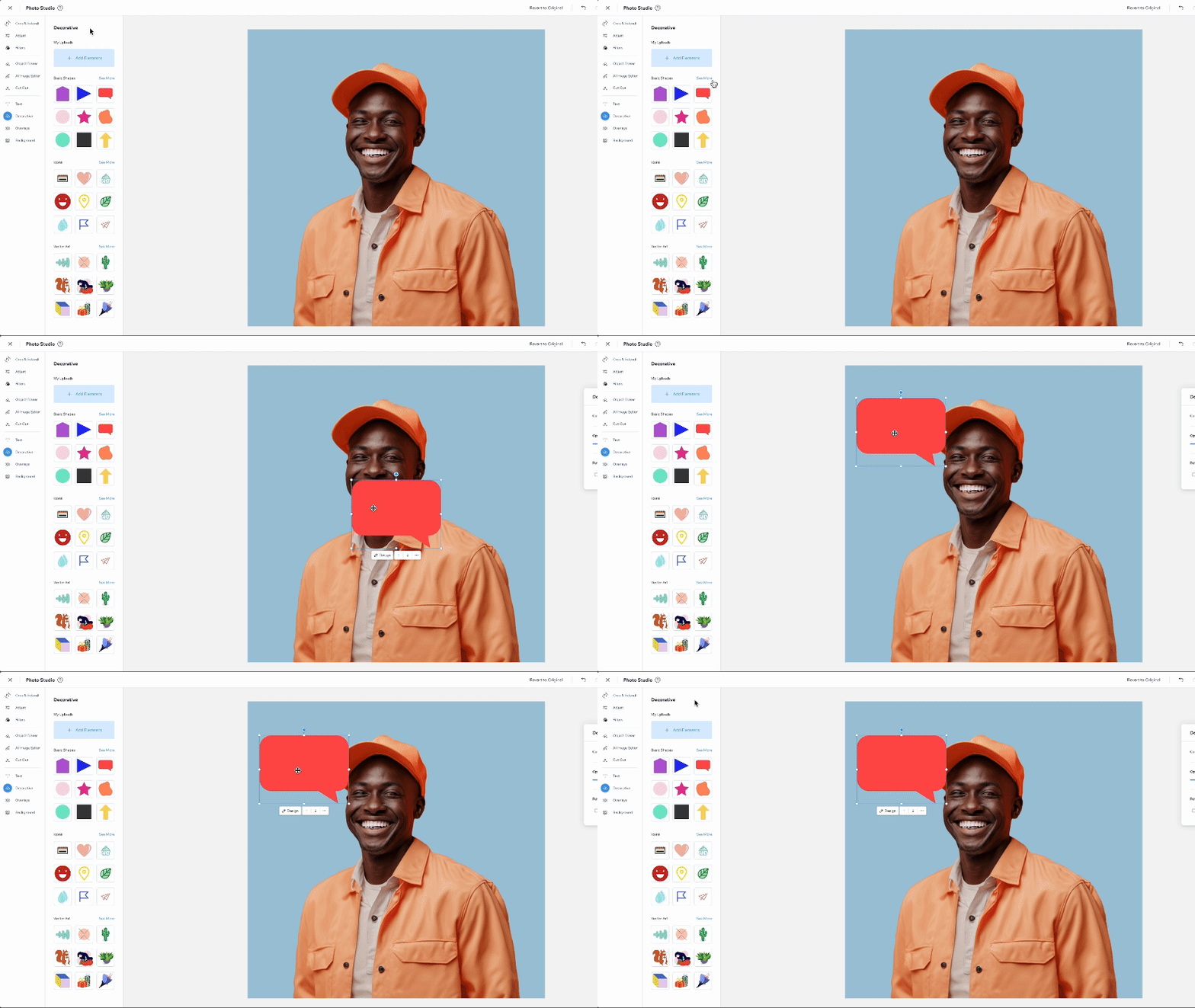
為圖片新增裝飾元件以進行裝飾和個人化。增強個人品牌建立、強調推廣活動,或加入創意觸感讓視覺效果脫穎而出。
若要為圖片新增裝飾元件:
- 進入 Photo Studio。
- 點擊左側的裝飾。
- 選擇操作:
- 選擇新元件並點擊設計。
- 使用以下選項自訂元件:
- 色彩:為基本形狀選擇色彩。
- 不透明度:增加或減少元件的透明度。
- 旋轉與翻轉:變更定向:向左旋轉、向右旋轉、水平翻轉或垂直翻轉。
- 點擊儲存。
疊加層
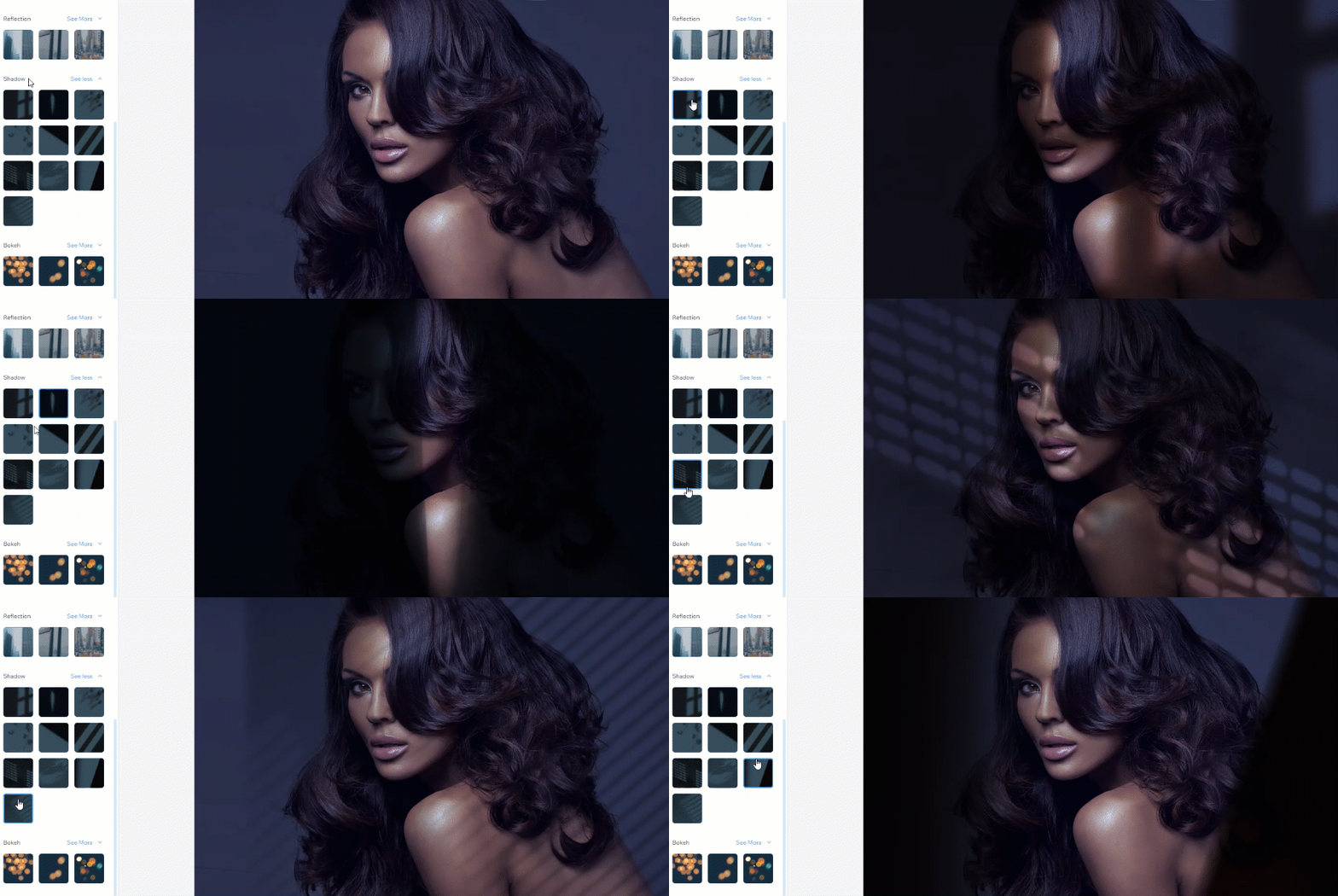
在圖片上疊加各種細微的廣角視覺效果。與濾鏡類似,這些疊加層可以改變圖片的語氣和感覺。將疊加層拖曳到偏好地點,並使用拖曳把手調整其大小。
若要為圖片新增疊加層:
- 進入 Photo Studio。
- 點擊左側的疊加層。
- 選擇新的疊加層元件並點擊設計。
- 使用以下選項自訂疊加層:
- 不透明度:增加或減少疊加層的強度。
- 旋轉與翻轉:選擇疊加層的配置方式:向左旋轉、向右旋轉 、橫向翻轉 或 垂直翻轉。
- 點擊儲存即可將圖片儲存至媒體管理經理。
背景
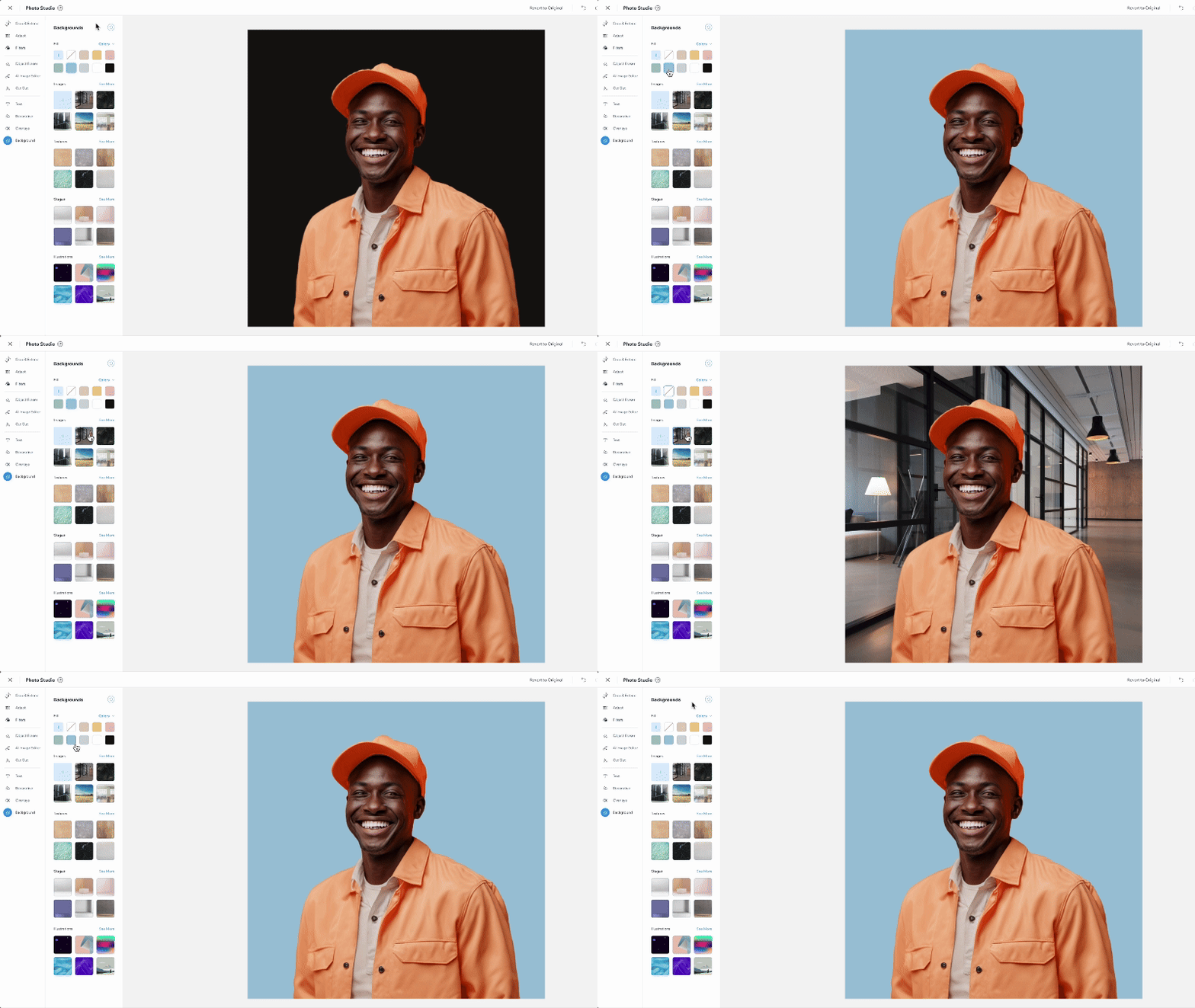
剪裁圖片後,您可以取代背景。從一系列色彩、材質、階段和動畫中進行選擇,讓圖片更加出色。
若要為圖片新增背景:
- 進入 Photo Studio。
- 點擊左側的背景。
- 點擊背景即可將其新增至圖片。
提示:點擊類別旁的查看更多即可檢視該類型的更多背景。 - (選填)自訂背景:
- 將游標懸停在 Photo Studio 中的圖片上,然後點擊藍色框架內的任何位置。
- 點擊設計。
- 使用以下選項自訂背景:
- 不透明度:增加或減少背景的透明度。
- 旋轉與翻轉:旋轉背景:向左旋轉、向右旋轉 、橫向翻轉 或 垂直翻轉。
- 修飾 剪裁:修飾圖片邊緣。
- 點擊儲存即可將圖片儲存至媒體管理經理。