Wix Media:媒體管理工具簡介
媒體管理工具包含網站上的所有媒體檔案,例如圖片、影片、音訊、文件和向量插圖。此外,也提供免費 Wix 媒體、Unsplash 和 Shutterstock 媒體庫。
帳戶中的每個網站都有專屬的媒體管理工具。所有參與網站製作的共同作業者都能存取相關媒體檔案,有助於提升協作效率。
存取媒體管理工具
有多種方式可存取媒體管理工具;在網站上使用媒體檔案時,系統通常會自動開啟此工具。例如,新增圖片、建立電子郵件行銷活動,或新增產品至商店時,都會開啟媒體管理工具。
Wix 編輯器
Studio 編輯器
Wix 應用程式
Harmony 編輯器
- 前往編輯器。
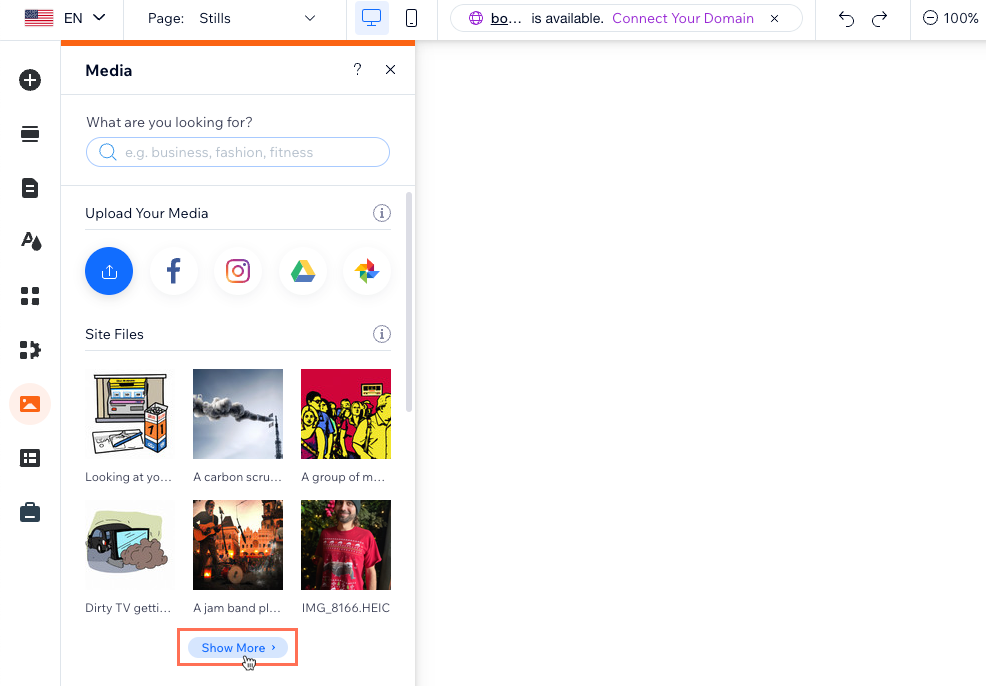
- 點擊編輯器左側的「媒體」
 。
。 - 點擊「顯示更多」,此選項位於「網站檔案」下方。
請注意:如果尚未將媒體上傳至網站,請點擊「上傳媒體」圖示 。
。
認識媒體管理工具的各個區段
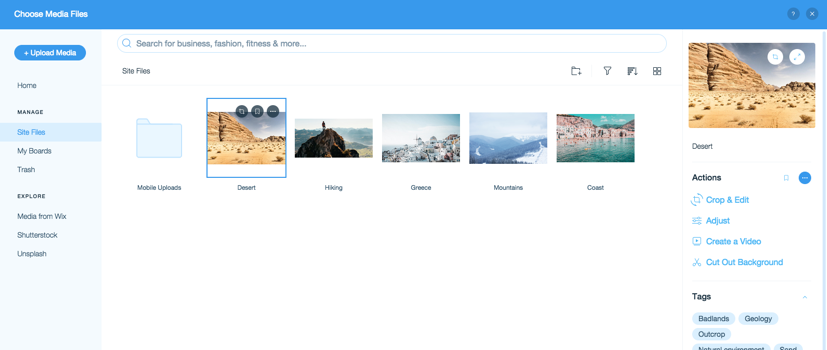
媒體管理工具分為多個不同區段。
左側的索引標籤會整理媒體檔案,方便尋找及管理。
- 網站檔案:建立網站期間上傳的所有檔案。
- 訪客上傳內容:網站訪客上傳的所有檔案都會顯示在這裡。
- 我的版面:建立不公開的媒體資料夾,並從任何 Wix 網站存取。
- 回收桶:不再需要的已刪除檔案。
- Wix 媒體:使用 Wix 免費媒體庫中的媒體。
- Shutterstock:採購專業媒體並用於網站。
- Unsplash:新增 Unsplash 提供的吸引人免費圖片。
您可在右側編輯所選檔案的詳細資料,並新增標籤以便整理。也可複製檔案網址並用於其他位置。
使用 Wix Photo Studio:
點擊「裁切與編輯」,即可使用Wix Photo Studio 美化圖片。
將檔案上傳至媒體管理工具
將檔案新增至媒體管理工具,即可隨時使用。您可從電腦選擇檔案、從社交網路和其他 Wix 網站匯入,或貼上檔案網址。
Wix 編輯器
Studio 編輯器
Wix 應用程式
Harmony 編輯器
- 前往編輯器。
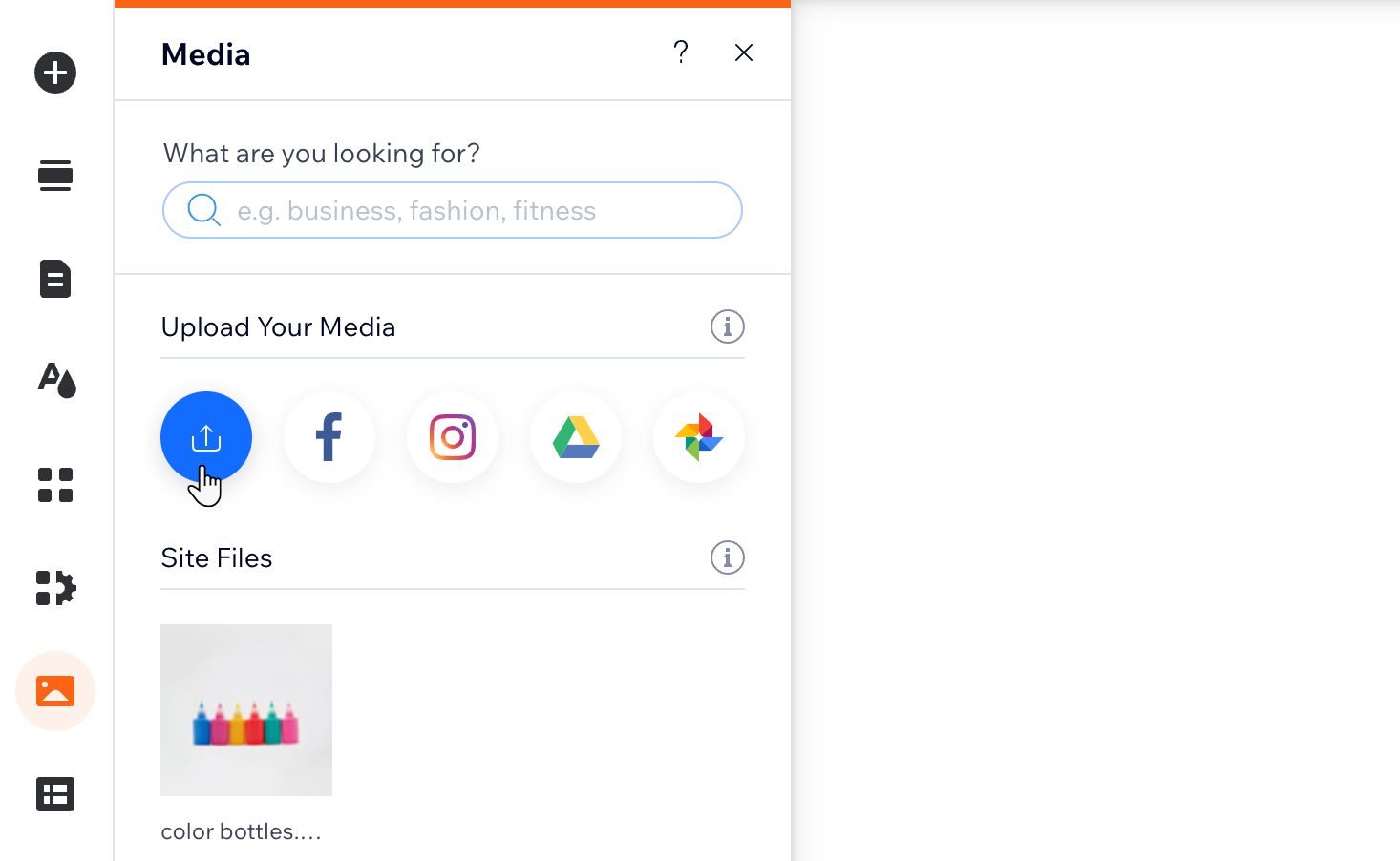
- 點擊編輯器左側的「媒體」
 。
。 - 點擊「上傳媒體」圖示 。
- 選擇媒體來源:
- 電腦:
- 將檔案拖放至媒體管理員,或點擊「從電腦上傳」。
- 選擇要上傳的檔案。
- 點擊「開啟」。
- 其他 Wix 網站:
- 點擊「我的 Wix 帳戶」。
- 選擇網站資料夾。
- 選擇要上傳的檔案。
- 點擊「上傳所選內容」。
- 社交網路:
- 選擇社交網路。
- 點擊「連結」。
- 選擇要上傳的檔案。
- 點擊「上傳所選內容」。
- 網址:
- 點擊左側的「連結」圖示
 。
。 - 貼上網址,然後點擊「匯入」。
- 點擊左側的「連結」圖示
- 電腦:
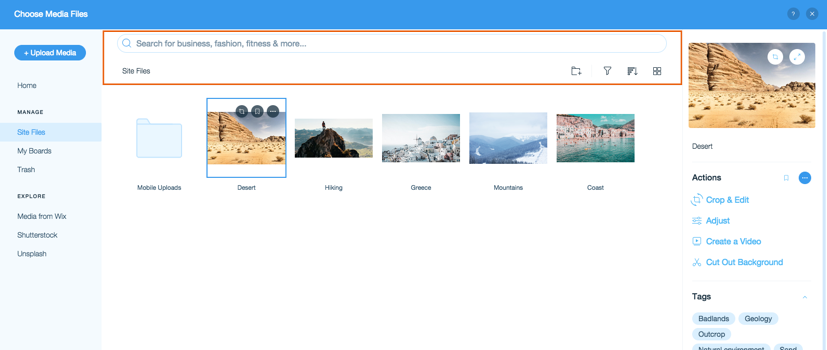
媒體管理員中的工具
使用媒體管理員頂端的工具尋找及整理檔案。
- 建立新資料夾:新增資料夾和子資料夾來整理檔案。
- 搜尋:使用搜尋方塊尋找特定檔案。
- 重新排序:依字母或日期排序檔案。
- 變更版面配置:以圖庫或清單顯示檔案。
- 依媒體檔案類型篩選:點擊「媒體類型」,即可顯示特定類型的檔案。