


Wix Media:使用 Wix AI Image Creator 建立圖片
透過 Wix AI Image Creator,您可以快速且具成本效益地建立高品質的個人化圖片內容。藉由撰寫結構良好的指令並套用偏好的圖片樣式,即可產生多個版本的圖片並新增至網站。
重要:
此功能目前尚未開放給所有使用者。
您知道嗎?
您可利用 AI 網站建立工具的功能建立獨一無二且符合商務需求的網站。
產生圖片
直接從編輯器或行動裝置產生圖片。所有儲存的 AI 產生圖片都會自動新增至媒體管理員中的網站檔案資料夾。
若要產生圖片:
Wix 編輯器
Studio 編輯器
Wix 應用程式
Harmony 編輯器
- 前往編輯器。
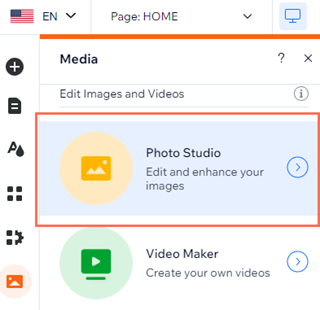
- 點擊編輯器左側的 媒體
 。
。 - 點擊 Photo Studio。
- 點擊建立 AI 圖片。
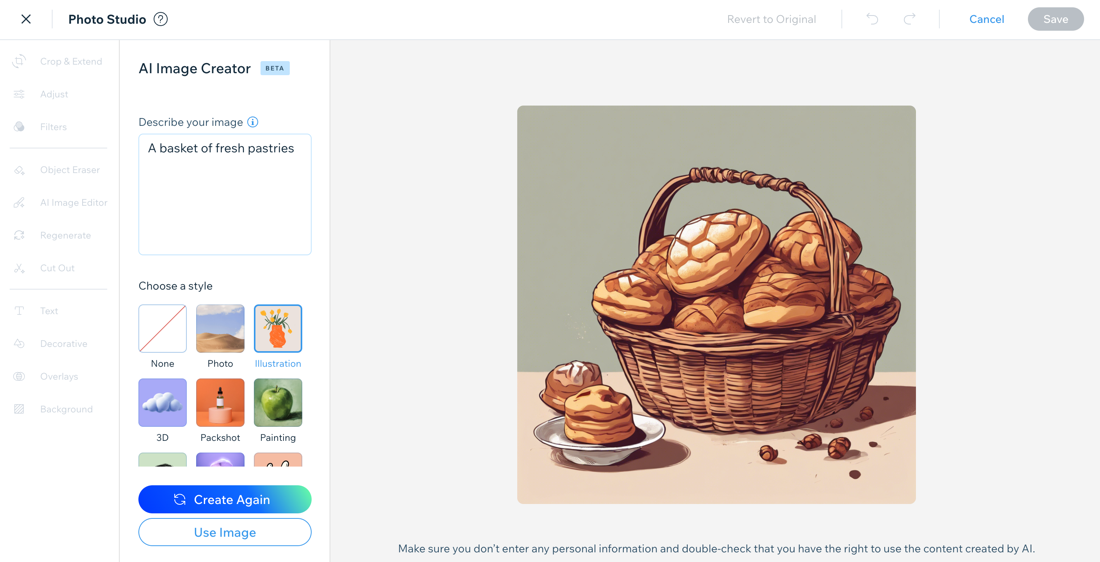
- 在描述圖片欄位中輸入指令。
- 在選擇樣式下方點擊圖片樣式。
- 點擊建立圖片。
- (選填)點擊再次建立即可產生另一張圖片。您也可以選擇其他樣式並點擊建立圖片,以相同的指令產生新圖片。
- 滿意圖片後,點擊使用圖片。
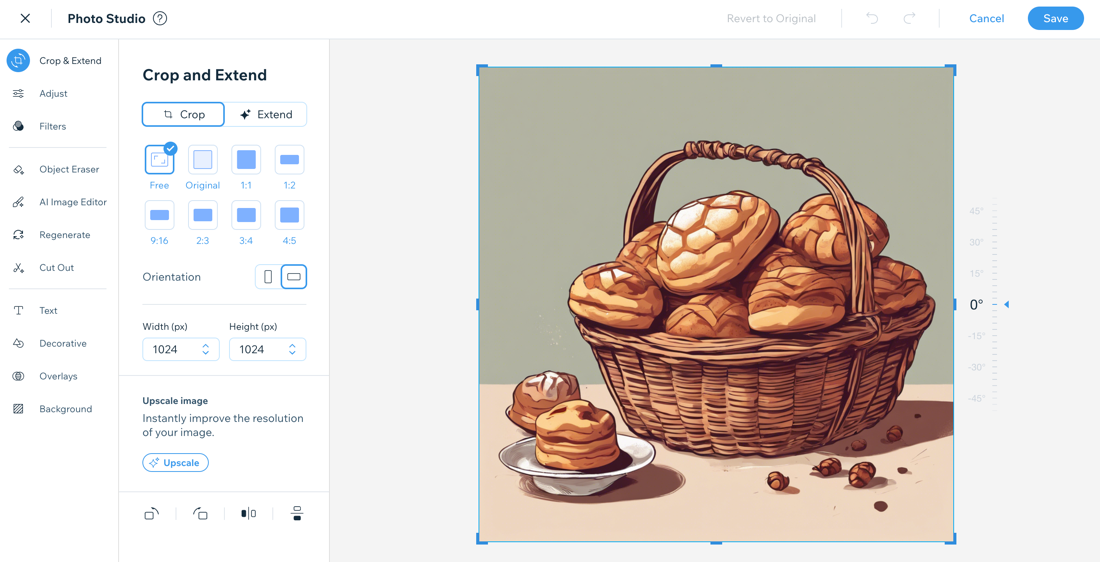
- (選填)若有需要,可進一步編輯圖片。
- 點擊儲存。
撰寫指令提示:
優質指令可帶來最佳圖片生成效果。撰寫指令時,請務必考慮結構、使用的語言以及包含的細節。
瞭解更多撰寫優質指令的 提示與最佳做法。
常見問題
點擊下方問題以瞭解更多關於使用 Wix AI Image Creator 產生圖片的資訊:
我可以儲存或返回之前的圖片變化嗎?
是否可以檢視指令紀錄?
使用 Wix AI Image Creator 建立圖片是否有數量限制?
如何為商務建立標誌?