
Wix Contacts:建立及管理分段
4 分鐘
使用分段,依據對商家而言重要的詳細資料和操作,將連絡人整理成不同群組。這有助於了解受眾,並向合適的人傳達合適的訊息。
當有人新增至連絡人清單或與網站互動時,Wix 會儲存實用的連絡人資料,例如姓名、電子郵件和最近活動。您可使用這些資料,透過特定篩選條件和準則建立分段。
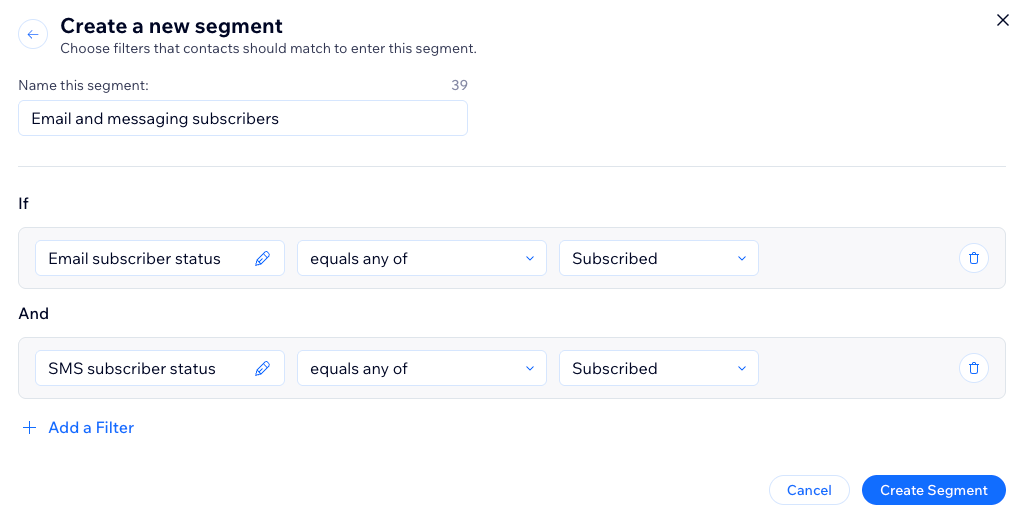
建立分段
將連絡人組成分段,有助於在合適的時間向合適的顧客傳送更相關的訊息。您可根據連絡人屬性或網站動向建立分段,接著用於行銷活動和自動化功能。
使用篩選條件和條件邏輯建立分段。首先,根據連絡人屬性(城市、國家/地區、電子郵件)或網站上的連絡人活動(購買次數、最近一次購買)選擇篩選條件,接著選擇此分段的條件邏輯。
例如,您可建立一個分段,納入過去 30 天內曾放棄購物車,且期間未完成購買的連絡人。接著可向該群組寄送後續電子郵件,例如提醒、特別優惠或優惠券,鼓勵他們完成購買。
重要:
篩選條件的邏輯會依所選屬性或活動而異。例如,「生日」和「開啟電子郵件行銷活動」的條件會有所不同。
建立分段:
- 前往網站管理介面的連絡人。
- 點擊右上方的「管理分段」。
- 點擊「+ 建立分段」。
- 選擇分段的建立方式:
選擇預先定義的範本
建立自訂分段
查看分段中的連絡人
可在「分段」頁面查看分段中的連絡人。點擊相關分段旁的「連絡人數」,即可開啟已篩選的連絡人清單。
查看分段中的連絡人:
- 前往網站管理介面的「連絡人」。
- 點擊頁面頂端的「管理分段」。
- 點擊要查看的分段旁的「連絡人數」圖示
 。
。
提示:
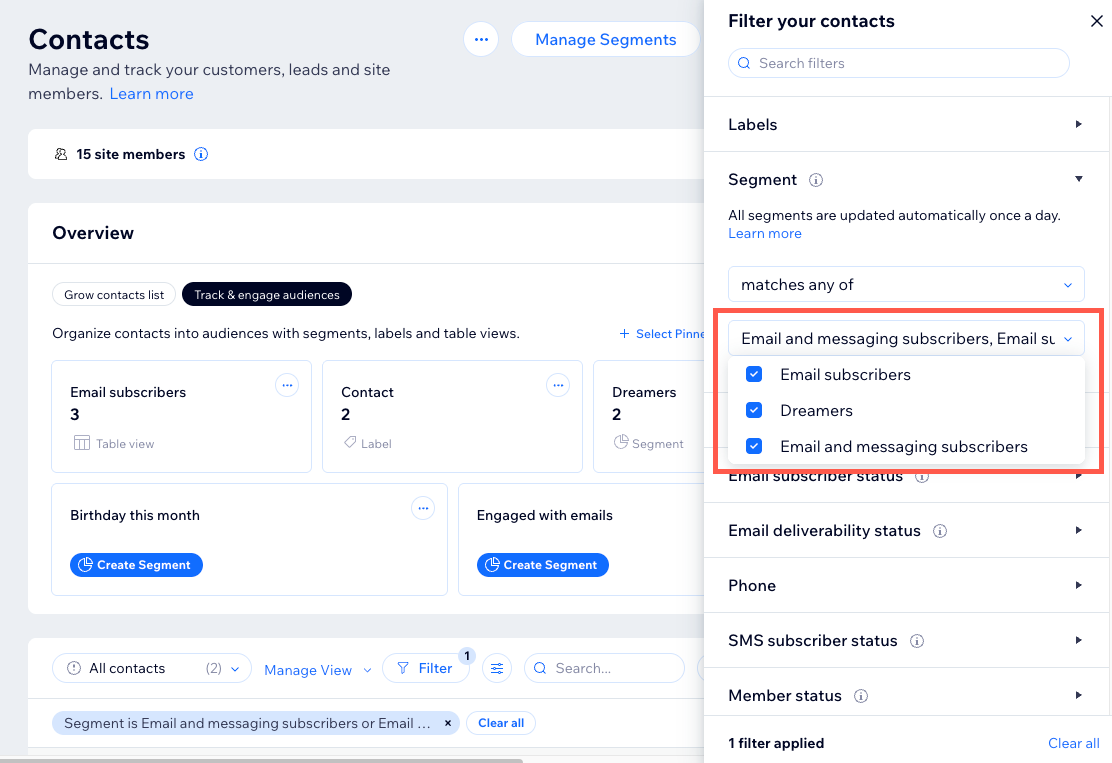
若要使用多個分段篩選連絡人清單,請點擊「篩選條件」,選擇「分段」,再選擇要包含的分段。
管理分段
可在「管理分段」頁面查看、更新分段並執行相關操作。在分段清單中,可查看各分段上次更新的日期和時間,以及符合該分段條件的連絡人數。
管理分段:
- 前往網站管理介面的「連絡人」。
- 點擊頁面頂端的「管理分段」。
- 將滑鼠游標停留在要管理的分段上,然後點擊「更多操作」圖示
 。
。 - 使用可用選項管理分段:
- 發送行銷電子郵件:向此分段傳送指定對象的電子郵件行銷活動。這會計入每月行銷活動額度。
注意:系統會自動在行銷活動的收件者中選擇此分段。 - 建立自動化流程:建立自動化流程,為此分段觸發操作。
- 匯出連絡人:匯出此分段,以建立連絡人清單備份,或將分段複製到其他平台。
- 編輯:更新分段名稱和篩選條件。也可新增篩選條件,進一步縮小分段範圍。完成編輯後,點擊「儲存分段」。
- 複製:建立分段複本。可重新命名分段或新增篩選條件來變更條件。完成編輯後,點擊「建立分段」。
- 刪除:從清單中移除分段。連絡人仍會儲存在連絡人清單中,但篩選條件將遭刪除。點擊「刪除分段」以確認。
- 發送行銷電子郵件:向此分段傳送指定對象的電子郵件行銷活動。這會計入每月行銷活動額度。
常見問題
點擊下方問題,深入了解建立及管理分段的相關資訊。
如何將新連絡人新增至現有分段?
是否可以建立排除特定連絡人的分段?
如果連絡人不再符合分段條件,會發生什麼情況?