


Wix Stores:建立數位產品
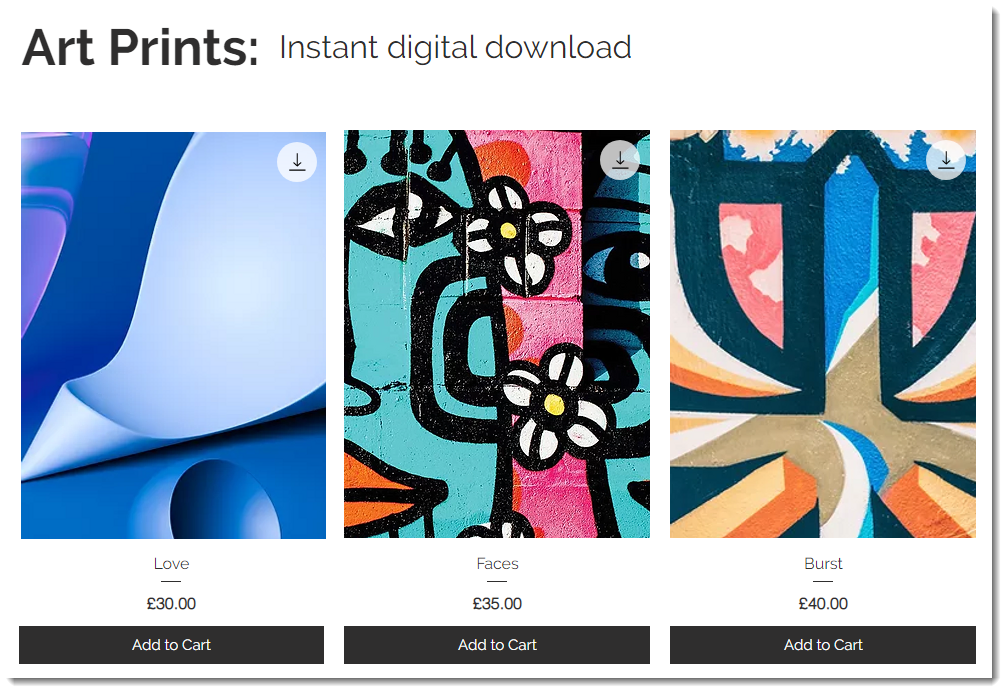
銷售音樂檔案、電子書或圖片等可下載的數位產品
步驟 1|上傳數位檔案
首先,上傳要銷售的數位檔案。系統支援下列數位檔案格式:
| 數位檔案類型 | 支援的格式 | 檔案大小上限 |
|---|---|---|
圖片 | .jpg、.png、.gif | 50 MB |
音訊 | WAV、FLAC、M4A(Apple 無損格式、MP3)。音訊檔案必須是立體聲,不可為單聲道。 | 100 MB |
文件 | .doc、.docx、.xls、.xlsx、.ppt、.pptx、.odt、.odp、.pdf、.epub | 1 GB |
ZIP 壓縮檔 | .zip | 1 GB |
上傳數位檔案:
- 前往網站管理介面的「產品」。
- 點擊「+ 新增產品」。
- 選擇「數位檔案」。
- 點擊「上傳檔案 」,然後選擇要上傳的數位檔案類型。
注意:檔案必須由網站擁有者上傳,不可由網站共同作業者上傳。 - 選擇或上傳檔案,然後點擊「新增至產品」。

步驟 2|輸入基本產品資訊
新增基本產品詳細資料,例如名稱和產品描述。
若要輸入基本產品資訊:
- 輸入產品名稱(最多 80 個字元)。
- (選填)輸入彩帶名稱(例如「新品」)來新增彩帶。
備註:- 也可以選擇先前建立的彩帶,集中管理所有彩帶。深入了解彩帶。
- 彩帶會顯示在產品圖庫中。

- 在「描述」欄位中輸入產品描述(最多 8,000 個字元,包括 HTML 標籤)。

提示:
- 點擊「產生 AI 文字」,取得撰寫有效產品描述的協助。
- 從其他來源複製並貼上描述時,請按下鍵盤上的 Shift + Ctrl + V 貼上文字。這會移除所有格式,讓文字正確顯示。
步驟 3|新增產品圖片、GIF 或影片
新增代表所銷售數位產品的產品圖片、GIF 或影片。
重要:
如果銷售的是圖片,可以新增浮水印。
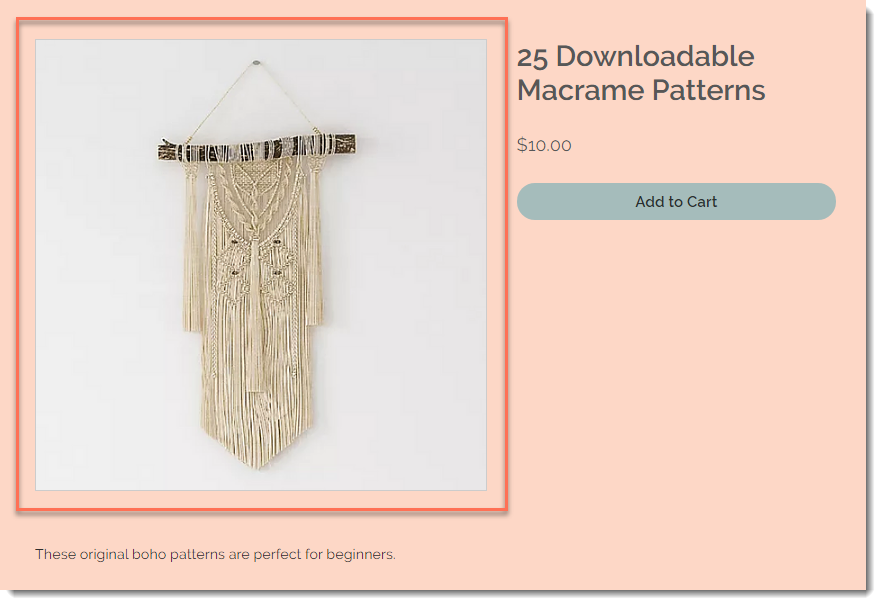
若要新增產品媒體:
- 選擇選項:
- 點擊「新增圖片」,新增圖片或 GIF。
- 點擊「新增影片」,新增影片。
- 點擊「上傳媒體」,新增圖片、GIF 或影片,然後選擇相關媒體。
- 點擊「新增至頁面」。
步驟 4|新增資訊區段(選填)
可以新增實用的產品資訊,供顧客在產品頁面上查看。
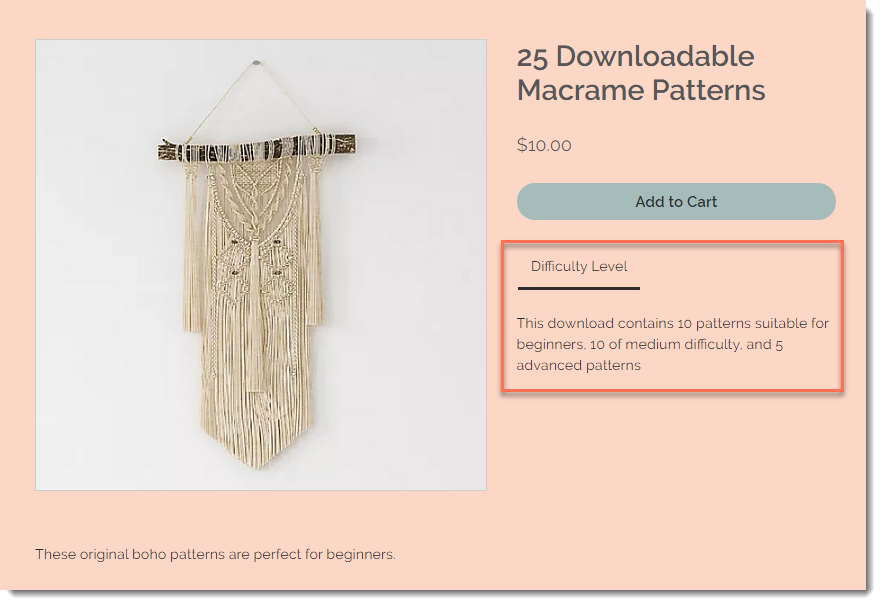
新增資訊區段:
- 點擊 + 新增資訊區段。

- 輸入標題。
- 選擇下列其中一個選項:
- 新增文字:輸入相關資訊,並使用文字編輯工具列設定文字格式。
- 新增表格:點擊「表格」 圖示
 ,即可新增表格。

- 點擊「確定」。
提示:
步驟 5|新增定價資訊
在定價區段中,可輸入產品價格,並視需要新增促銷價格。
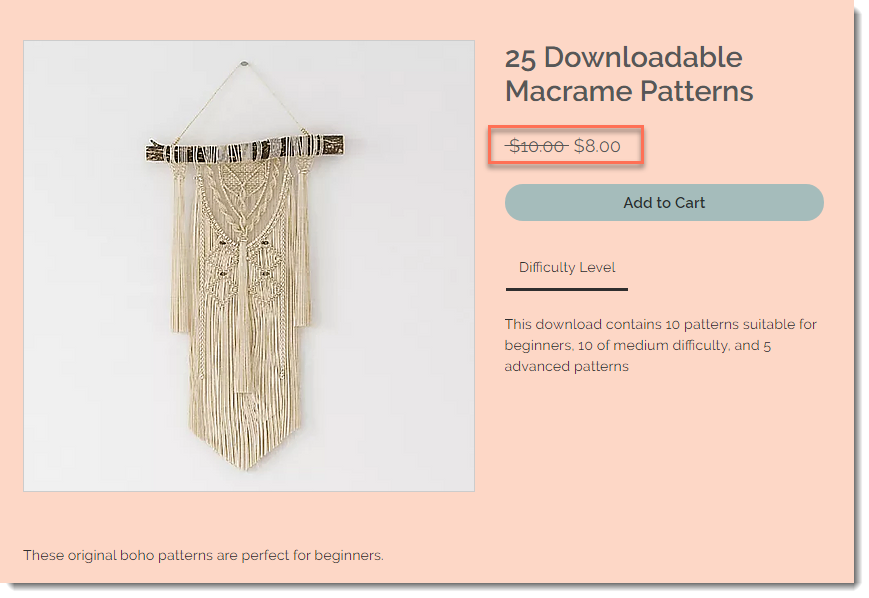
新增定價資訊:
- 輸入產品價格。
- (選填)為產品新增促銷:
- 啟用「促銷中」切換開關。
- 選擇選項:
- 點擊價格圖示,然後輸入折扣金額(例如折扣 10 美元)。

- 點擊百分比圖示,然後輸入折扣百分比(例如折扣 10%)。

- 直接在「促銷價格」欄位中輸入促銷價格(例如輸入 50 美元的促銷價格)。
- 點擊價格圖示,然後輸入折扣金額(例如折扣 10 美元)。
- 啟用每單位價格顯示:了解更多
提示:每單位價格通常適用於實體商品。- 啟用「顯示每單位價格」切換開關。
- 在「產品總數量(以單位計)」下方,從下拉式選單中選擇適用的單位類型(例如盎司)。

- 在「產品總數量(以單位計)」下方,輸入產品的單位總數量(例如銷售 5 盎司的罐裝產品,請輸入「5」)。
- 在「基本單位」下方,輸入計價單位(例如輸入 1 盎司,即可顯示每盎司價格)。
- (選填)輸入「商品成本」。
步驟 6|庫存選項設定
由於這是數位產品,因此不需追蹤特定庫存數量。不過,仍可為產品新增 SKU,並將產品設為「有庫存」。
庫存選項設定方式:
- 停用「追蹤庫存」切換開關。
- 從「狀態」下拉式選單中選擇「有庫存」。
- (選填)輸入 SKU。
步驟 7|儲存變更
點擊「儲存」即可在線上顯示產品。
常見問題
點擊下方問題,進一步了解數位產品銷售資訊。
顧客何時會收到購買的數位產品?
可以將數位產品重新寄送給顧客嗎?

可以將多個檔案合併為一項數位產品銷售嗎?
如何保護數位產品?

銷售數位產品需要收取稅金嗎?