


Wix Stores:管理產品彩帶
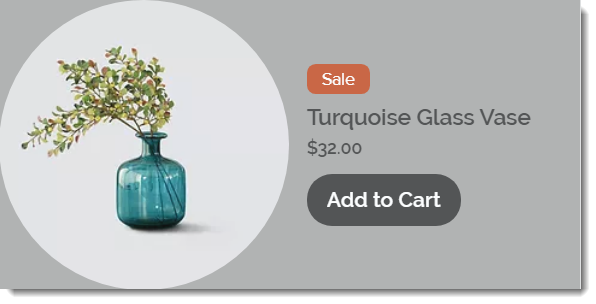
新增彩帶,吸引顧客注意想要推廣的產品。
若要更輕鬆地管理彩帶,可將同一個彩帶套用至多項產品。之後可以編輯彩帶文字(例如將「新品」改為「最新上架!」),或一次從多項產品中移除彩帶。
建立新彩帶
選擇產品並輸入彩帶文字,即可建立新彩帶。下次建立或更新產品時,便可選擇已建立的彩帶。
若要建立新彩帶:
- 前往網站管理介面的商店產品。
- 選擇現有產品,或點擊新增產品來新增產品。
- 在彩帶欄位中輸入彩帶文字(例如「新品上市」)。
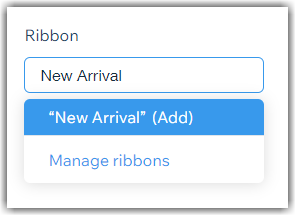
- 點擊儲存來儲存產品。
注意:
如果建立的彩帶未顯示在網站上,請確認是否已隱藏彩帶。
將已建立的彩帶套用至其他產品
建立彩帶後,即可選擇並將其套用至其他產品。

若要套用彩帶:
- 前往網站管理介面的商店產品。
- 選擇現有產品,或點擊新增產品來新增產品。
- 開始輸入彩帶文字,然後從清單中選擇彩帶。
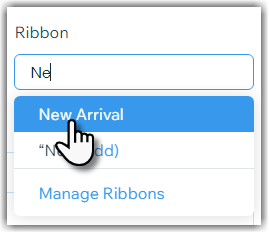
- 點擊儲存來儲存產品。
編輯彩帶文字
如果已將彩帶套用至多項產品,可以一次變更所有產品的彩帶文字。
若要編輯彩帶文字:
- 前往網站管理介面的商店產品。
- 選擇現有產品。
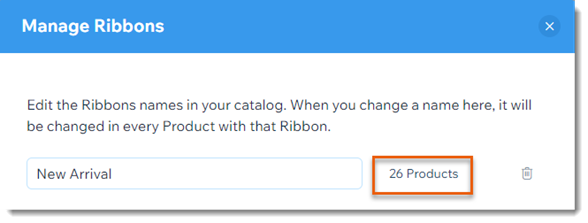
- 在彩帶欄位中輸入任一字母,然後選擇管理彩帶。
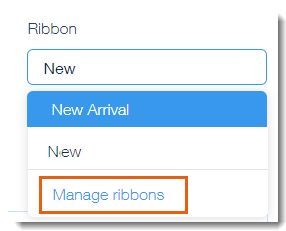
- 編輯彩帶文字。
注意:變更會套用至所有使用此彩帶的產品。 - 點擊儲存。
- 點擊儲存來儲存產品。
提示:
在「管理彩帶」視窗中,可以查看有多少項產品使用此彩帶。
自訂條狀區版面配置和設計
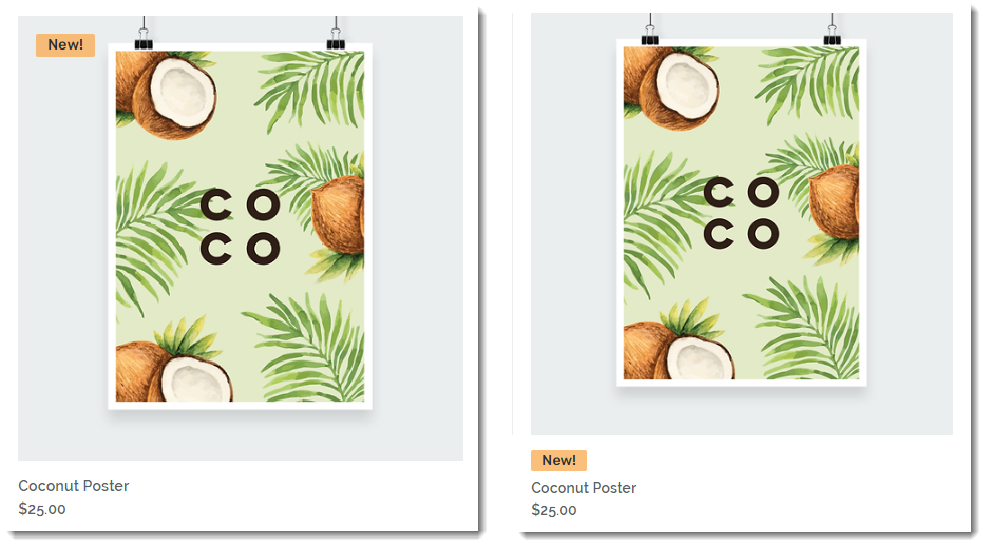
立即開始前,請先決定條狀區的放置位置。接著,選擇條狀區的形狀、色彩和字型,打造理想設計。
自訂設計:
- 點擊編輯器中的產品圖庫加以選擇。
- 點擊設定圖示
 。
。 - 點擊「版面配置」索引標籤。
- 向下捲動並點擊「條狀區版面配置」。
- 選擇條狀區的放置位置:
- 在圖片上:條狀區會顯現在圖片上方。拖曳滑桿即可調整條狀區的位置。
- 產品資訊:條狀區會顯現在產品價格上方。
- 設計條狀區:
- 點擊「設計」索引標籤。
- 向下捲動並選擇「條狀區」。
- 使用可用選項自訂條狀區。
刪除條狀區
您可從單一產品中移除條狀區,也可一次從所有套用該條狀區的產品中移除。例如,若已為 25 項產品新增「春季特賣」條狀區,刪除該條狀區即可一次從這 25 項產品中移除。
刪除條狀區:
- 前往網站管理介面的「商店產品」。
- 選擇現有產品。
- 選擇後續操作:
從單一產品中移除條狀區
從所有產品中移除彩帶

 ,即可從所有產品中移除該彩帶。
一次更新多項產品的彩帶
您可為產品新增彩帶、移除產品上的彩帶,或更新已顯示於多項產品上的彩帶文字。
若要變更多項產品的彩帶:
- 前往網站管理介面的「商店產品」。
- 選擇要更新彩帶的產品:
- 所有產品:選擇左上角的核取方塊。
- 個別產品:選擇相關產品旁的核取方塊。
- 類別:點擊「篩選條件」,然後選擇 1 個以上的類別。
- 點擊「更多操作」
。
- 選擇「編輯彩帶」。
- 選擇接下來要執行的操作:
套用現有彩帶

建立新彩帶
 。
。 編輯現有彩帶文字

移除彩帶
 ,即可刪除彩帶。
提示:
深入了解一次變更多個產品。
隱藏已上線網站中的彩帶
您可隱藏所有彩帶,使其不會顯示在產品圖庫或類別頁面中。
注意:
若已隱藏彩帶,之後建立的新彩帶也不會顯示。若要顯示彩帶,請記得在編輯器中取消隱藏。
若要隱藏彩帶:
- 前往編輯器。
- 選擇相關元件。
- 隱藏已選擇元件中的彩帶:
- 類別頁面:
- 點擊「設定」。
- 點擊「設定」索引標籤。
- 取消勾選「彩帶」旁的核取方塊。
- 產品圖庫:
- 點擊「設定」圖示
 。
。 - 點擊「設定」索引標籤。
- 取消勾選「彩帶」旁的核取方塊。
- 點擊「設定」圖示
- 類別頁面: