


Wix 自動化功能:寄送 HTTP 請求
3 分鐘
開始之前:
本篇文章適合進階使用者。寄送 HTTP 請求需要具備相關技術知識,以及使用 Webhook 的經驗。
Wix 自動化功能可透過向任何 Webhook 或 API 端點寄送或擷取資料,與外部服務無縫整合。使用 HTTP 請求小部件即可觸發事件、更新外部紀錄,或將外部資料納入自動化流程的後續步驟中。
此小部件支援取消連結系統之間的即時通訊,讓您可輕鬆處理請求主體、管理回應(例如 JSON),並為後續自動化步驟對應地圖傳回的資料。
步驟 1 | 設定新自動化
若要立即開始,請建立新的自動化功能並新增 HTTP 請求小部件。
若要設定自動化:
- 前往網站管理介面的 自動化功能。
- 點擊右上角的 + 建立自動化功能
- 點擊 + 從頭開始。
- 點擊標題為自動化功能命名。
- 為自動化功能選擇觸發條件。
- 點擊 + 以新增步驟。
- 點擊 小部件。
- 選擇左側的 寄送 HTTP 請求。
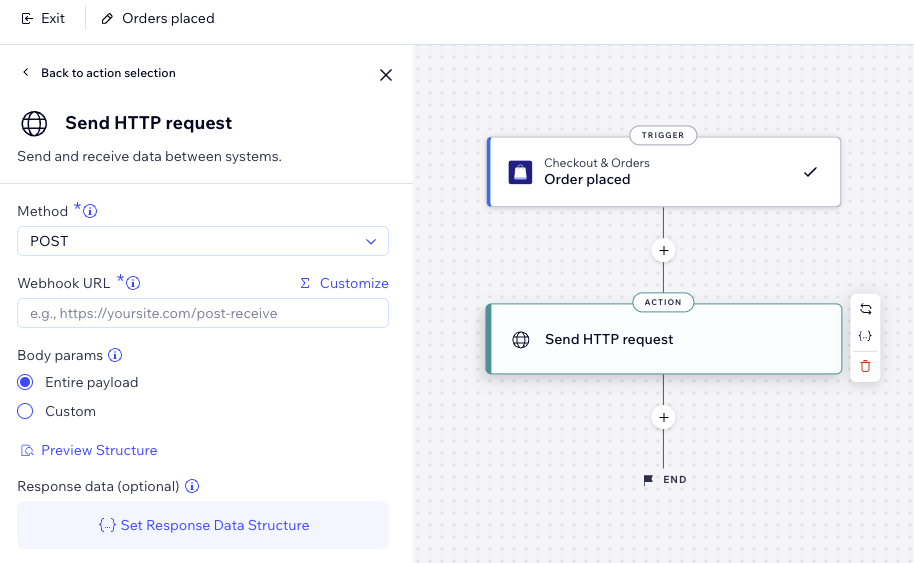
步驟 2 | 配置 HTTP 請求
設定 HTTP 請求詳細資訊,包括方法、網址以及想要寄送的資料。
點擊下方即可了解各個欄位的配置方法。
方式

Webhook 網址


主體參數

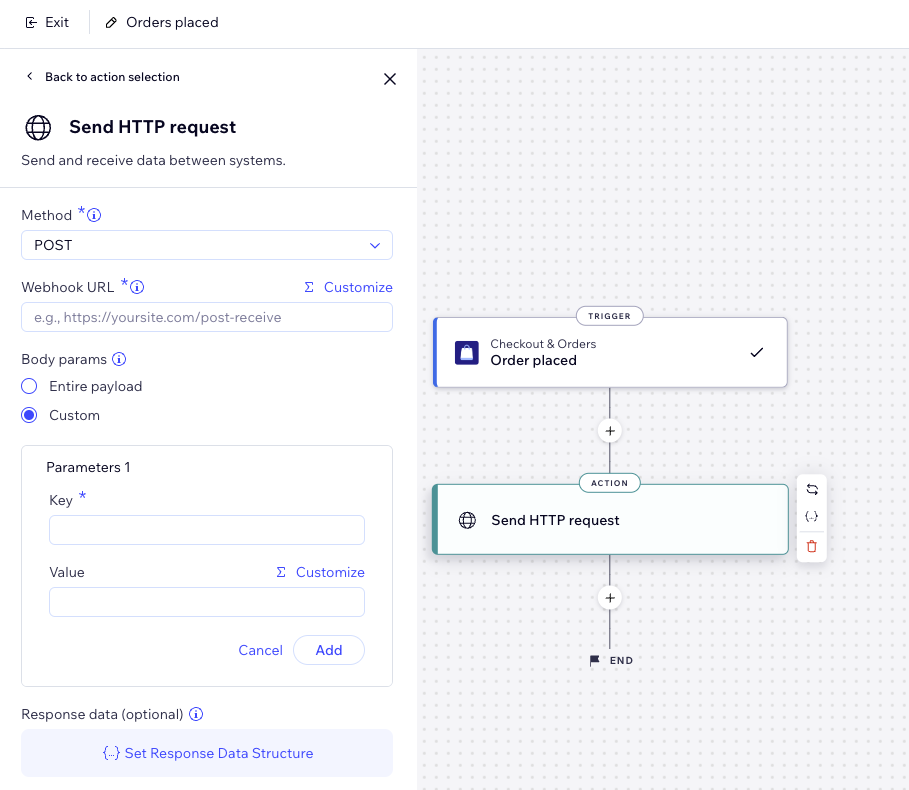
(選填)步驟 3 | 設定回應資料結構
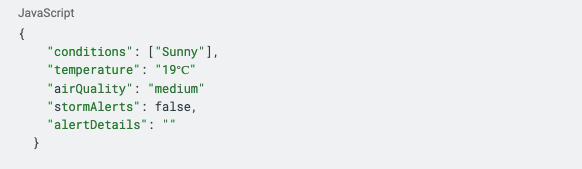
最後,請設定從外部服務傳回的資料結構,使其符合 Wix 自動化功能的結構。例如,針對來自天氣應用程式的請求,可以輸入如下的範例 JSON:
請注意:
此範例資料用於產生輸出資料結構。自動化功能隨後會將這些欄位(例如 firstName、id、age)視為獨立變數,供後續步驟使用。
若要設定回應結構:
- 點擊 設定回應資料結構 以界定傳遞至自動化的資料。
- 輸入預期在回應中看到的 JSON 範例。
- 點擊 預覽結構。
- 點擊 儲存結構 或 編輯 JSON 繼續編輯。
- 完成後,點擊 套用。

第 4 步 | 啟用自動化功能
點擊右上角即可將其儲存為草稿並稍後返回,或立即啟用。該項目現在會顯現在自動化功能頁面,您可根據需求在此監察、編輯、停用或刪除。
提示:
寄送測試請求,確保已成功設定符合預期的回應。
常見問題
點擊下方即可瞭解更多關於寄送 HTTP 請求的資訊。
我可以使用此功能呼叫 Wix API 嗎?
若自動化功能已關閉會如何?
如果從外部服務收到的承載與界定的資料結構不符,該怎麼辦?
為什麼預期的資料沒有在後續步驟中顯現?